1、首先找到需要插入表格的word文档。

2、点击打开。
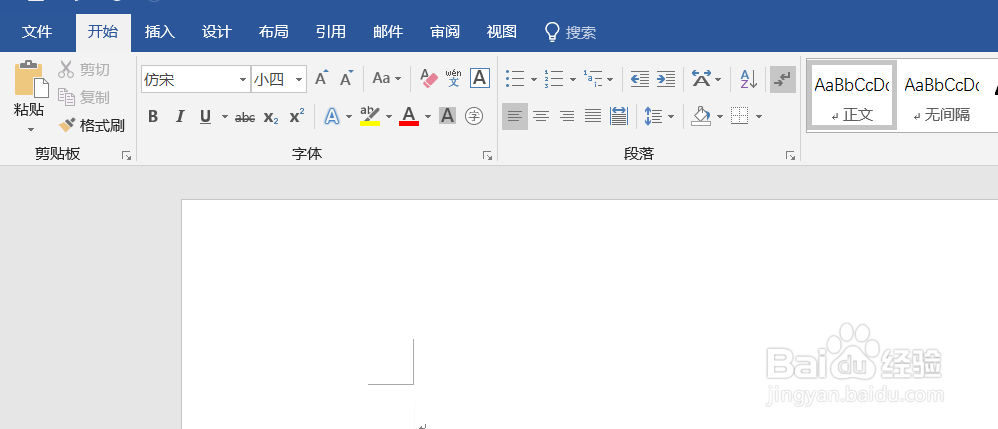
3、点击打开后,系统默认进入开始,我们点击插入。

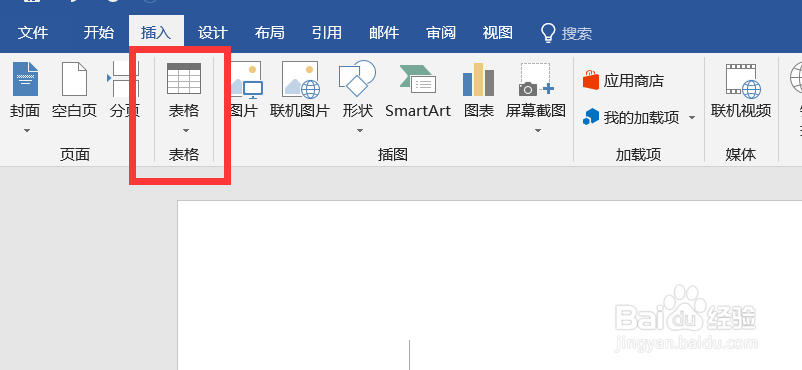
4、然后点击表格组中的表格。
5、从弹出来的下拉列表中拖动鼠标选中合适数量的行和列。

6、通过这种方式插入的表格会占满当前页面的全部宽度,我们可以通过修改表格属性设置表格的大小。

时间:2026-04-25 10:19:58
1、首先找到需要插入表格的word文档。
2、点击打开。
3、点击打开后,系统默认进入开始,我们点击插入。
4、然后点击表格组中的表格。
5、从弹出来的下拉列表中拖动鼠标选中合适数量的行和列。
6、通过这种方式插入的表格会占满当前页面的全部宽度,我们可以通过修改表格属性设置表格的大小。
