1、首先建立一个示例表格,在工作中遇到的数据会更多,我们只要把这个公式复制黏贴到整个单元格就可以。

2、word2010与2003有区别,我们首先要选择表格,或者把光标放在需要求和的单元格内,然后点击表格工具-布局-数据

3、数据的黑箭头下隐仗排藏了这个公式功能,如果最大化word就可以直接看到。在word2003中直独诉篇接点击菜单-表格-公式即可。
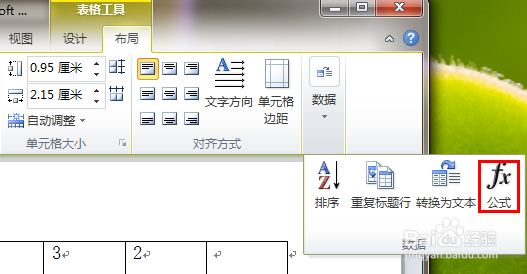
4、我们把光吐言标点击第一列最后求和处,点击公式后弹出对话框,然后在粘贴函数处找到sum函数。

5、当你退出直接点击公式的时候会根据光标的位置自动生成=SUM(ABOVE)或者是=SUM(LEFT),如果没有那么可以自己补全。
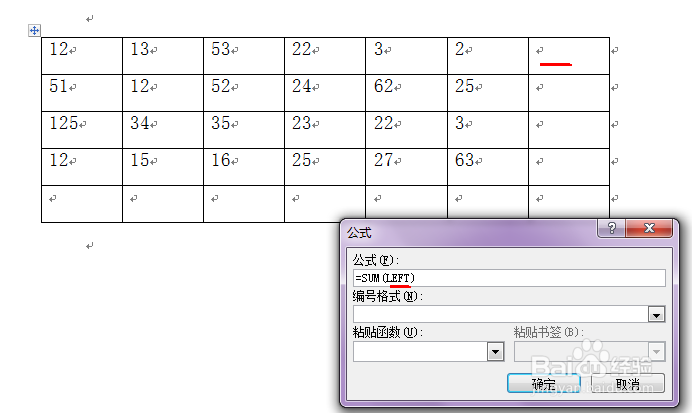
6、LEFT是计算左边数的和,ABOVE是计算上面单元格内数据总和。Word表格如何用求和公式,就这么简单,数据再多也不怕。大家可以试试哦,注意版本。

