如何冻结Excel的行标题和列标题

 时间:2026-02-13 23:19:52

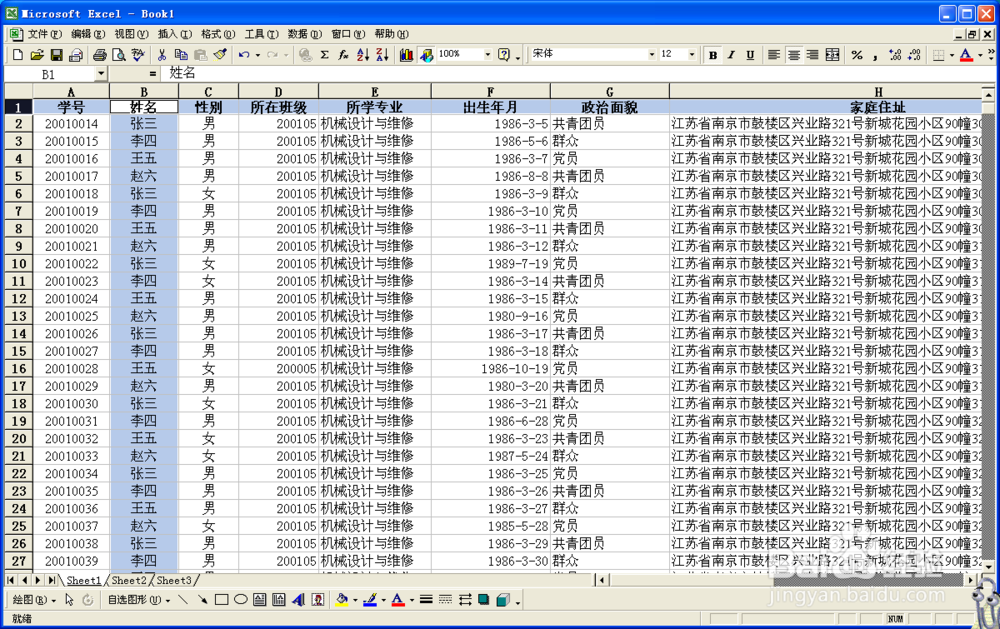
1、首先打开我们的Excel文件,查看清楚我们需要冻结的行和列,比如图中所示,我想要冻结第一行的标题和B列的内容。
如何冻结Excel的行标题和列标题

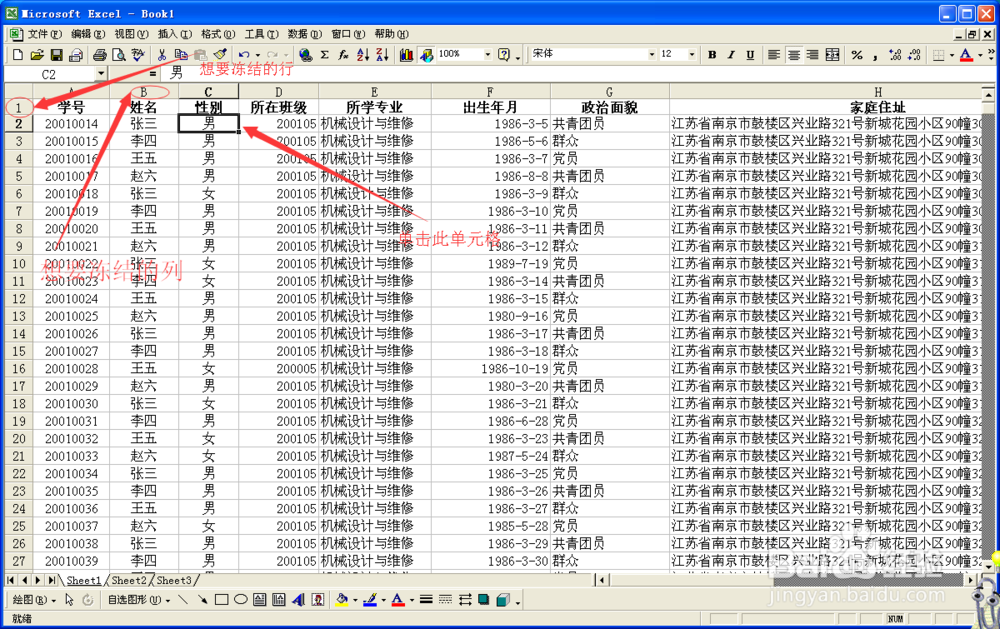
2、我们需要选择我们想要冻结行和列的下一行(即第2行)和下一列(即C列)的交叉处的单元格(即C2单元格),如图所示,我们单击此单元格,代表选中此单元格。
如何冻结Excel的行标题和列标题

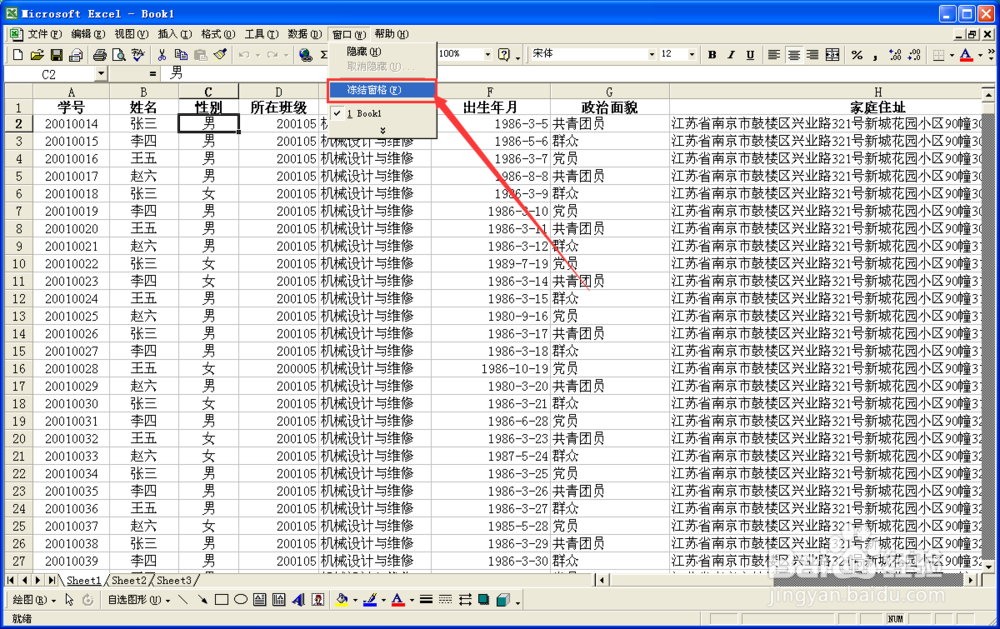
3、单击菜单栏的“窗口”,选择“冻结窗格”。

如何冻结Excel的行标题和列标题

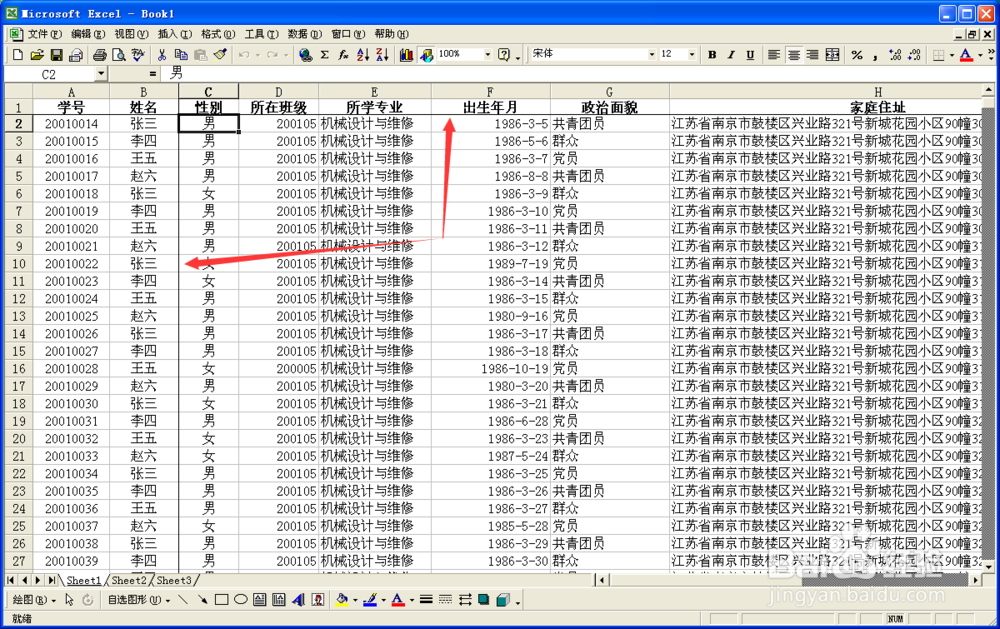
4、我们看到图中行和列的地方有黑线,代表行和列已经冻结了。

如何冻结Excel的行标题和列标题

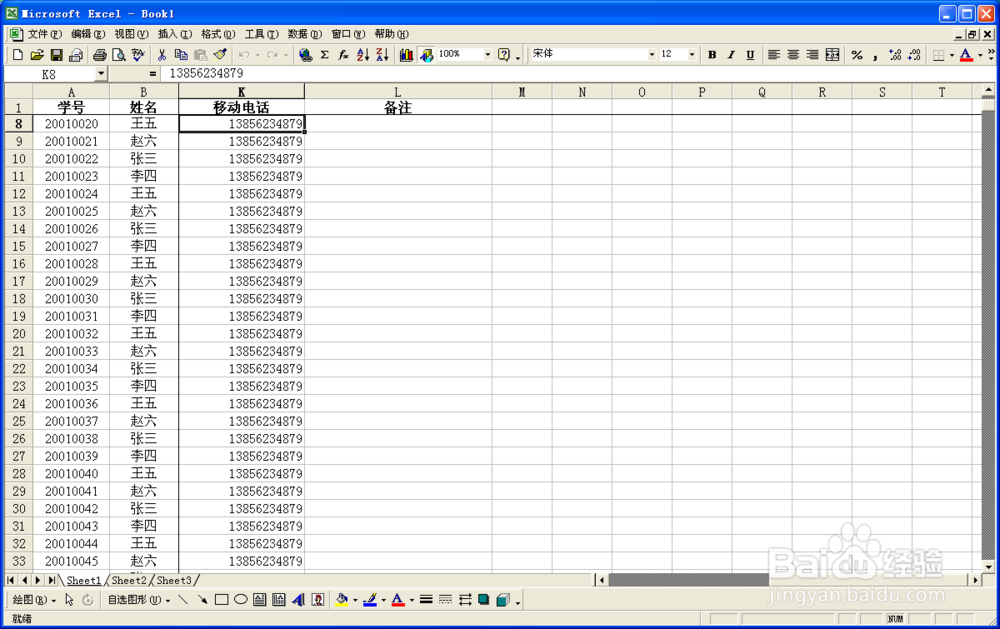
5、这时,我们拖动滚动条的时候,冻结的行和列就不会移动了,我们查看数据就很方便了。
如何冻结Excel的行标题和列标题

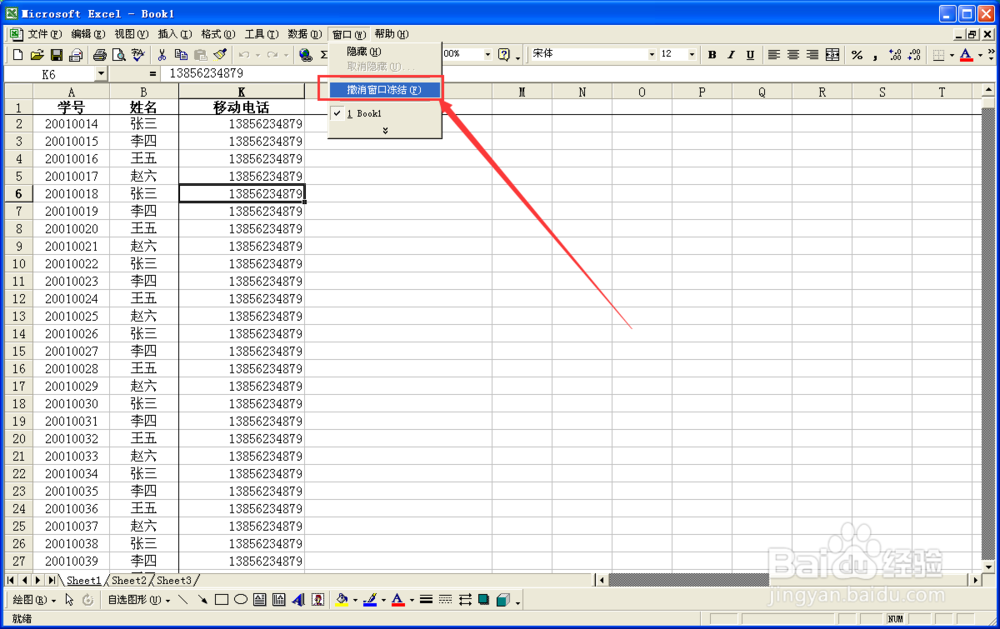
6、如果我们需要取消冻结,只要单击菜单栏的“窗口”,选择“撤销窗口冻结”即可。
如何冻结Excel的行标题和列标题

  • Excel如何将数据变为表格?
  • EXCEL表格怎么新建工作表
  • 进销存excel表批量商品信息录入
  • excel选中多个区域的操作方法
  • Excel如何设置表格数据格式呢?
  • 热门搜索
    中国梦我的梦手抄报 欢庆六一手抄报内容 手抄报模版 防溺水手抄报资料 关于国庆节的手抄报 关于水的手抄报 数学手抄报模板 科技手抄报图片大全 青春手抄报 世界读书日手抄报