1、首先进入天猫登陆页面,输入账号和密码,点击登录~

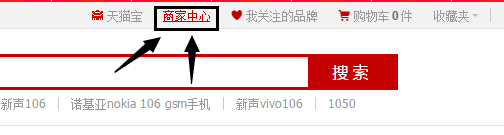
2、在上方的操作导航区选择“卖家中心”,进入“卖家工作台”
3、在左侧的操作列表中进入“店铺管理”选择“图片空间”。
(在左侧比较下面一点点的位置,要滚动下鼠标哦)

4、在图片管理里选择“新建文件夹”建立新的文件夹。
(如果已经有文件夹了,可以跳过4和5两个步骤)

5、在建立新文件夹的对话框中,输入“名字”(就是新文件夹的名字了)

6、鼠标左键双击要上传到的文件夹名称,会自动跳转到这个文件夹里。
(图片上是以我刚才创建的名为“测试”的文件夹为例)

7、点击页面上方的“上传图片”按钮

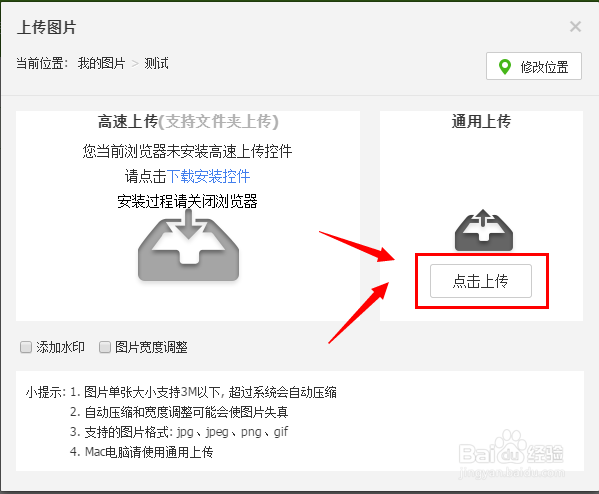
8、进入上传图片的对话框,可以选择安装插件然后“高速上传”,也可以使用“普通上传”→“点击上传”按钮即可。
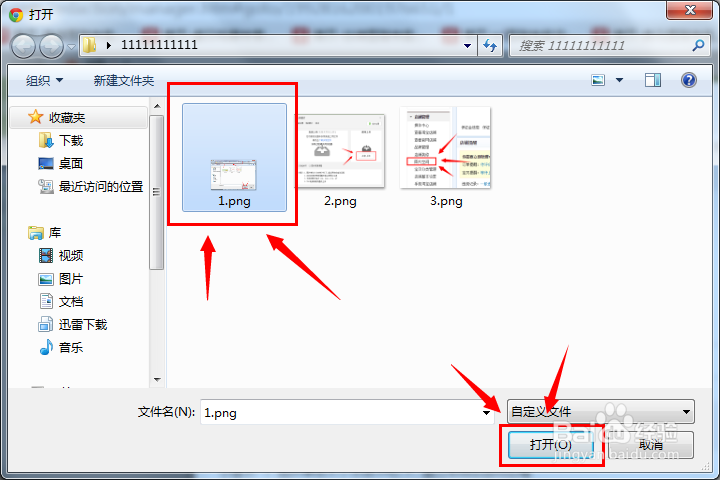
9、在“图片选择”的对话框中,选择您要上传的图片,然后点击“打开”,系统就会自动开始上传图片了。
(如果有多个图片,可以用鼠标左键框选的方式进行选择,可以一次上传多张)
10、上传成功的话,在页面右下角会有个绿色的提示信息出现,如下图所示。
恭喜您了,上传成功,可以开始进行装修了哦~

