利用photoshop做出闹钟镜面倒影效果

 时间:2026-02-14 22:52:52

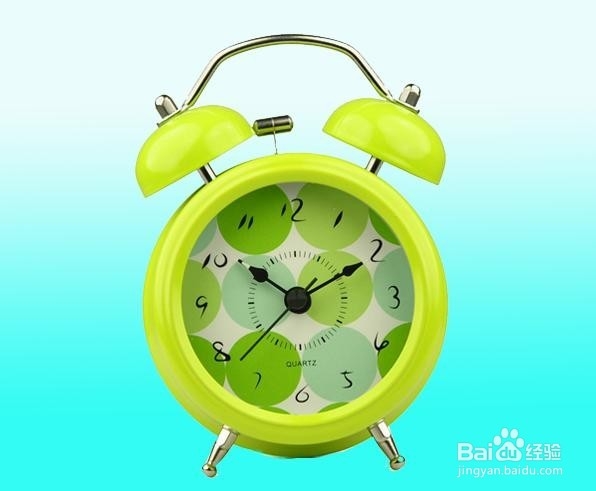
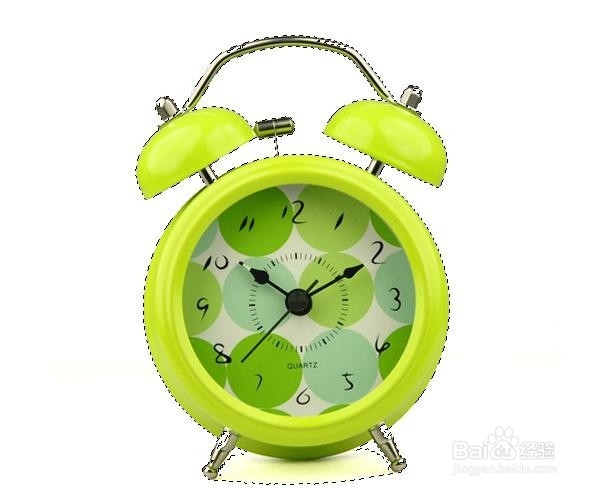
1、首先新建600x500的图层,用蓝色 、浅蓝色制作径向渐变背景图。接着将所需素材图导入,将所需素材扣出!

利用photoshop做出闹钟镜面倒影效果

利用photoshop做出闹钟镜面倒影效果

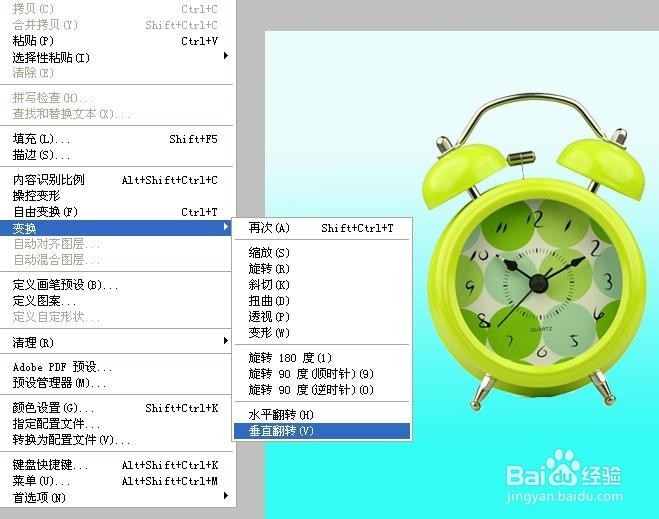
2、可用魔术棒结合多边形套索扣出闹钟,扣好调整闹钟的大小,ctrl+j复制闹钟图层,编辑—变形—垂直翻转。
利用photoshop做出闹钟镜面倒影效果

利用photoshop做出闹钟镜面倒影效果

利用photoshop做出闹钟镜面倒影效果

利用photoshop做出闹钟镜面倒影效果

3、复制的图层翻转后,拉倒合适为何,如下图!

利用ctrl+t调整大小,形状方向,跟原图闹钟的两个支架对起来!

调整这样就差不多了!

利用photoshop做出闹钟镜面倒影效果

利用photoshop做出闹钟镜面倒影效果

4、调整好后,将图层的不透明调整,调整成如下,就可以看出镜面效果了!

不透明大小随个人视觉而定!

利用photoshop做出闹钟镜面倒影效果

5、接着利用橡皮擦,擦掉一些不必要的的,效果如下图!

接着可根据个人需要,加上一些文字说明,这边就不做说明了!

利用photoshop做出闹钟镜面倒影效果

  • PS怎么用仿制图章工具去掉图片中不要的部分
  • PS软件中如何锁定图层
  • 如何用PS制作颜料效果字
  • ps鞋子皱纹怎么去除
  • 用Photoshop制作镂空效果
  • 热门搜索
    关于地理的手抄报 备战期中手抄报内容 电子手抄报背景 五一劳动节手抄报的字 争做文明少年手抄报 预防传染病手抄报资料 关于安全手抄报图片 小学生感恩手抄报内容 守则规范手抄报 科技点亮生活手抄报