如何用PS软件合成图片

 时间:2026-04-25 11:30:39

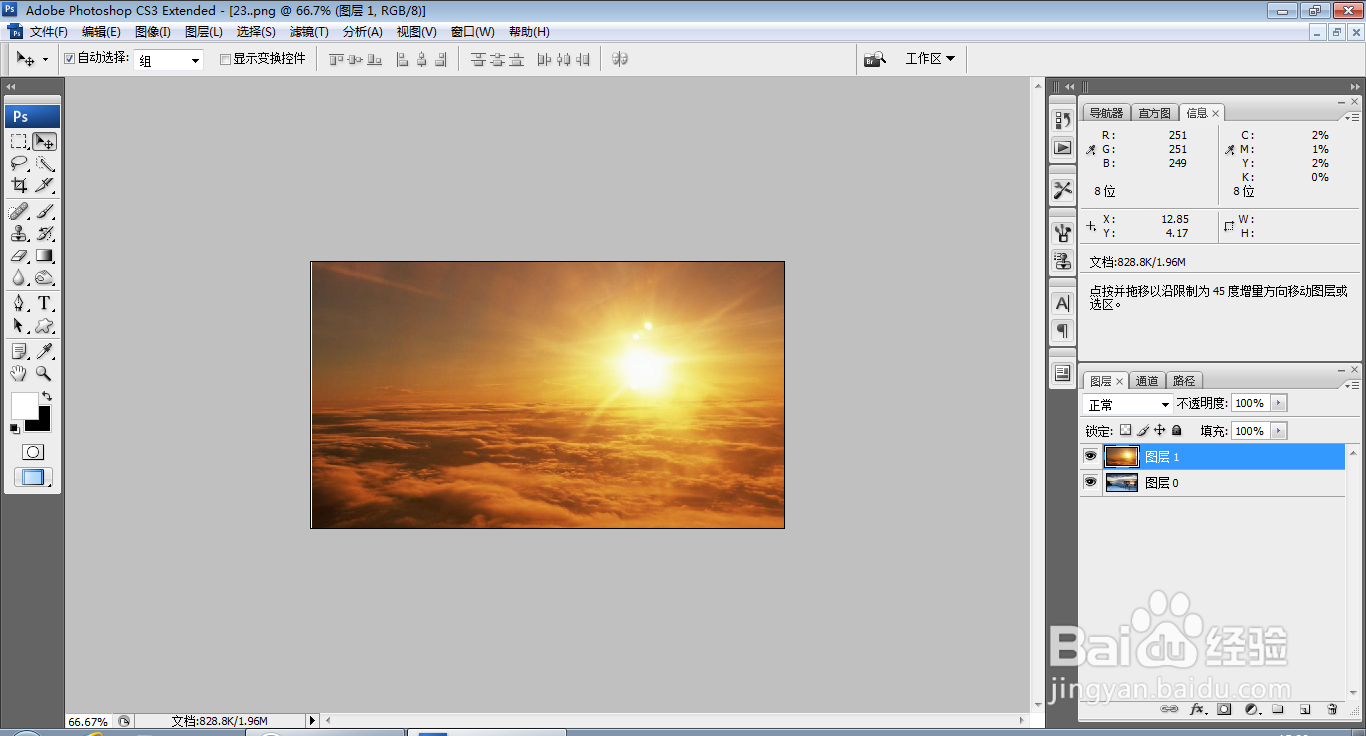
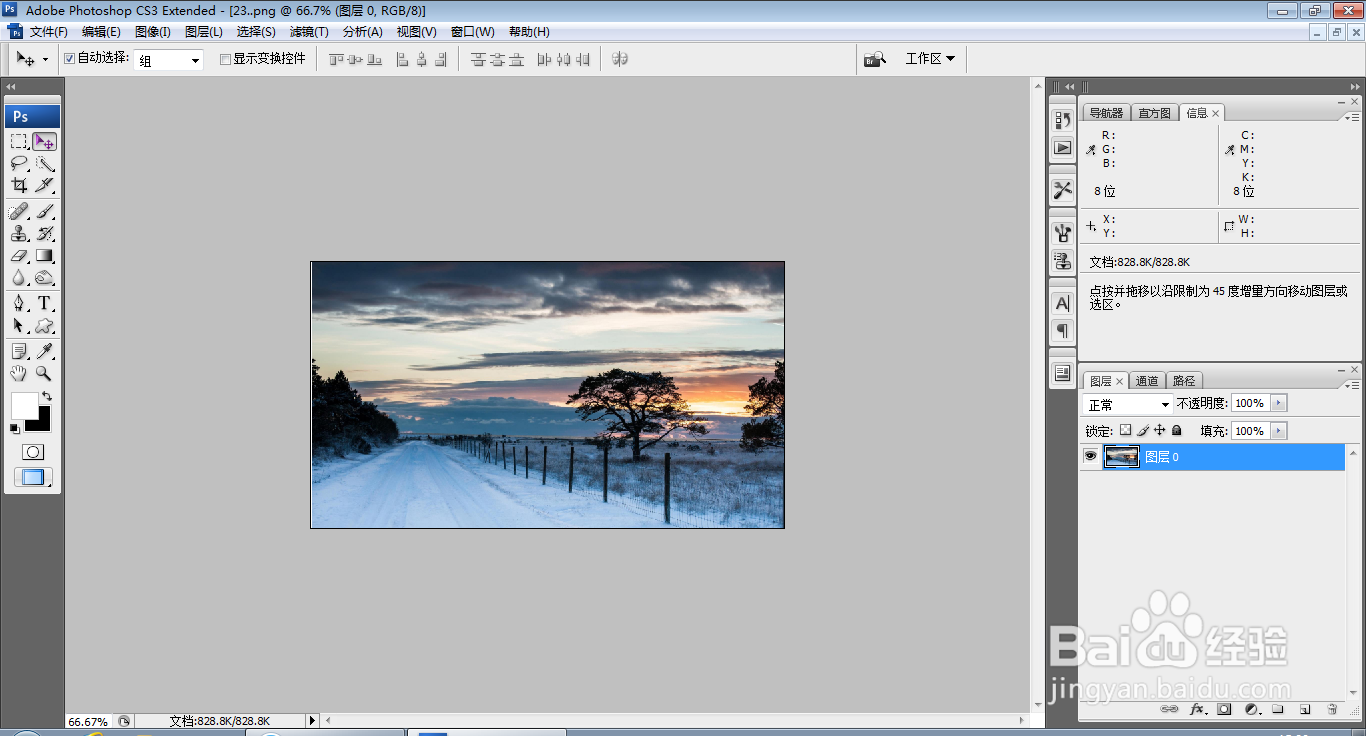
1、打开PS,按crl+o打开一张图片,如图
如何用PS软件合成图片

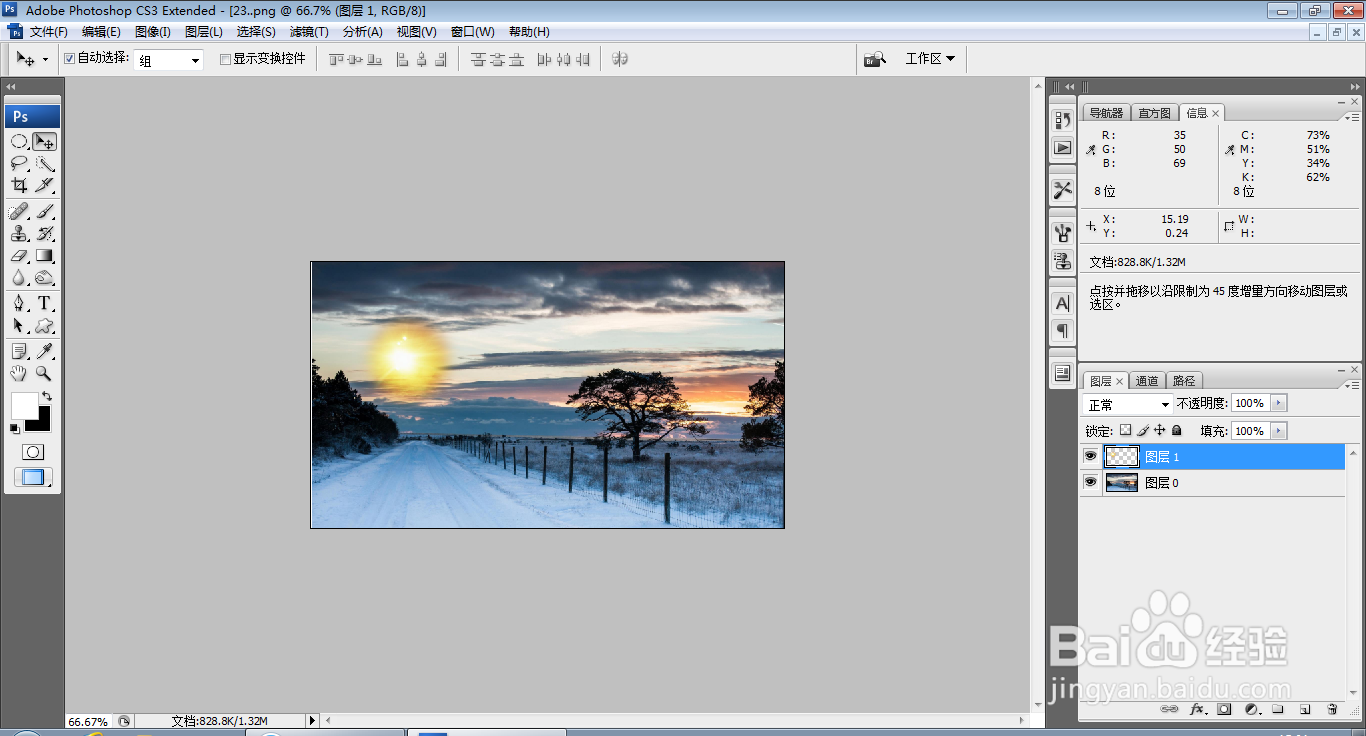
2、再次打开一张图片,移动到当前图层,如图

如何用PS软件合成图片

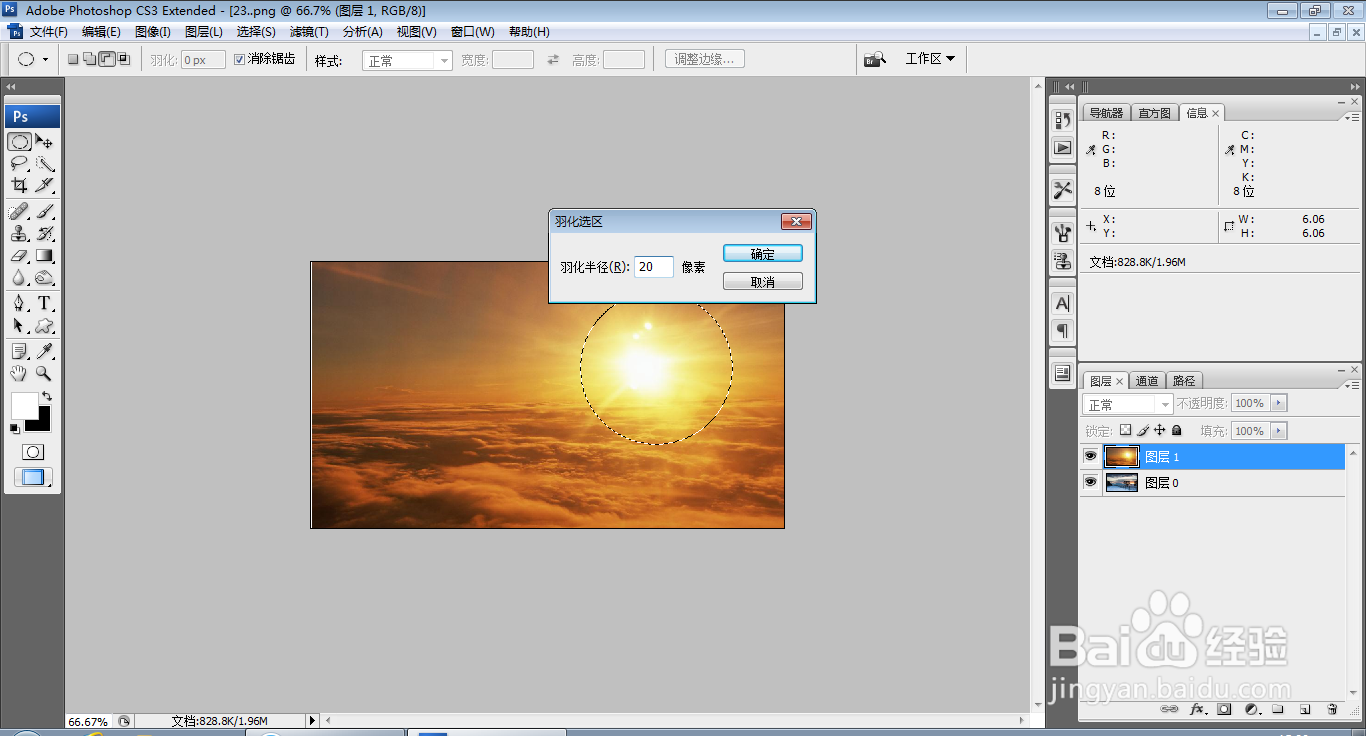
3、选择椭圆形选区工具,按shift键绘制圆形选区,按crl+alt+D键羽化选区,设置羽化半径为20像素,如图
如何用PS软件合成图片

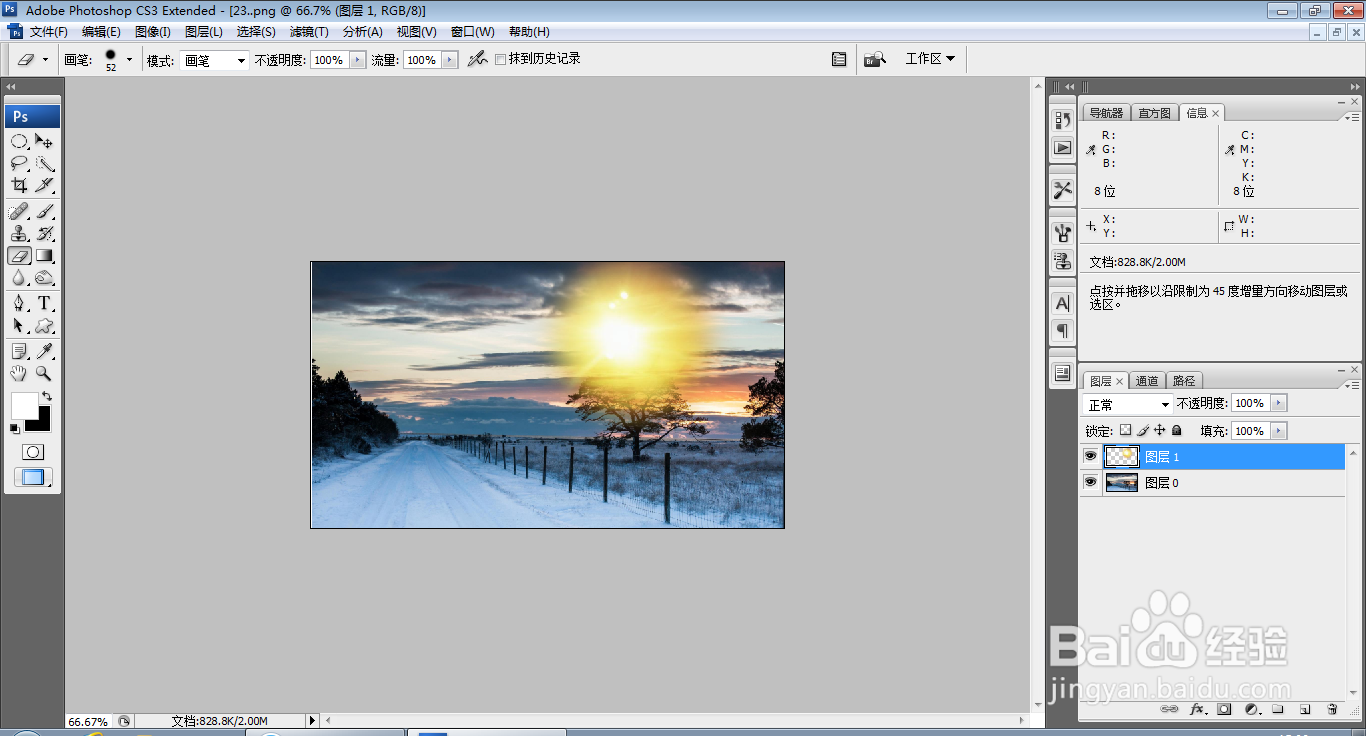
4、按下crl+shift+I键反向选择,按下delete键删除图片的边缘内容,如图
如何用PS软件合成图片

5、按下crl+T对图形自由变换,点击确定,如图

如何用PS软件合成图片

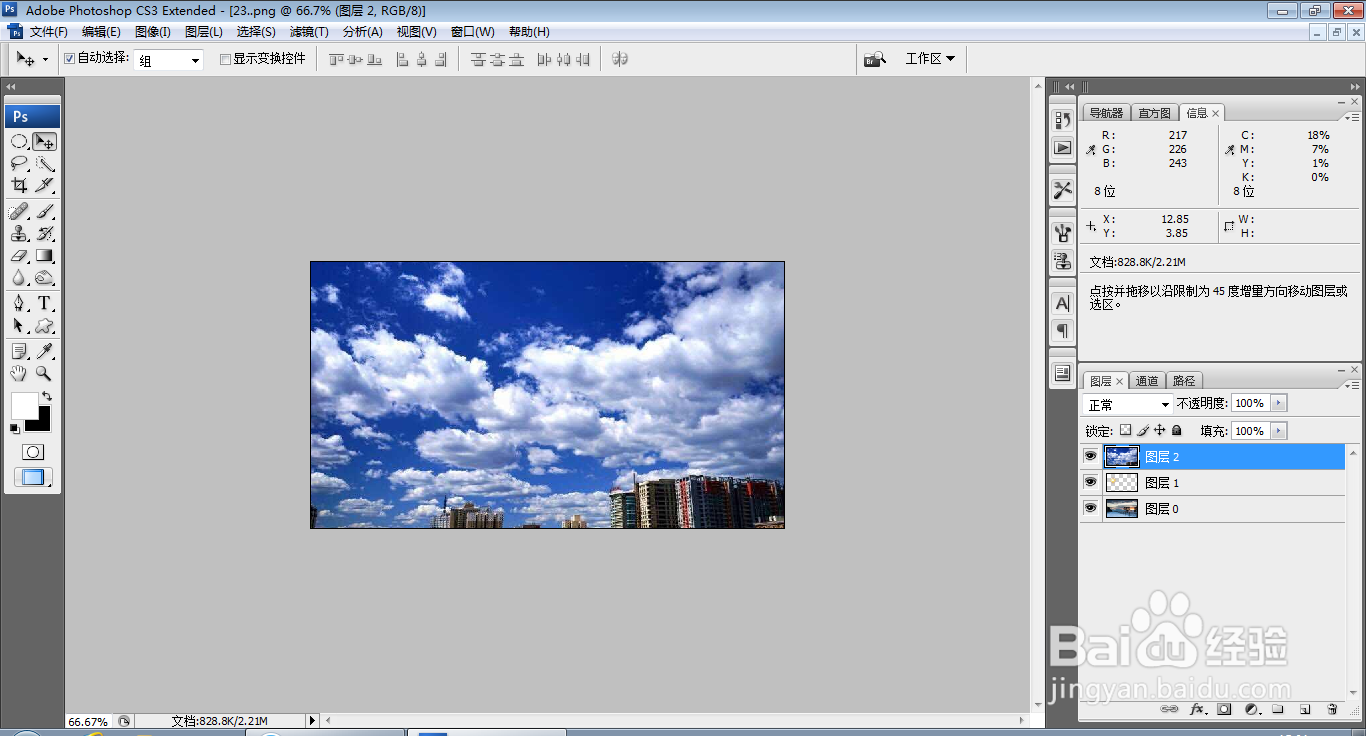
6、再次按crl+O打开另外一张照片,如图

如何用PS软件合成图片

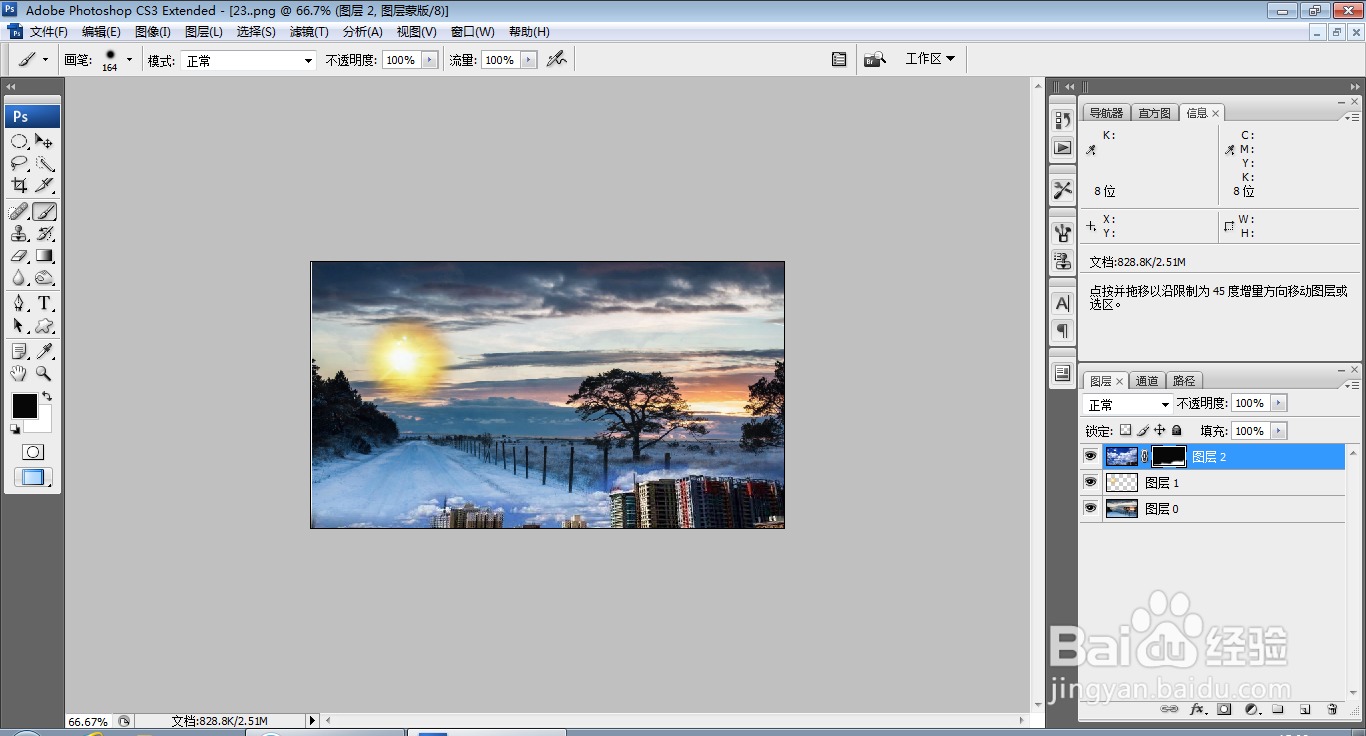
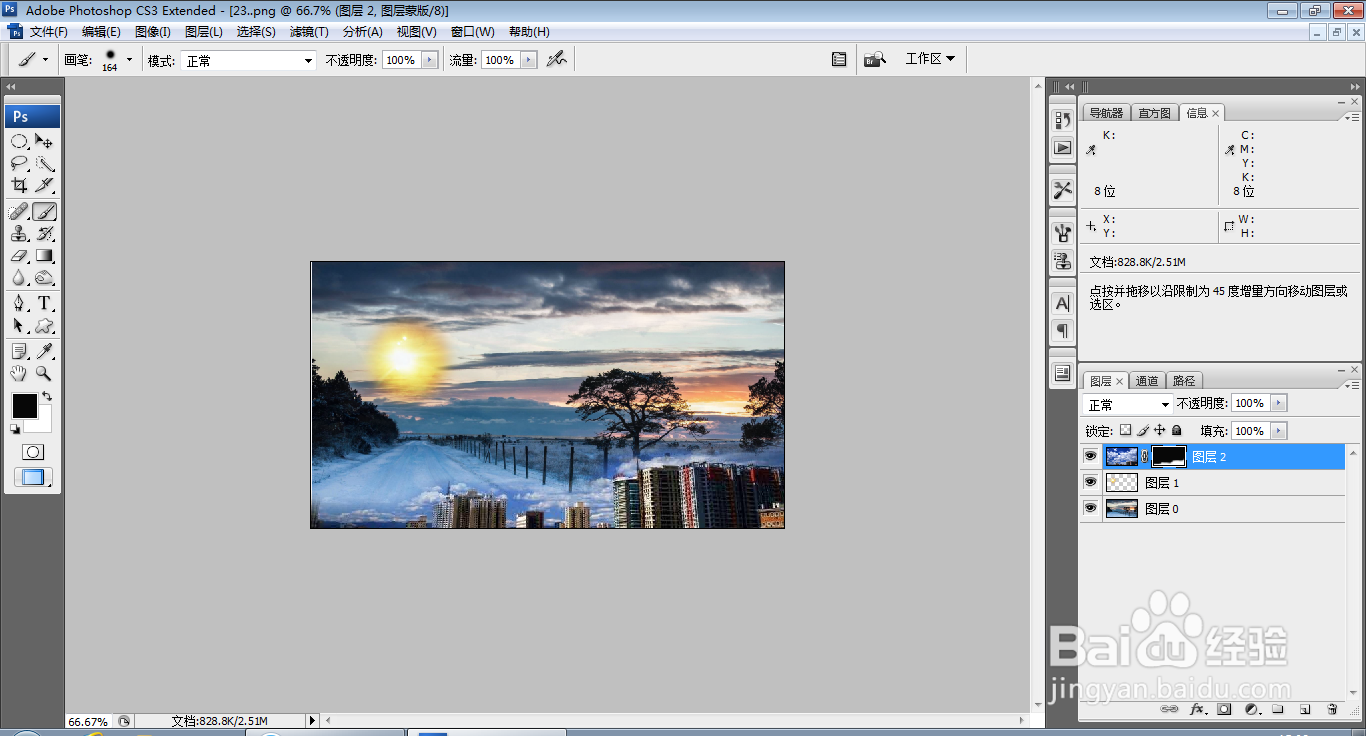
7、新建图层蒙版工具,选择画笔工具,在图片的边缘处继续涂抹,如图

如何用PS软件合成图片

8、继续用画笔工具对周围的区域进行涂抹,点击确定,如图

如何用PS软件合成图片

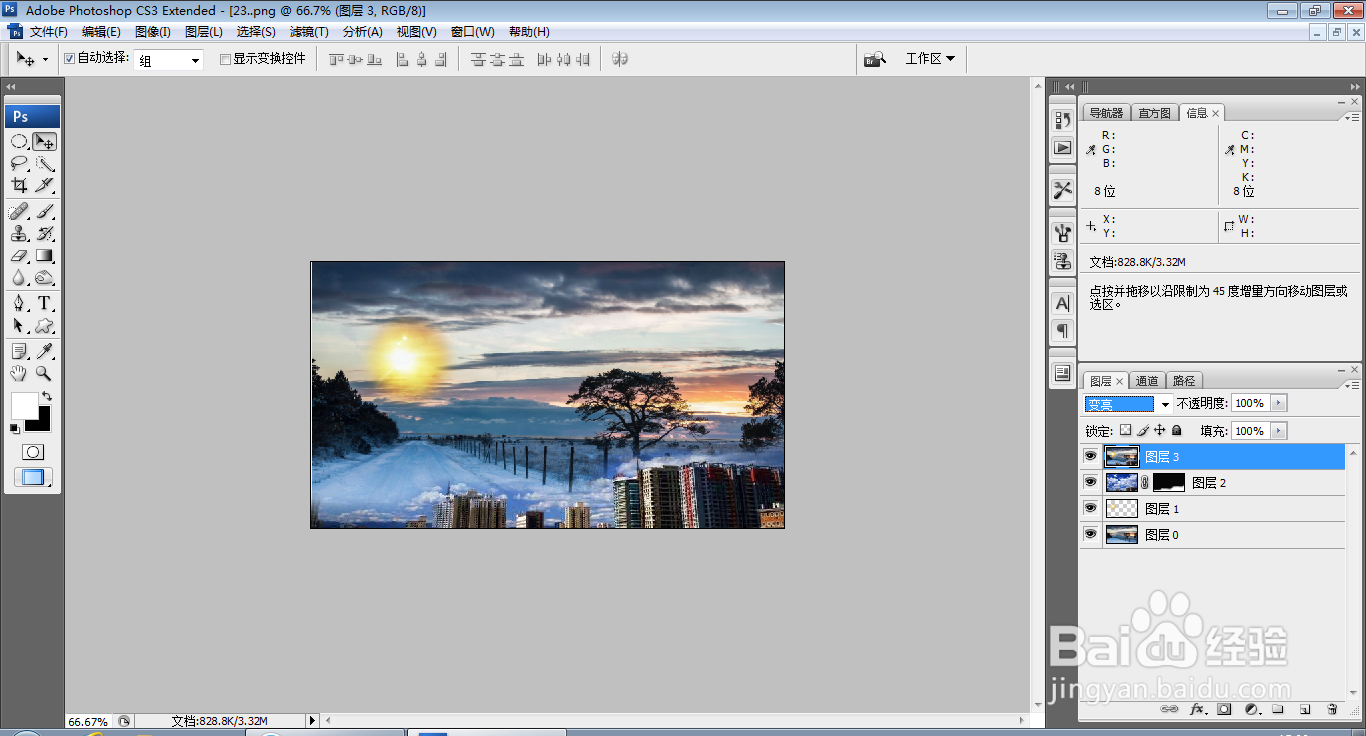
9、按下crl+alt+shift+E盖印图层,设置图层混合模式为变亮,点击确定,如图
如何用PS软件合成图片

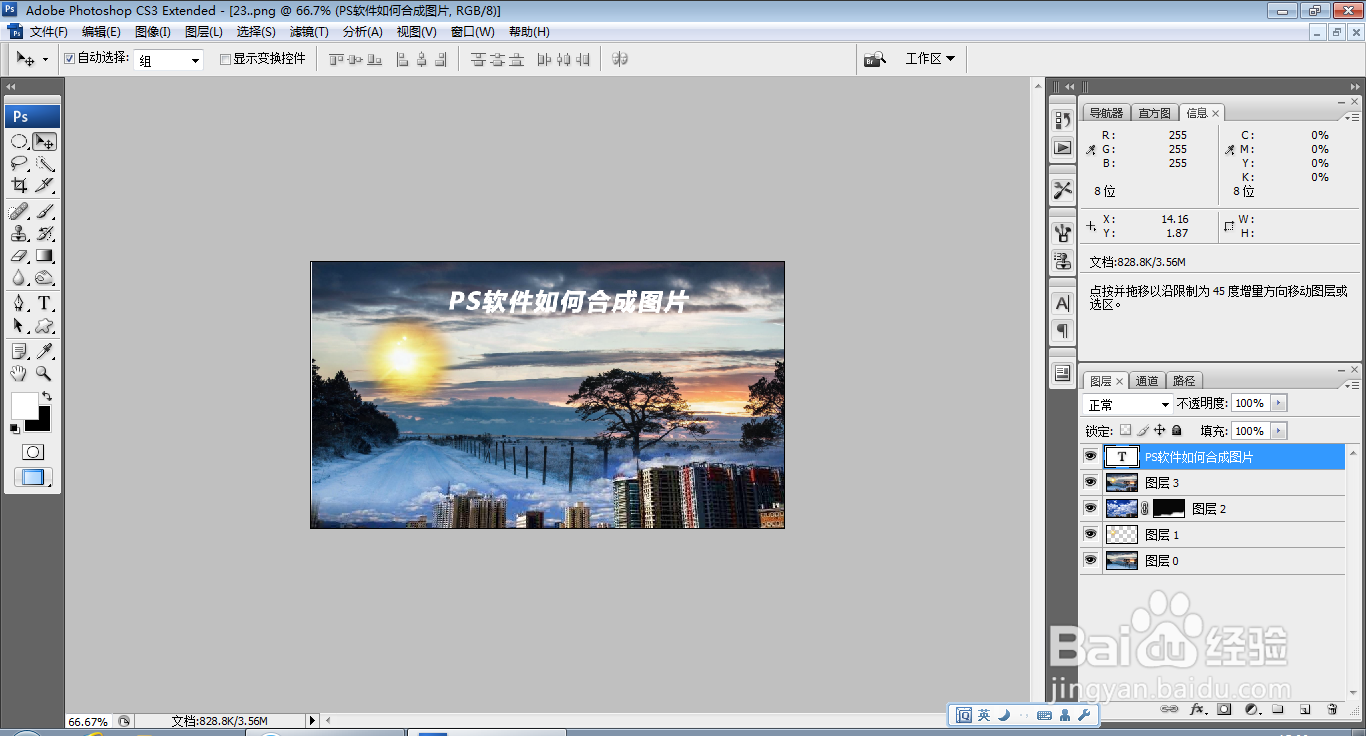
10、选择横排文字工具,输入字体,调整字号的大小,调整字体的颜色,如图

如何用PS软件合成图片

  • PS如何制作炫酷人物海报
  • PS教你如何制作彩色光影翅膀
  • PS中如何设置混合选项减去效果?
  • ps如何把文字拆开
  • photoshop怎么将文字定义成形状?
  • 热门搜索
    交通安全手抄报图片 预防传染病手抄报 四年级数学手抄报 诚实守信手抄报 中秋节的手抄报 爱国手抄报简单又漂亮 端午节手抄报 珍爱生命手抄报 法制手抄报内容 缅怀先烈手抄报