Excel/WPS表格怎么用YEAR函数计算工龄?

 时间:2026-02-16 03:55:20

1、启动软件,新建

首先启动WPS软件,点击新建,然后选择表格可以新建一个表格文件,输入一些日期

Excel/WPS表格怎么用YEAR函数计算工龄?

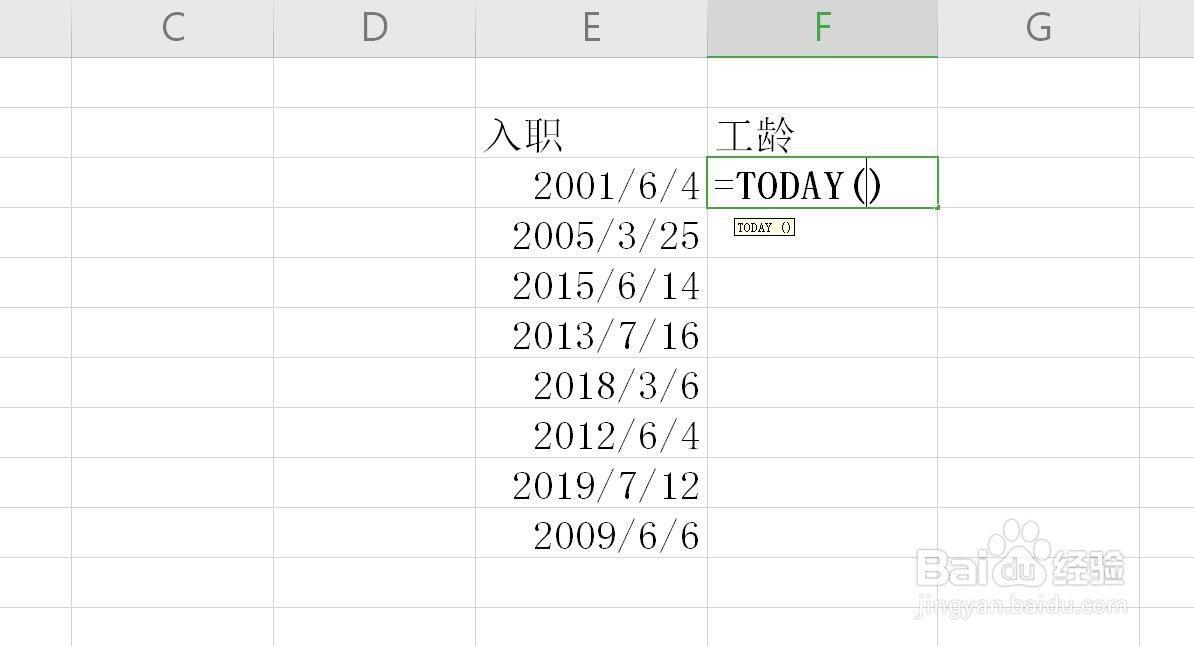
2、使用TODAY函数

知道了入职日期,我们首先要得到当前的日期,可以使用TODAY函数

直接输入
Excel/WPS表格怎么用YEAR函数计算工龄?

3、使用年份相减

回车之后,当前日期计算出来了,我们需要的是年份,可以想到提取年份

Excel/WPS表格怎么用YEAR函数计算工龄?

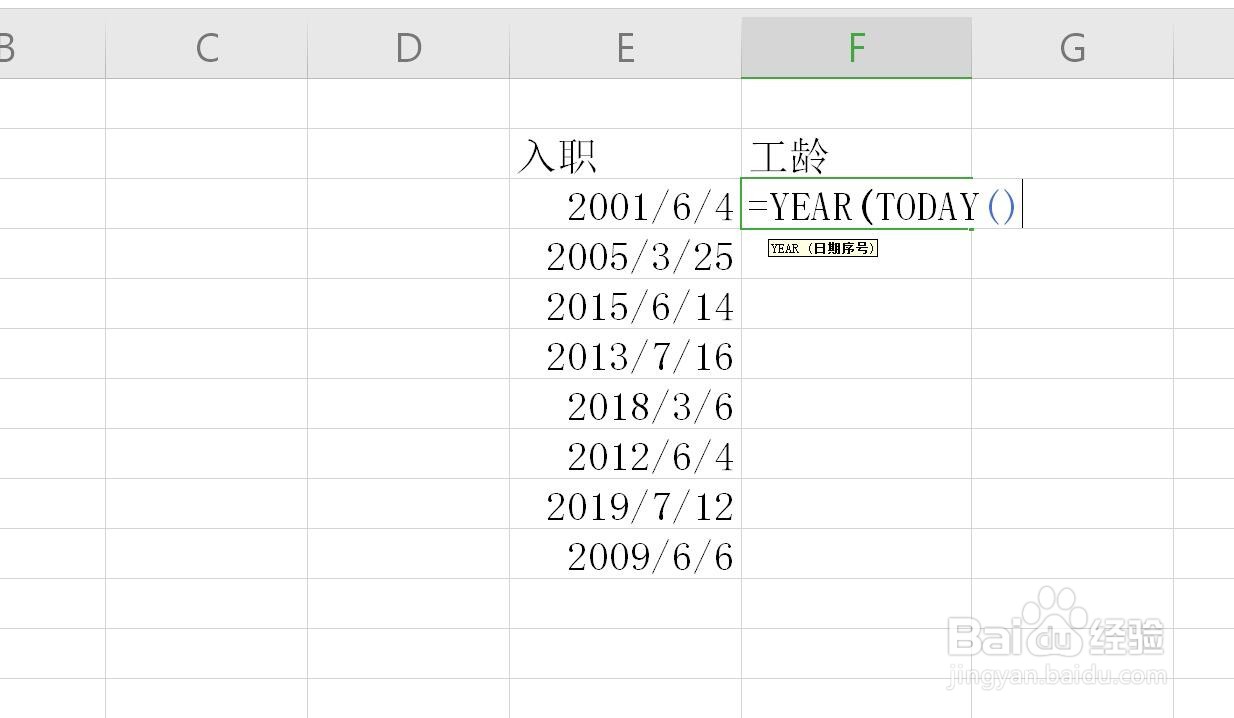
4、使用YEAR函数

在单元格中输入YEAR函数,参数是我们输入的函数得到的日期,可以提取年份
Excel/WPS表格怎么用YEAR函数计算工龄?

5、两个年份相减

提取出当年年份,需要减去入职年份,得到的就是工龄

Excel/WPS表格怎么用YEAR函数计算工龄?

6、提取入职年份

使用YEAR函数点击前面日期的单元格,可以提取入职年份,相减得到工龄

Excel/WPS表格怎么用YEAR函数计算工龄?

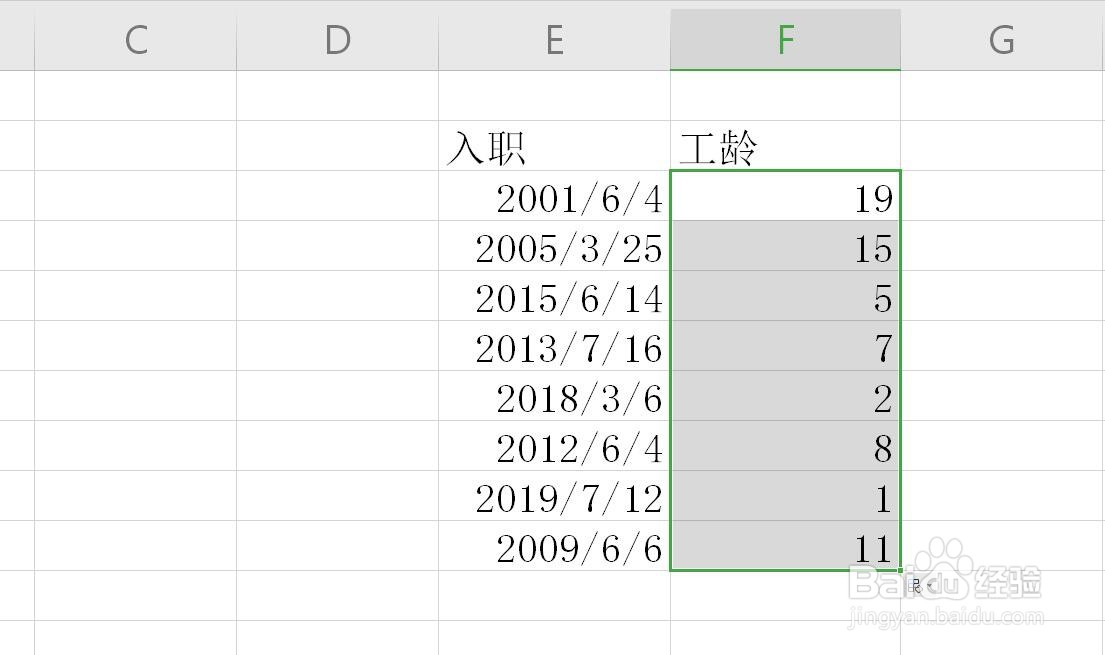
7、下拉计算

得到第一个工龄之后,我们可以将鼠标放在右下角直接双击得到全部工龄
Excel/WPS表格怎么用YEAR函数计算工龄?

  • WPS表格怎样使用条件格式进行单元格配色
  • Rank函数怎么用
  • wps高级筛选条件区域怎么输入
  • WPS怎么使用YEAR函数
  • 怎样设置wps表格短日期格式?
  • 热门搜索
    地球日手抄报简单字少 母亲节的手抄报 关于安全的手抄报图片 快乐成长手抄报 书法手抄报 庆国庆手抄报 光盘行动手抄报一等奖 初中数学手抄报 关于黄河的手抄报 劳动手抄报简单漂亮