1、首先,任意单击表格申的一个单元格。

2、然后,我们点击上方莱单栏中的“数据”选项。
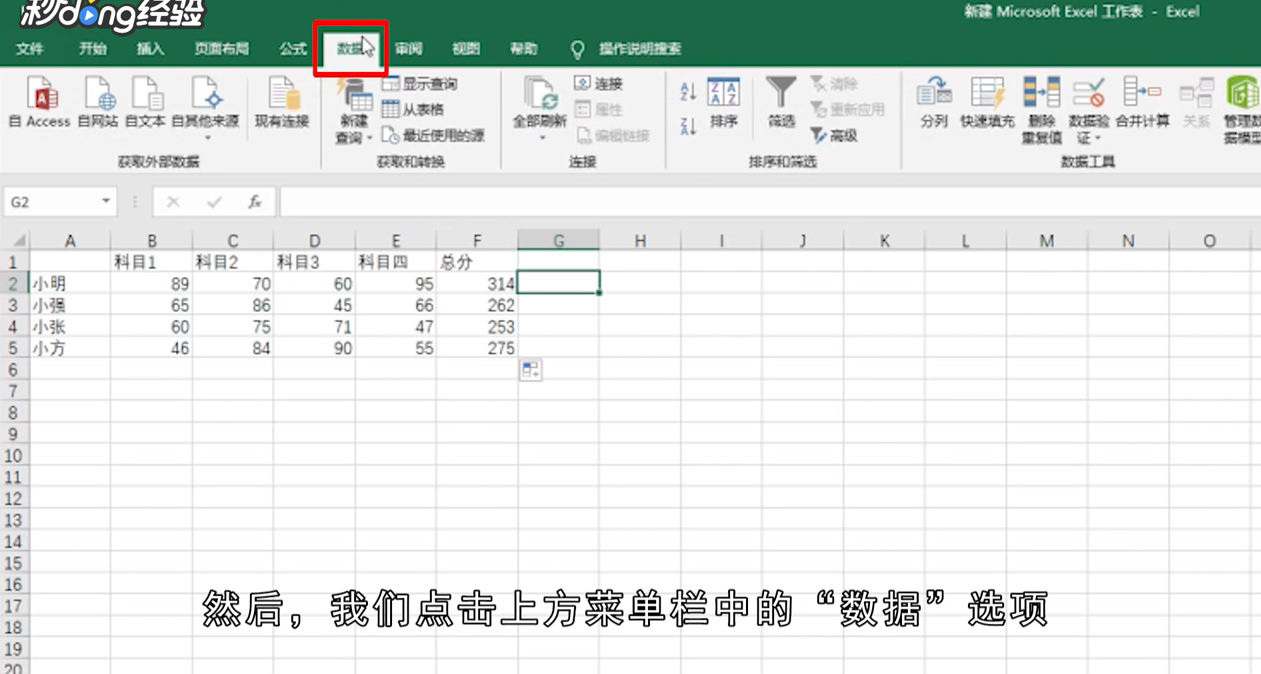
3、点击“排序”按钮,就会出现排序的对话框。

4、在主要关键字中,选择“总分”。
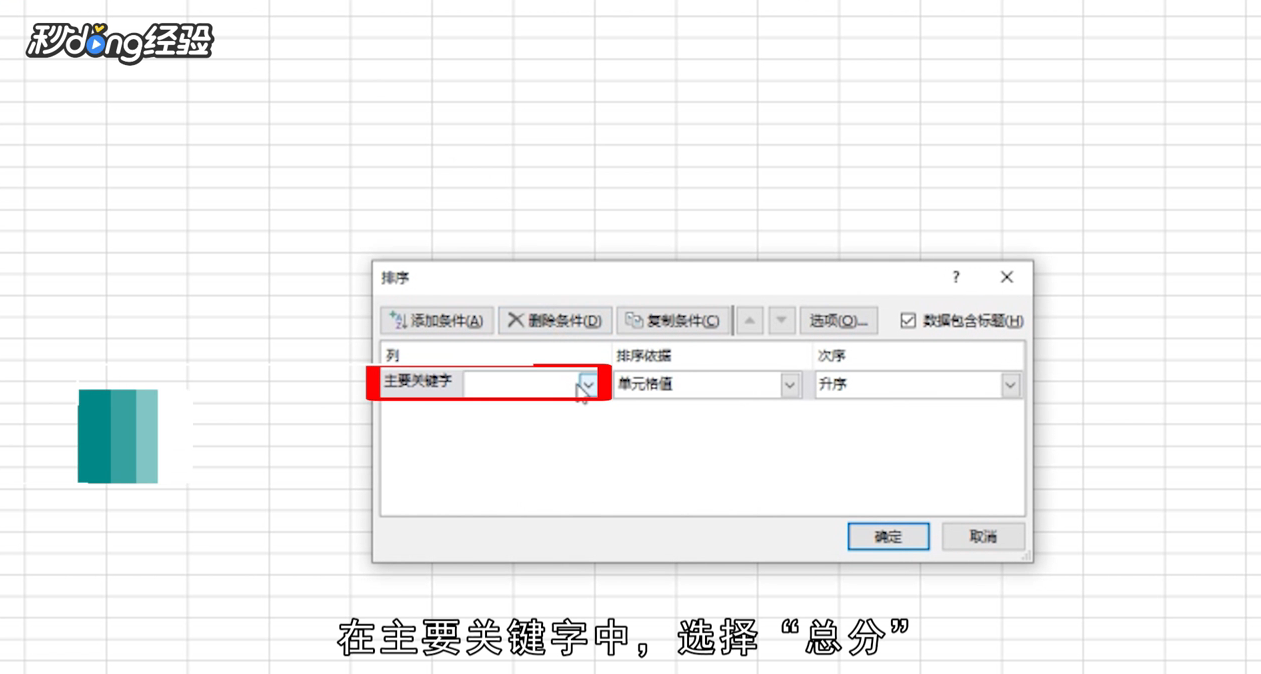
5、在排序依据中,选择:“单元格值”。

6、然后再次序中选择“降序”。

7、最后点击“确定”即可。

8、总结如下。

时间:2026-04-21 18:17:24
1、首先,任意单击表格申的一个单元格。
2、然后,我们点击上方莱单栏中的“数据”选项。
3、点击“排序”按钮,就会出现排序的对话框。
4、在主要关键字中,选择“总分”。
5、在排序依据中,选择:“单元格值”。
6、然后再次序中选择“降序”。
7、最后点击“确定”即可。
8、总结如下。
