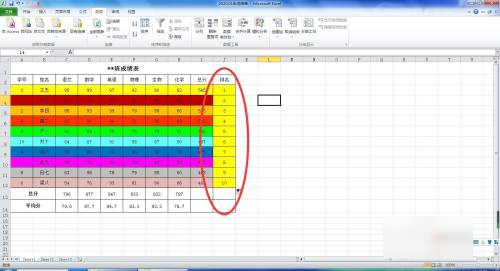
Excel表格处理数据的时候,经常需要用到数据排序。在此以某成绩单为例,介绍成绩从高到低排列的方法。
工具/原料:
机械革命S3 Pro
Windows10
excel2019
1、首先选中需要编辑的数据部分,包括标题行(标题行为排序提供关键字)。切换到“数据”选项卡。
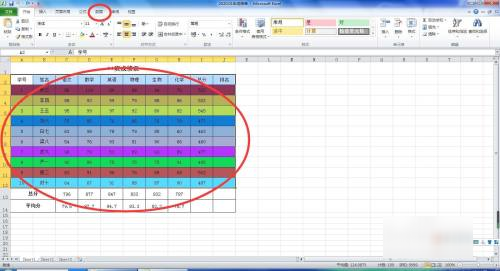
2、在数据选项卡下,点击“排序与筛选”选项组里的“排序”按钮。

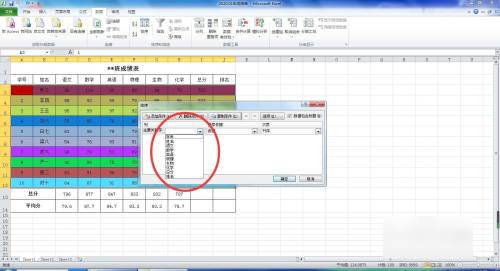
3、在弹出的“排序”对话框中,首先勾选“数据包含标题”,然后在“主要关键字”的下拉菜单中选择“总分”作为关键字。
4、“排列依据”选择“数值”,“次序”选择“降序”(从高到低的排列),然后点击“确定”即可。
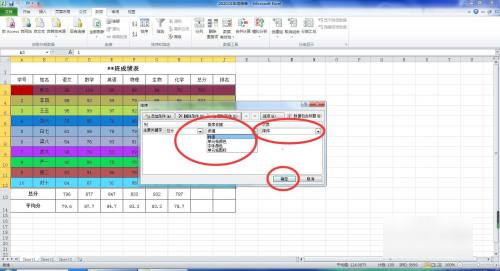
5、自动退出设置对话框并显示主页面,可以看到所有人已经按照总分从高到低的顺序重新排列了。在名次列直接输入连续的1-10即可完成排名。