如何设置PPT幻灯片的动画效果路径为弧形?

 时间:2026-04-22 02:28:00

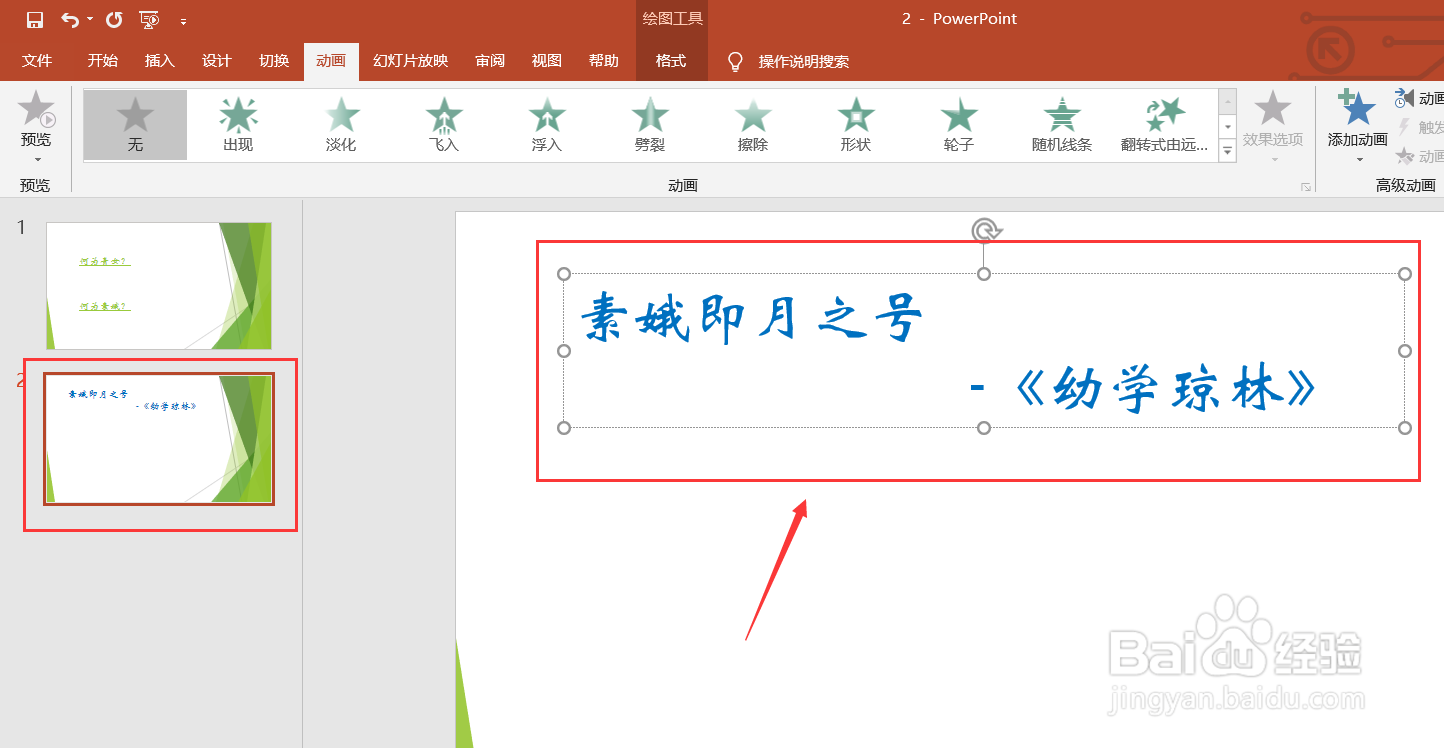
1、如何设置PPT幻灯片的动画效果路径为弧形?第一步,进入PPT幻灯片页面,如下图所示。

如何设置PPT幻灯片的动画效果路径为弧形?

2、第二步,直接选择第二张幻灯片,选择第二张幻灯片的文字区域。

如何设置PPT幻灯片的动画效果路径为弧形?

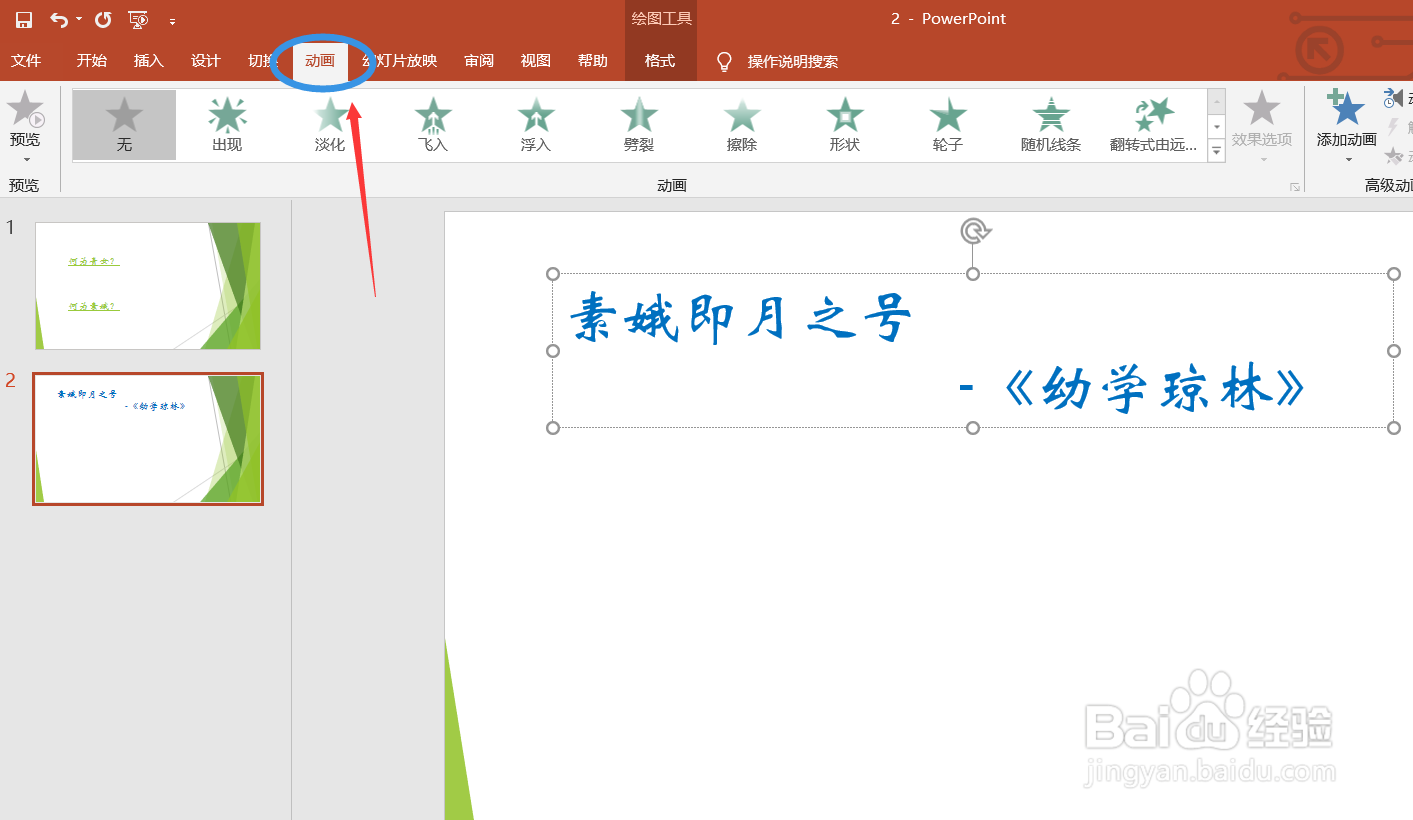
3、第三步,找到动画按钮,点击动画按钮,进入动画菜单栏。

如何设置PPT幻灯片的动画效果路径为弧形?

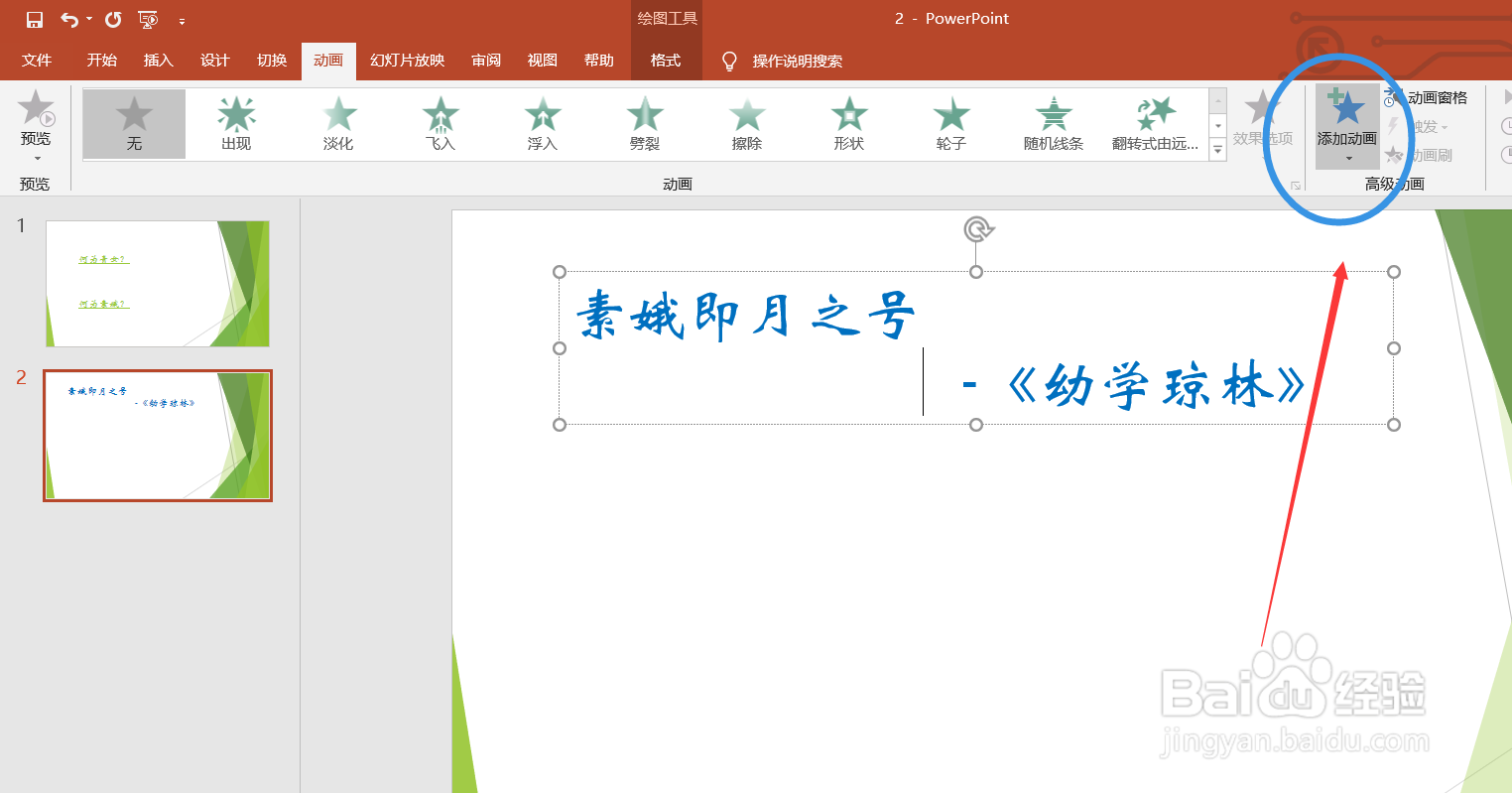
4、第四步,如下图所示,我们可以看到高级动画里面有添加动画的按钮,点击这个按钮。
如何设置PPT幻灯片的动画效果路径为弧形?

5、第五步,在上一步的基础上,我们进入相关的下拉菜单,在下拉菜单里面,我们可以看到动作路径菜单里面,有个弧形按钮,点击这个按钮,动画效果路径设置完成。

如何设置PPT幻灯片的动画效果路径为弧形?

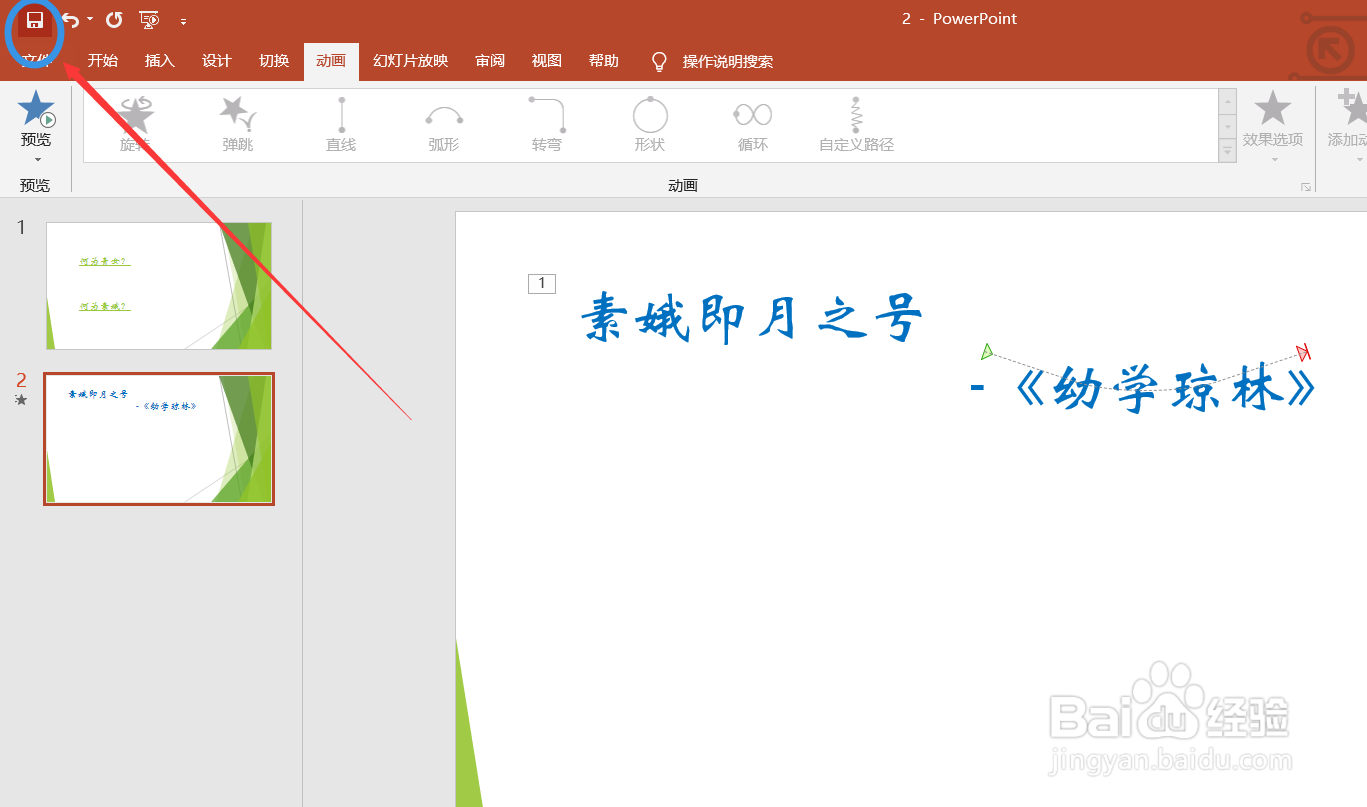
6、第六步,我们可以看到有个弧形标志,证明设置成功,然后,我们点击保存按钮即可。
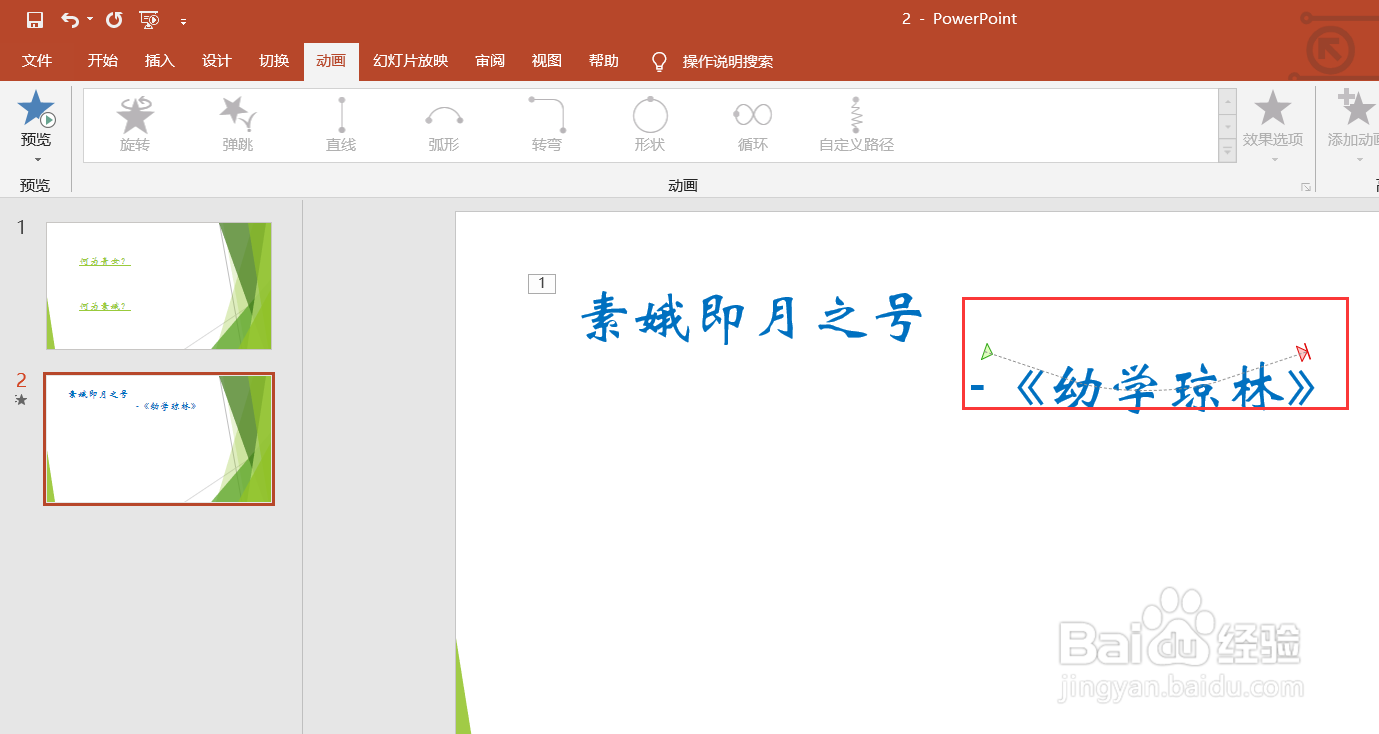
如何设置PPT幻灯片的动画效果路径为弧形?

如何设置PPT幻灯片的动画效果路径为弧形?

  • PPT幻灯片添加进入动画效果【弹跳】的方法
  • ppt怎么添加占位符
  • 播放动画后隐藏怎么弄
  • PPT添加日期与编号
  • 在ppt中给图片添加裁剪对角线、白色样式和阴影
  • 热门搜索
    三国演义手抄报图片 感恩节英语手抄报 读一本好书手抄报 手抄报的版面设计图 手抄报花边简单手绘 手抄报花边素材 四年级手抄报大全 经典诵读手抄报内容 我爱阅读手抄报图片 红领巾中国梦手抄报