PPT添加日期与编号

 时间:2026-04-23 11:28:06

1、单击幻灯片工具栏【插入】,可以单击【页眉页脚】打开对话框,也可以单击【幻灯片编号】和【日期和时间】,同样可以打开对话框。

PPT添加日期与编号

2、弹出对话框后,选中【日期和时间】前的复选框,单击选择自动更新,可以在下拉菜单中选择日期的表现形式。

PPT添加日期与编号

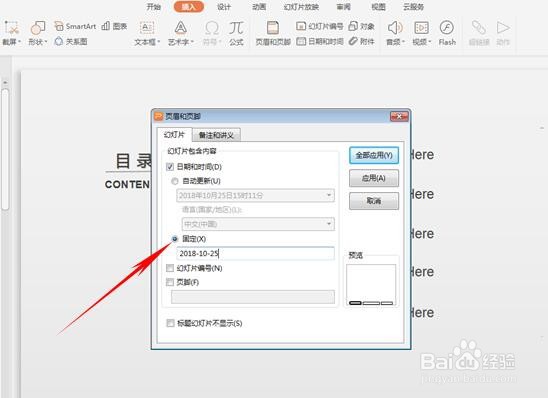
3、如果想要固定所有幻灯片的日期,也可以单击日期和时间下的固定,并且可以设置固定时间的任意日期。
PPT添加日期与编号

4、如果想要幻灯片显示幻灯片编号,也可以单击幻灯片编号前的复选框,如果标题幻灯片不想要编号,就选中标题幻灯片不显示。

PPT添加日期与编号

5、设置完毕后选择全部应用,看到除标题页其他页都编上日期与页码。

PPT添加日期与编号

  • ppt动作按钮在哪
  • 在PPT中怎么创建项目符号列表
  • 如何添加动作按钮
  • ppt怎么制作返回动作按钮
  • ppt怎么添加动作按钮并超链接
  • 热门搜索
    手抄报版面设计图花 五一英语手抄报 庆十一手抄报 好书伴我行手抄报 法律小知识手抄报 重阳节手抄报内容30字 关于文明的手抄报图片 教师节手抄报大全 寻根乡愁手抄报 迎中秋庆国庆手抄报简单又漂亮