ps如何制作卡通灯泡效果

 时间:2024-10-28 14:05:29

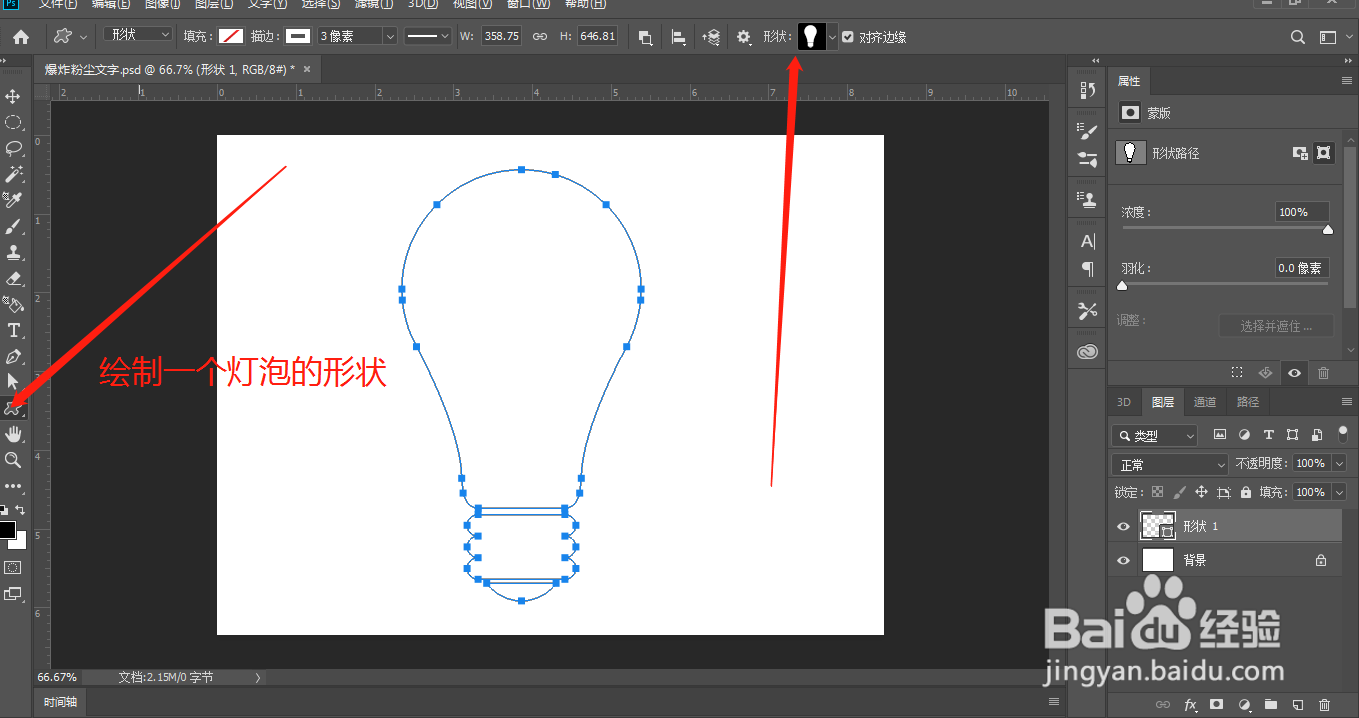
1、打开ps软件,新建图层之后,找到自由形状工具中的灯泡,绘制一个灯泡图形;如图

ps如何制作卡通灯泡效果

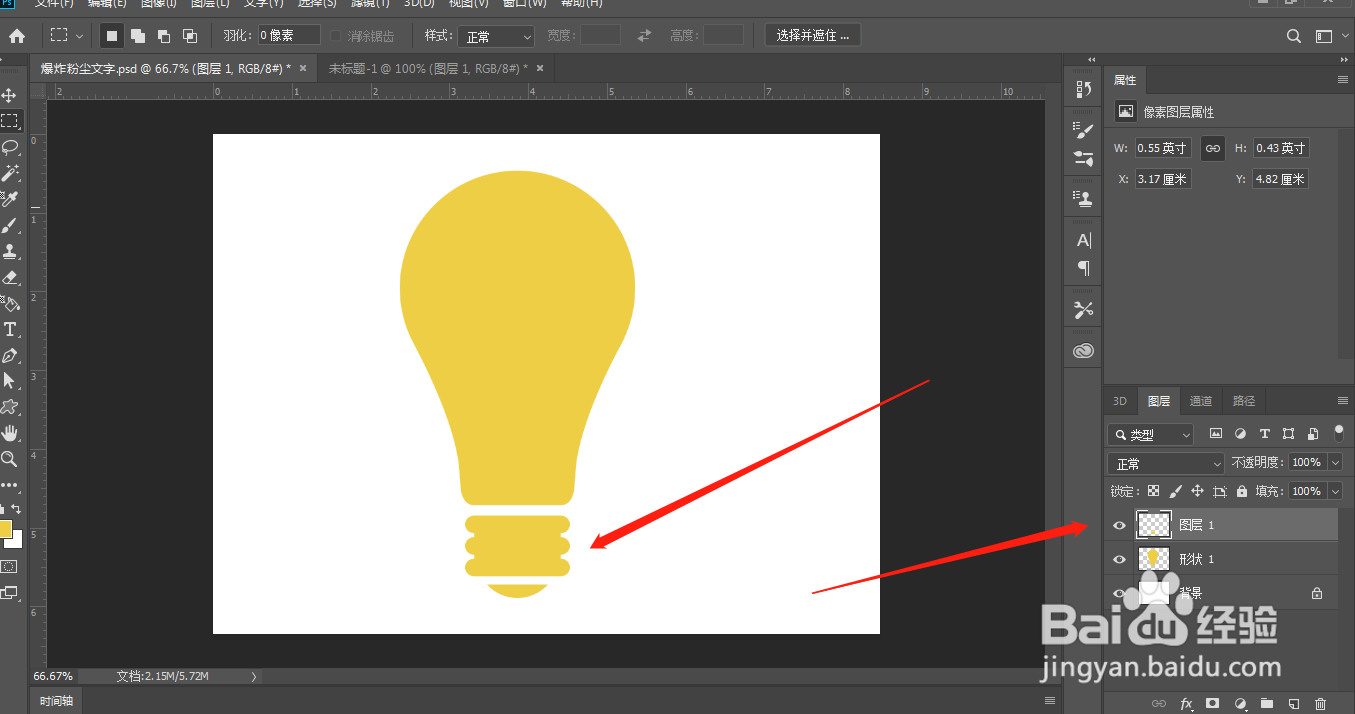
2、选择自由形状工具中的填充颜色,填充一种灯泡的黄色;如图

ps如何制作卡通灯泡效果

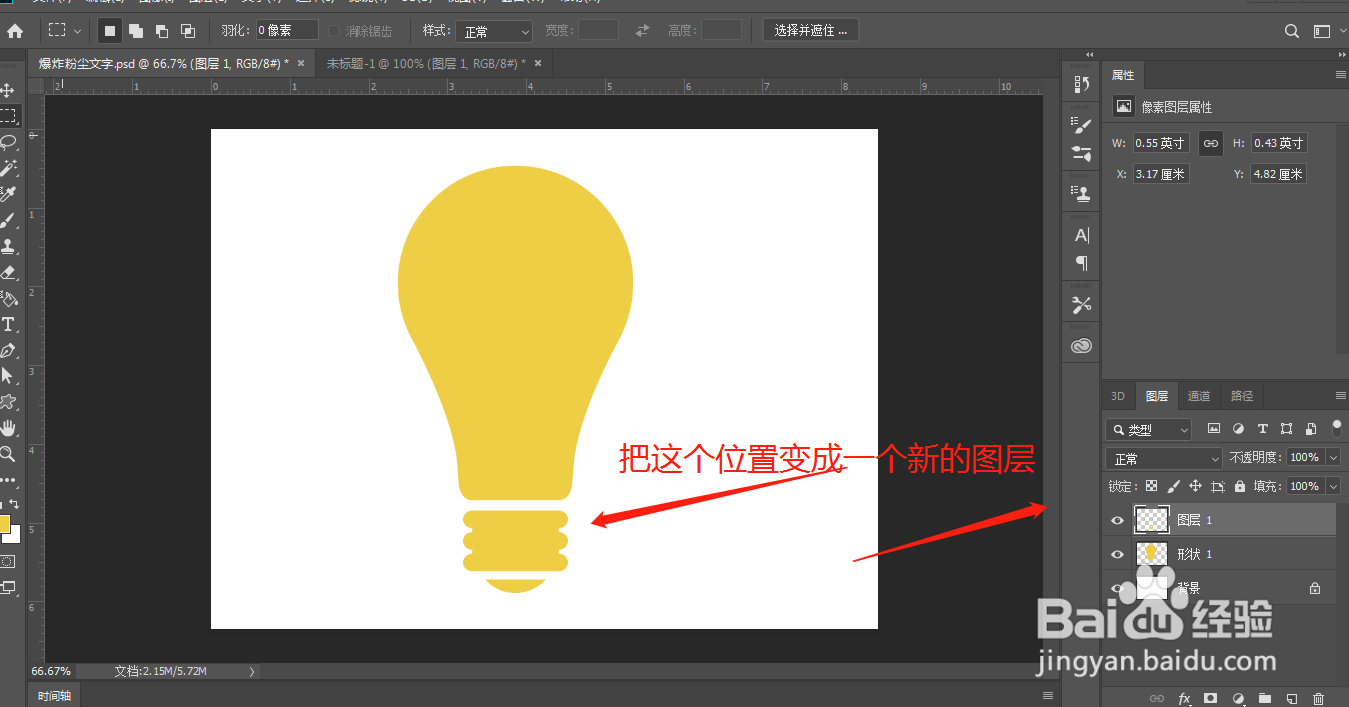
3、把灯泡和下面灯泡金属的地方分割成两个图层,这样方便上色;如图

ps如何制作卡通灯泡效果ps如何制作卡通灯泡效果

4、找到渐变工具,做出一种金属感的渐变颜色,使用径向渐变绘制灯泡的金属位置;如图
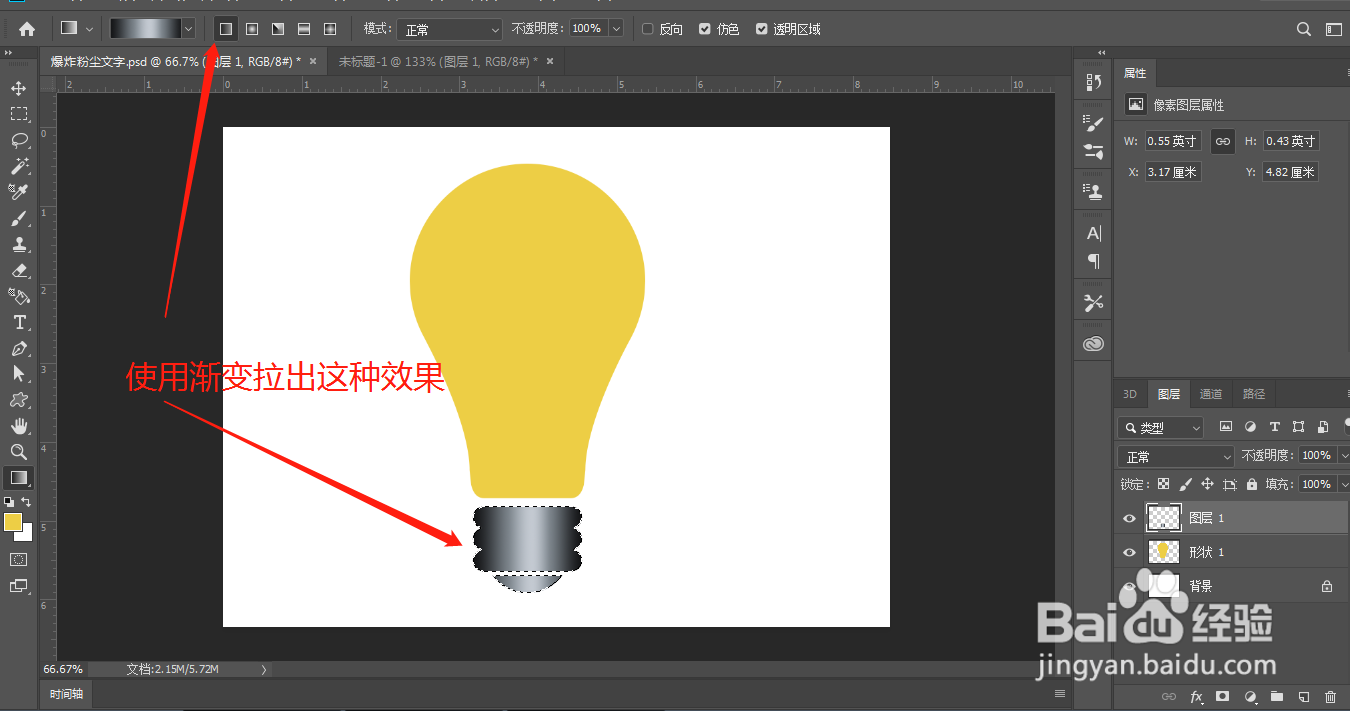
ps如何制作卡通灯泡效果ps如何制作卡通灯泡效果

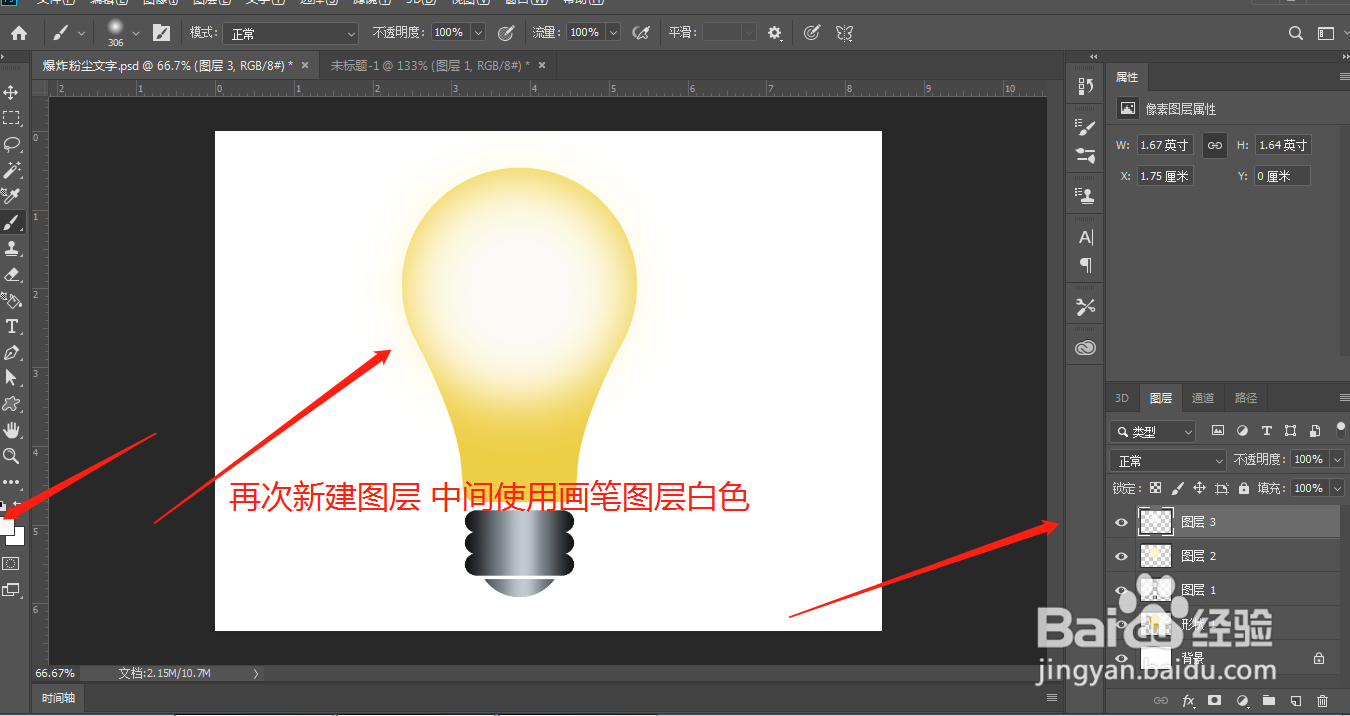
5、新建图层,使用淡黄色的柔边画笔在灯泡中间涂抹,再次新建图层,使用柔边画笔在中间绘制白色;如图
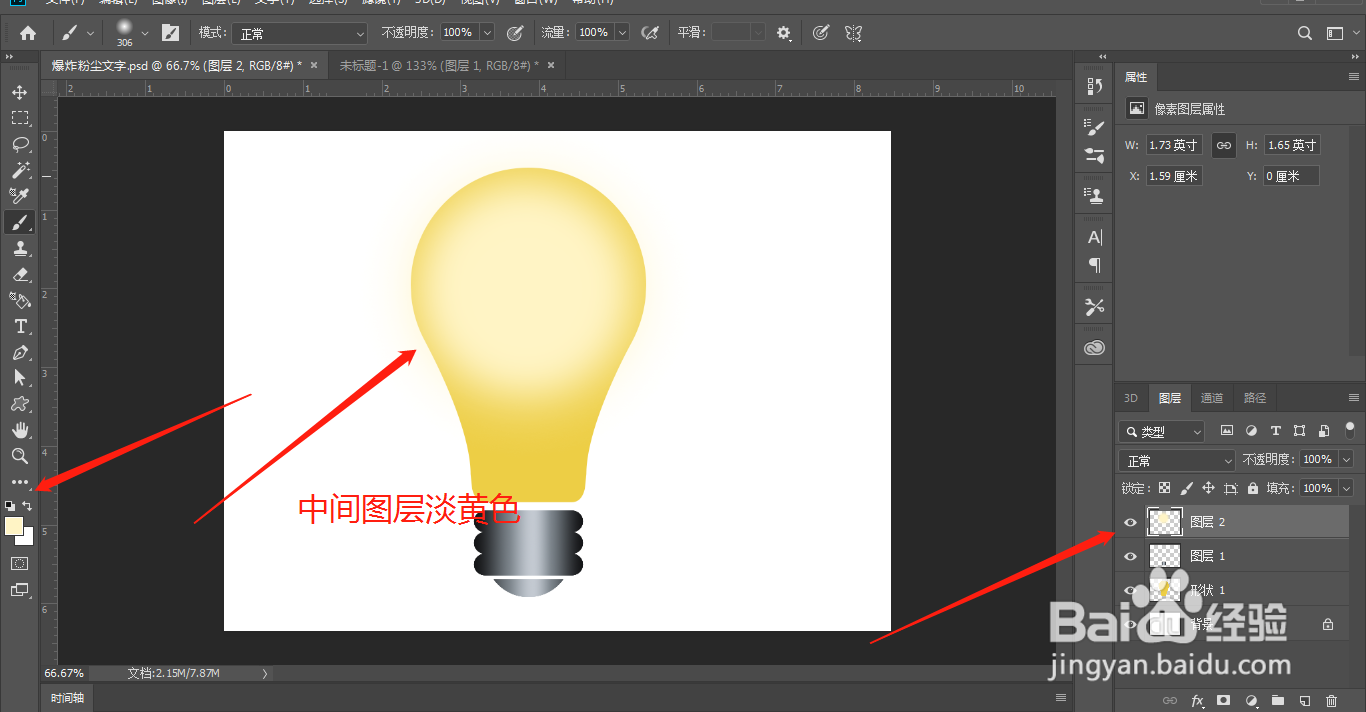
ps如何制作卡通灯泡效果ps如何制作卡通灯泡效果

6、在灯泡图层上,右击选择混合选项,给灯泡添加一个红色的外发光,这样效果就制作完成了;如图

ps如何制作卡通灯泡效果
  • ps对图像设定自定义形状
  • ps金箔花图案制作教程
  • ps如何勇蒙版制作一幅精美的文字
  • 如何使用PS仿制图章来移除图片中多余对象
  • 如何利用Photoshop给图片背景添加炫光效果
  • 热门搜索
    关于海洋的手抄报 父亲节手抄报好画字少 建国手抄报文字内容 春节里的数学手抄报 新型冠状病毒的手抄报 清明节的手抄报三年级 防地震手抄报 关于绿色环保的手抄报 感恩手抄报图片 51劳动节手抄报