ps金箔花图案制作教程

 时间:2026-05-05 00:19:30

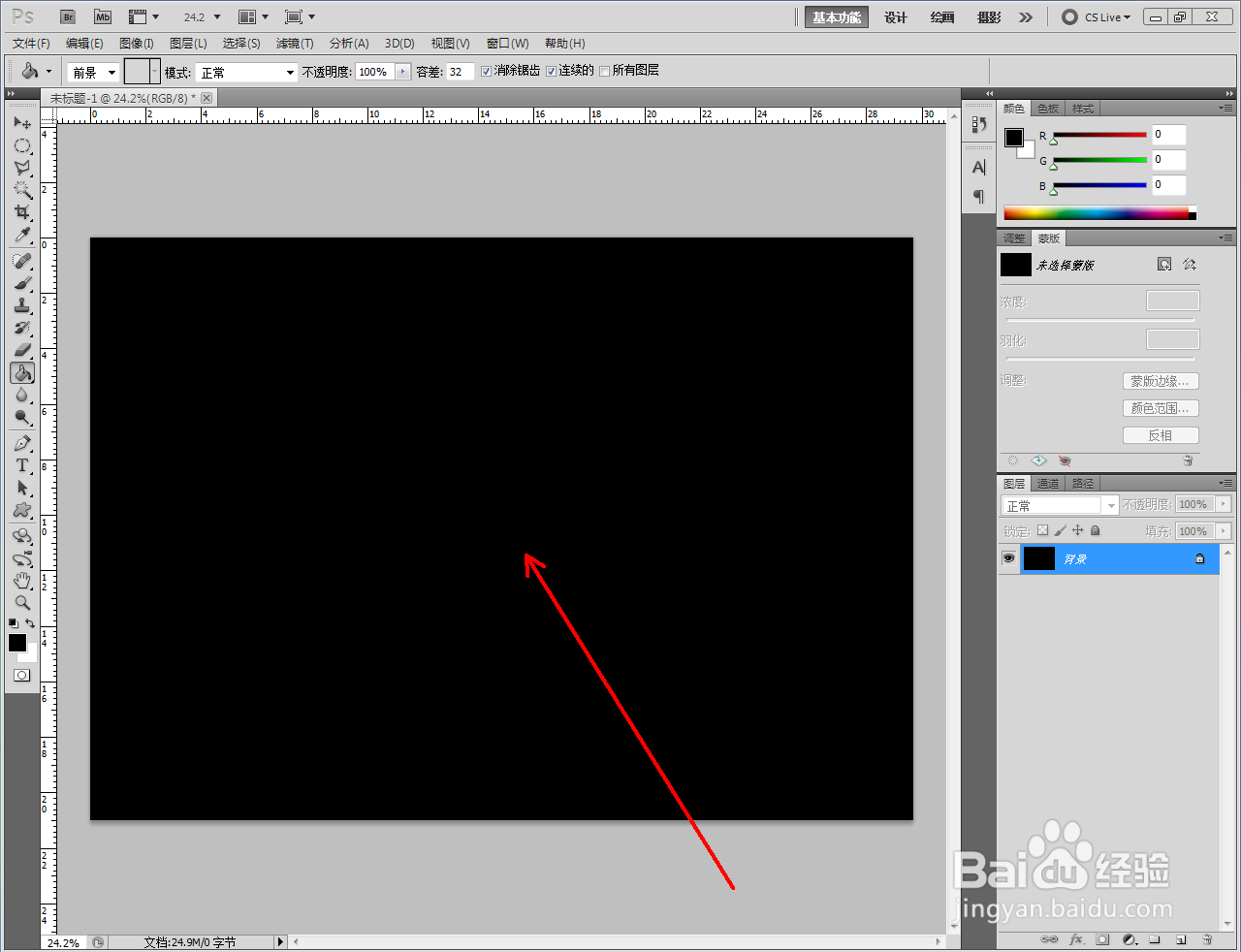
1、打开Adobe Photoshop CS5软件,进入软件作图区域;
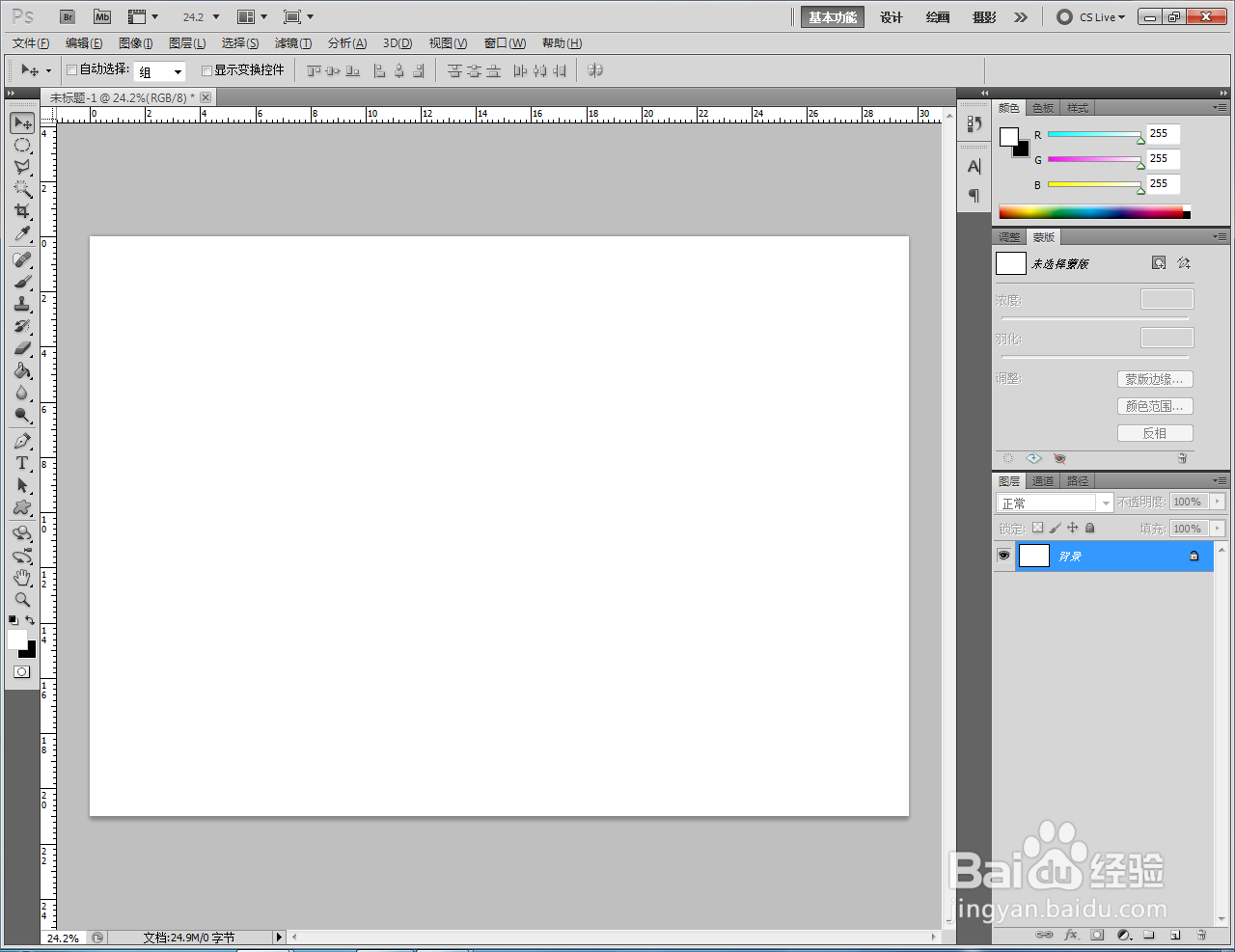
ps金箔花图案制作教程

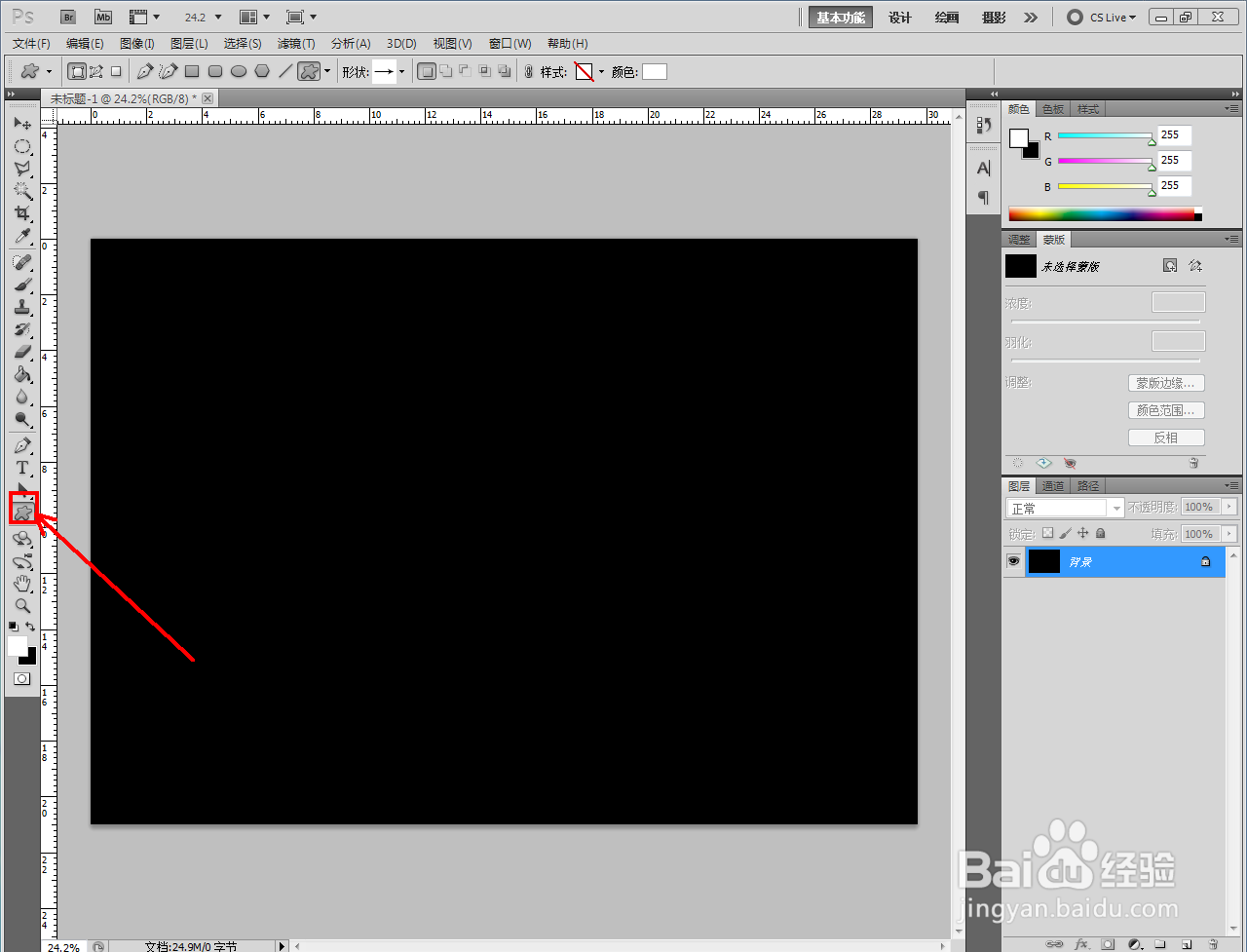
2、点击【油漆桶工具】,将前景色设置为:黑色后,将背景图层填充为黑色(如图所示);

ps金箔花图案制作教程

ps金箔花图案制作教程

ps金箔花图案制作教程

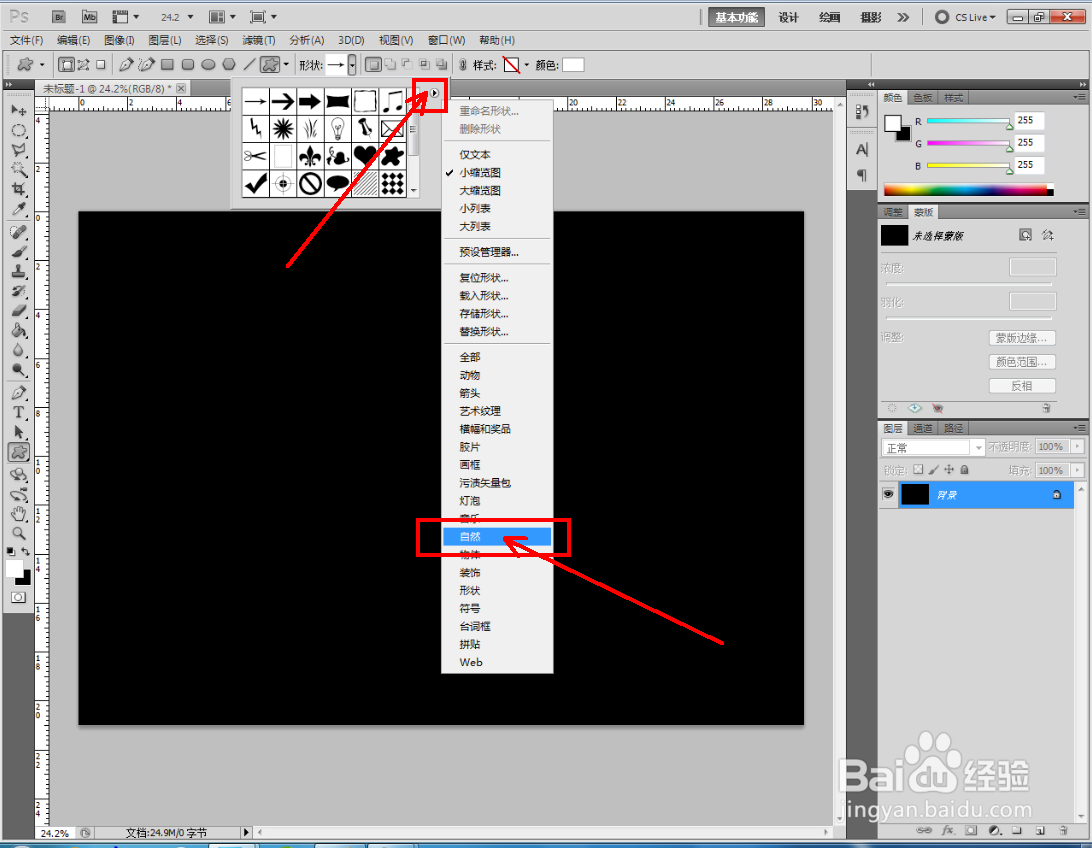
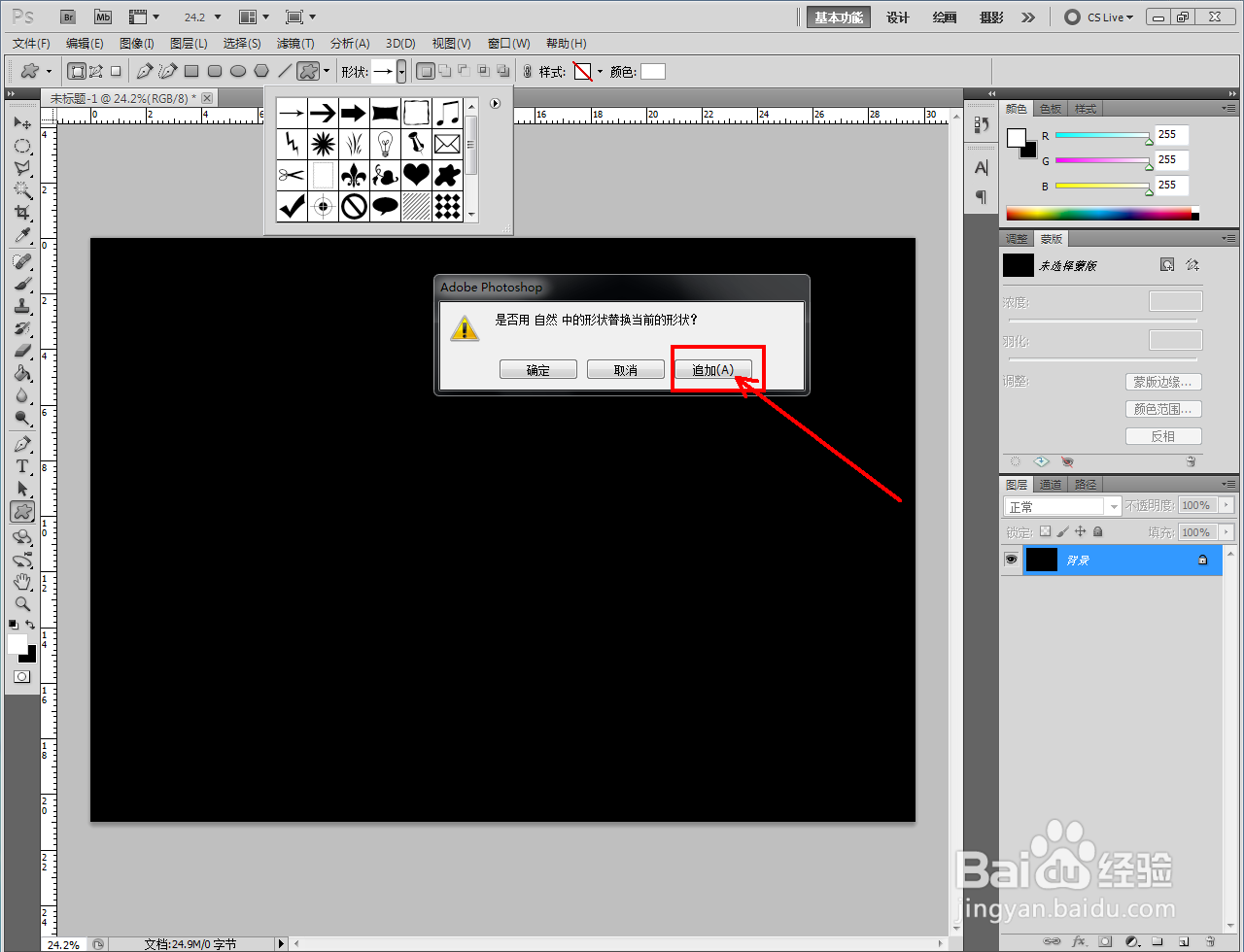
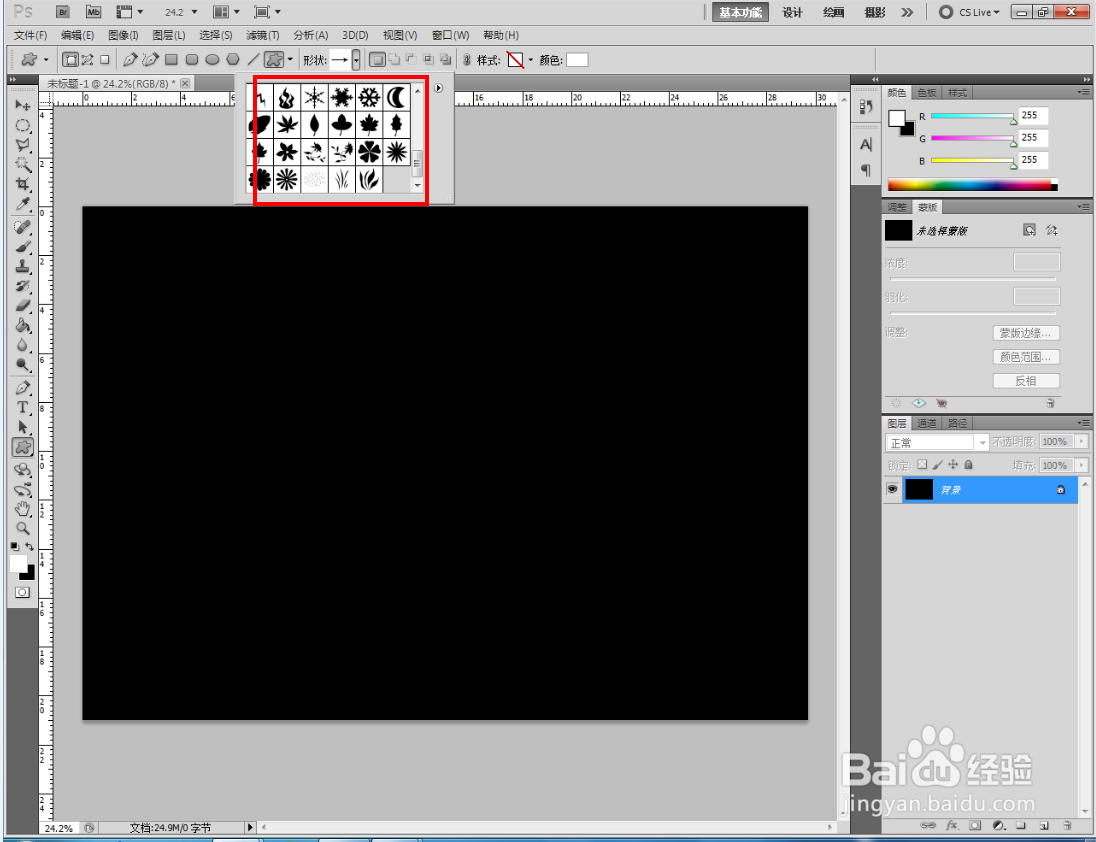
3、点击【自定义形状工具】,点击形状选项栏右边的小三角-【自然】,将自然图案追加到选项栏中;
ps金箔花图案制作教程

ps金箔花图案制作教程

ps金箔花图案制作教程

ps金箔花图案制作教程

ps金箔花图案制作教程

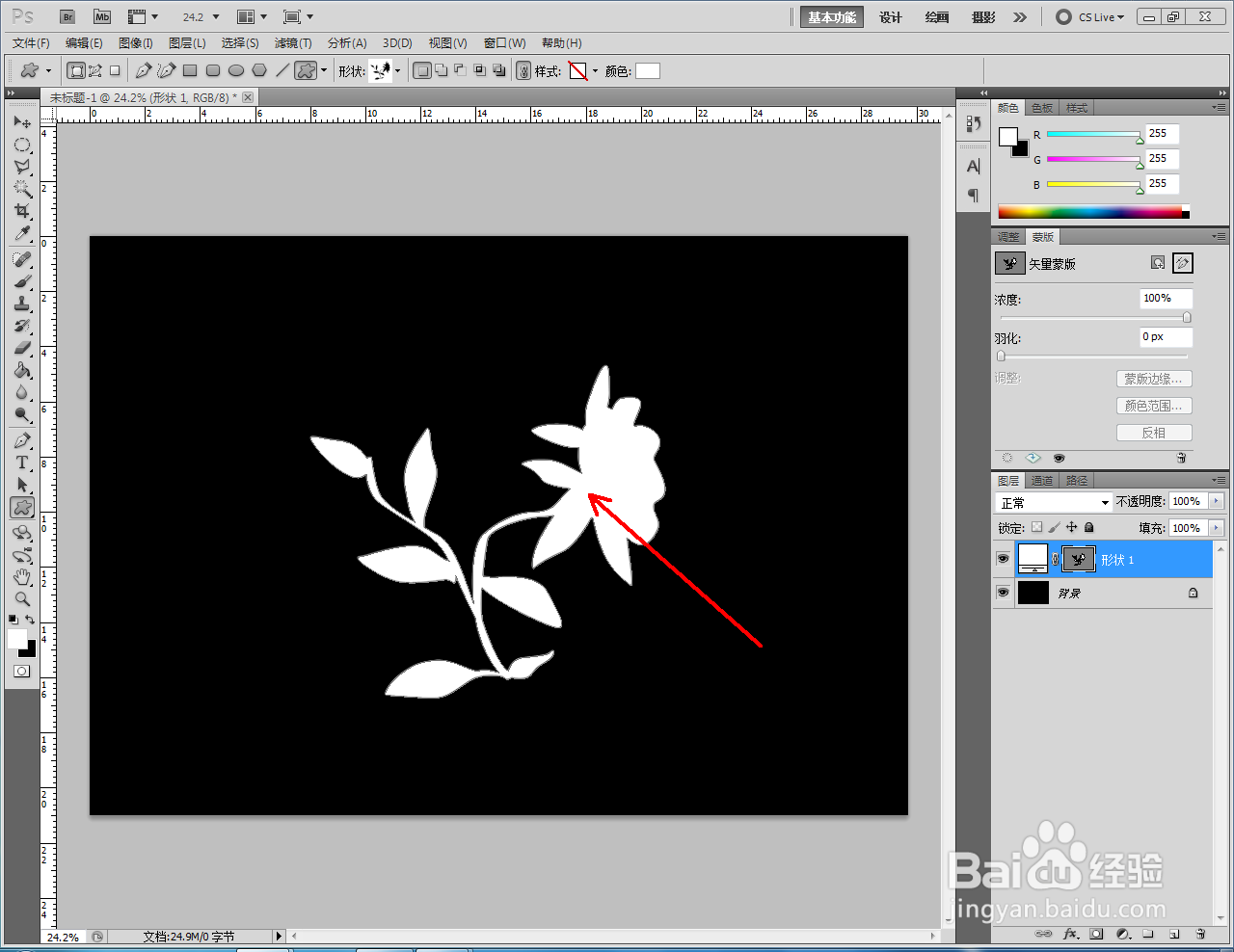
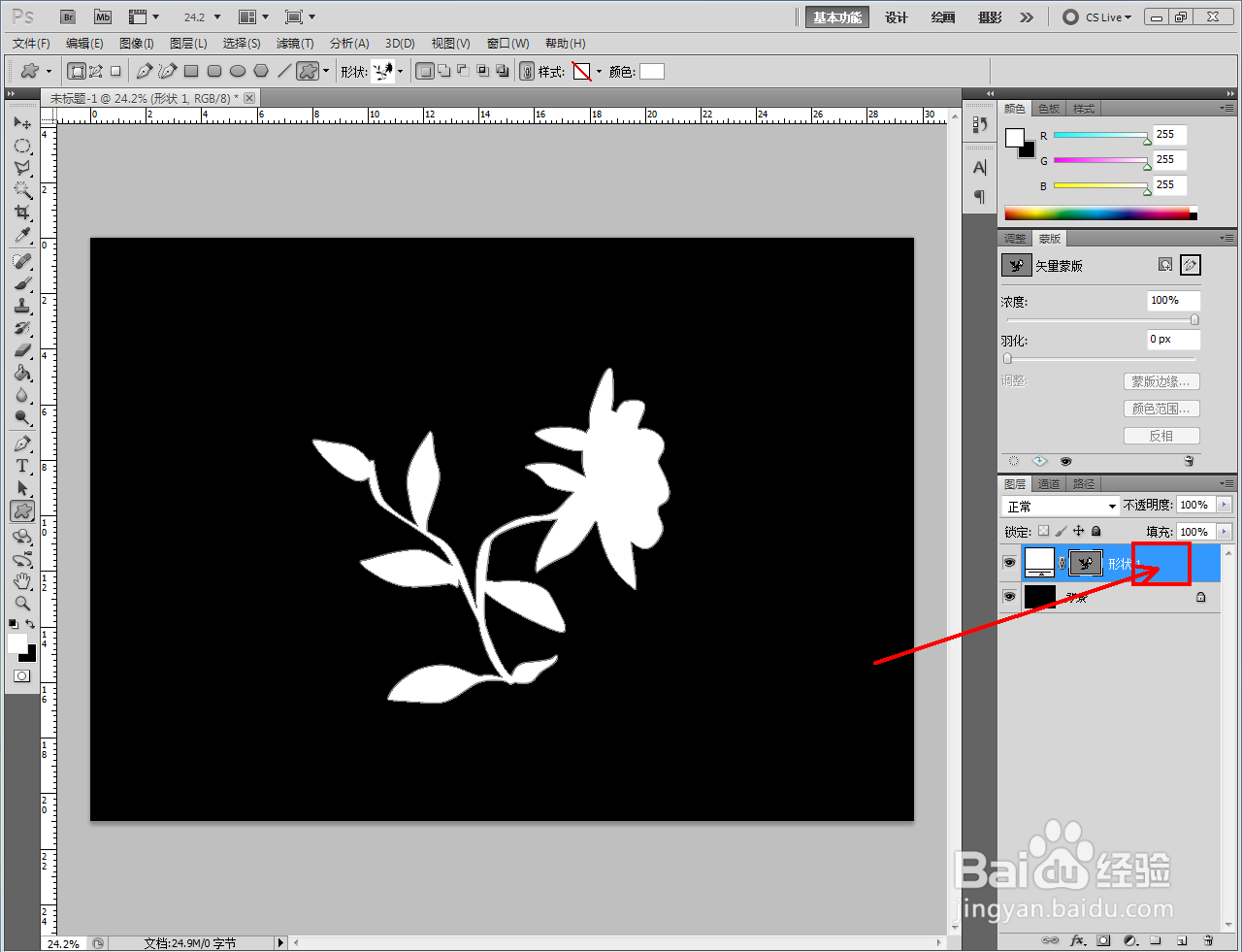
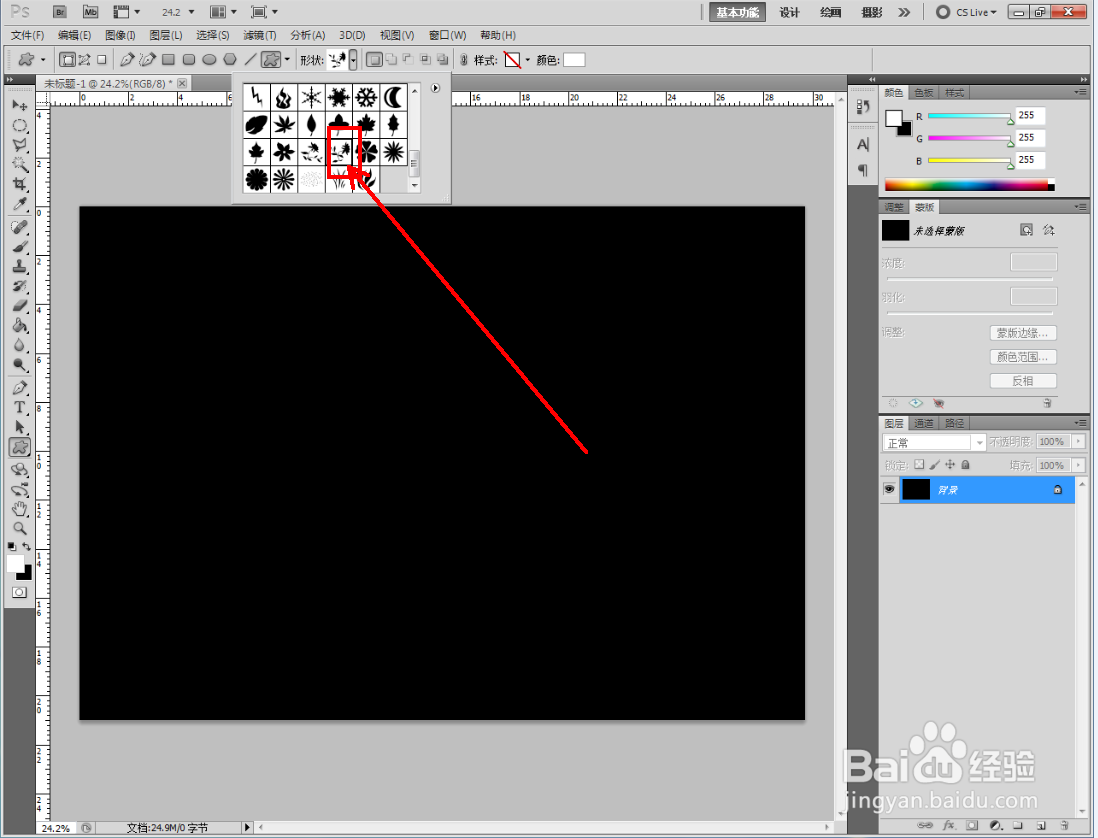
4、选择形状选项栏中的花形图案并将图案颜色设置为:白色后,在作图区域将其绘制出来。双击花形图案图层空白区域,弹出图层样式设置栏;
ps金箔花图案制作教程

ps金箔花图案制作教程

ps金箔花图案制作教程

ps金箔花图案制作教程

ps金箔花图案制作教程

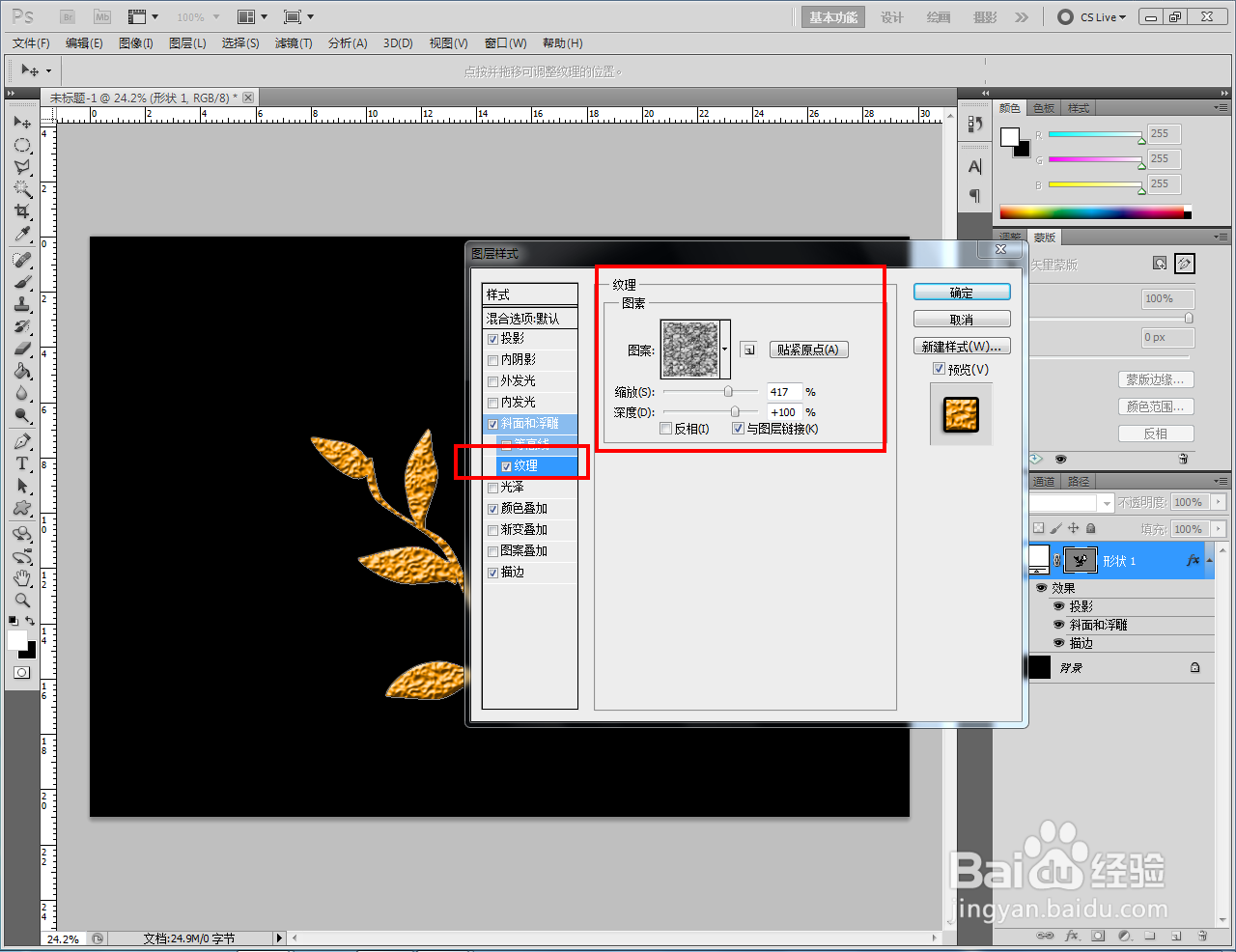
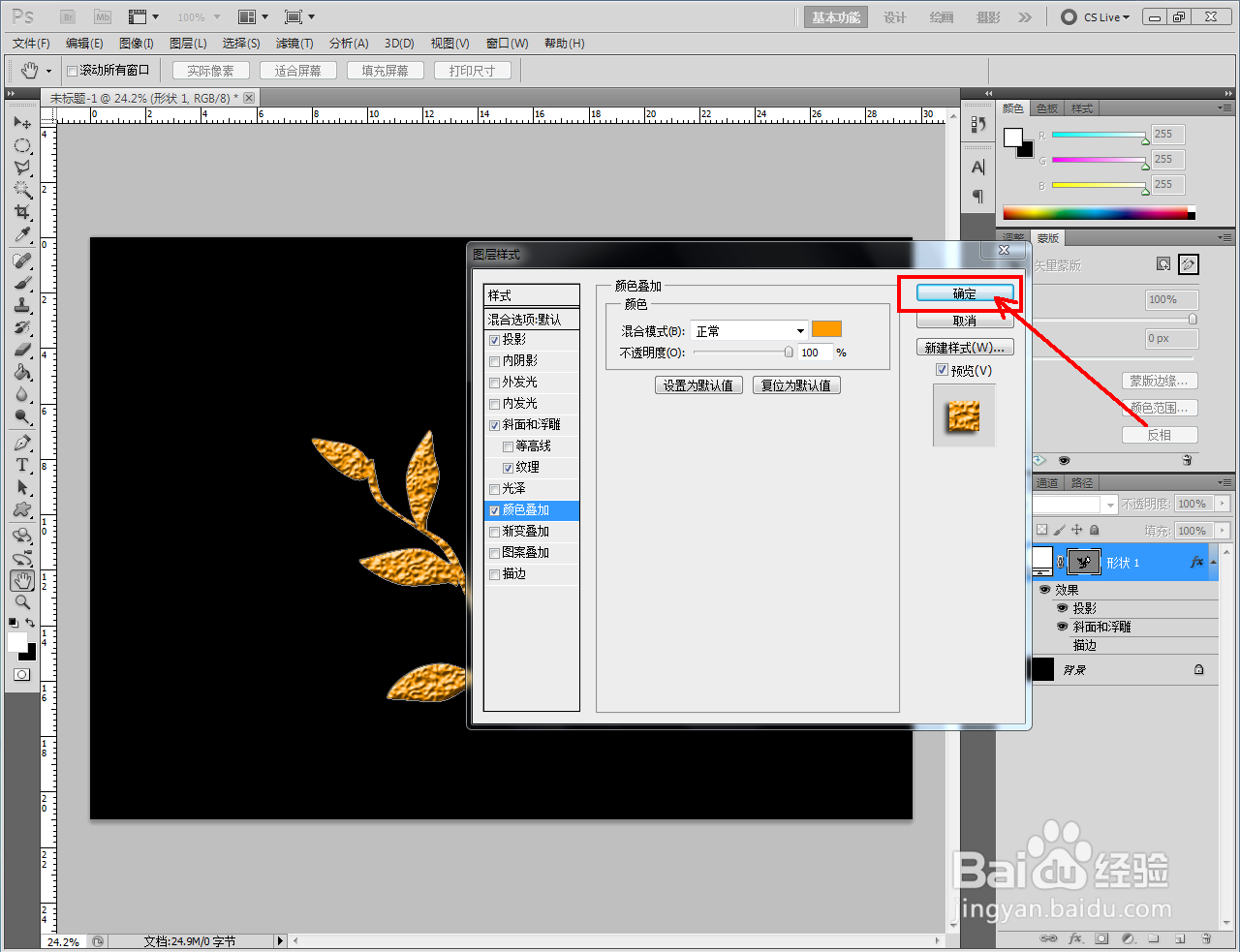
5、按图示设置好图层样式选项栏中的【投影】、【斜面和浮雕】、【光泽】、【颜色叠加】、以及【颜色叠加】参数后,点击【确定】生成金箔花图案即可。以上就是关于ps金箔花图案制作方法的所有介绍。

ps金箔花图案制作教程

ps金箔花图案制作教程

ps金箔花图案制作教程

ps金箔花图案制作教程

ps金箔花图案制作教程

ps金箔花图案制作教程

ps金箔花图案制作教程

  • 如何将图层效果复制到另一个图层
  • ps怎么做出有质感纹理的背景
  • ps如何做发光效果?
  • PS如何让字体看起来更立体
  • ps文字立体效果怎么做
  • 热门搜索
    119消防安全手抄报图片 新学期新征程手抄报 健康心理手抄报 普通话手抄报简单 欢欢喜喜过大年手抄报 新学期新希望手抄报 关于长征的手抄报 消防手抄报图片大全 烈士手抄报简单又漂亮 世界文化遗产手抄报