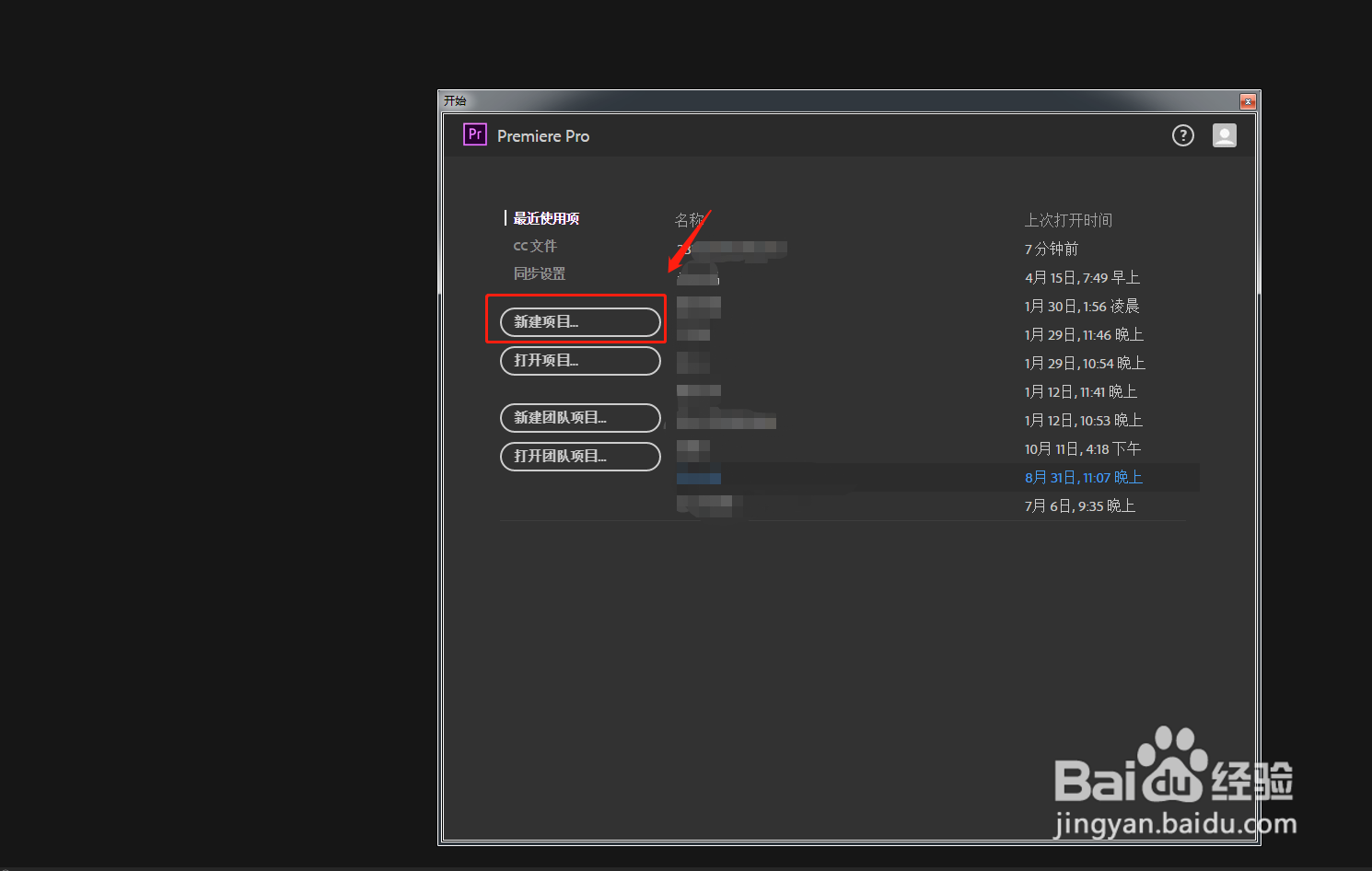
1、打开pr并新建一个新项目
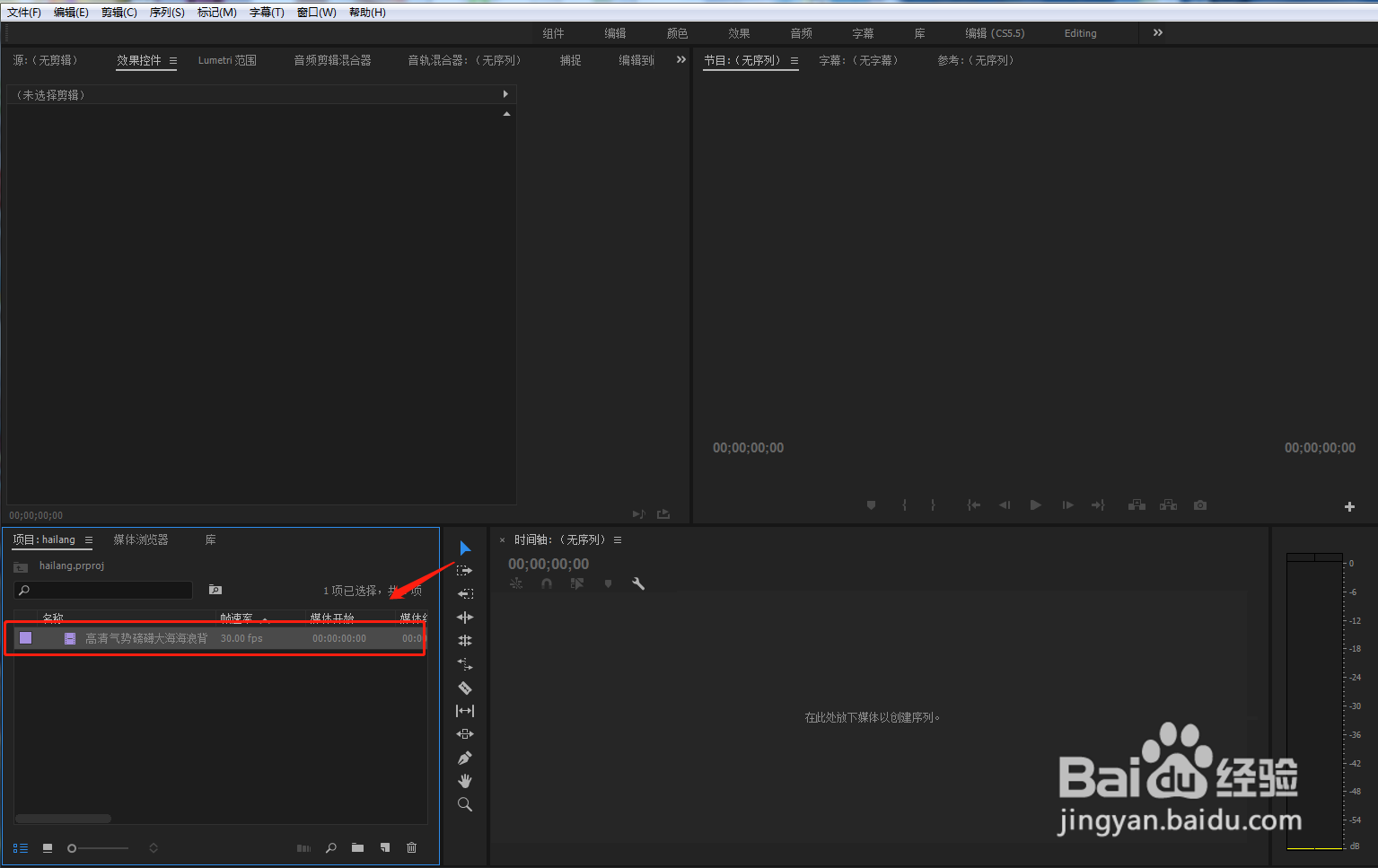
2、把事先准备好的视频素材放到素材那里
3、把素材拉到时间轴

4、新建一个静态字幕

5、 把大小调到514感觉在画面里看起来够大就行了

6、 把字幕拉到视频时间轴的上方 并调整字幕到中间位置
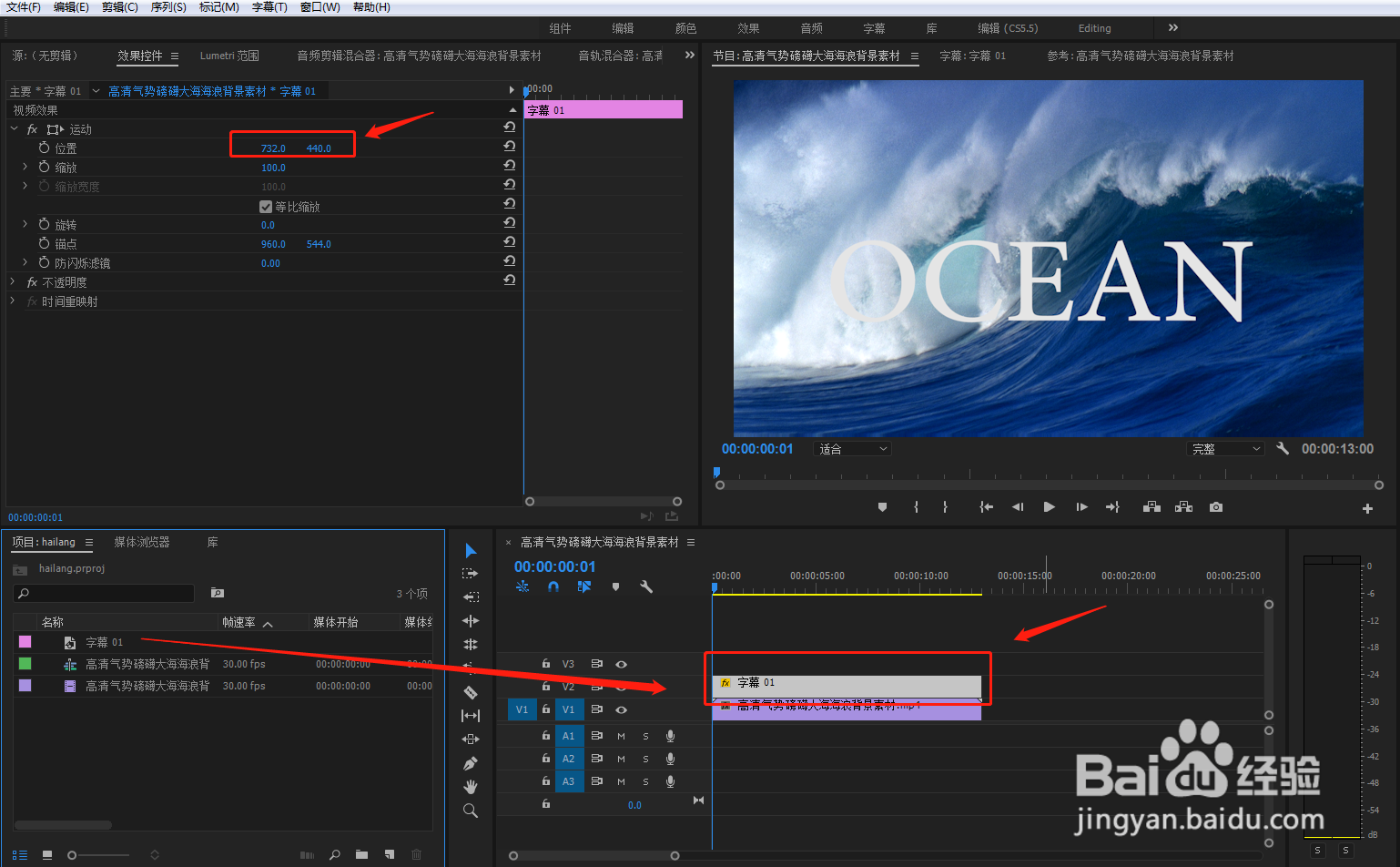
7、在右边的效果框搜索轨道遮罩键,并把这个效果拉到视频中
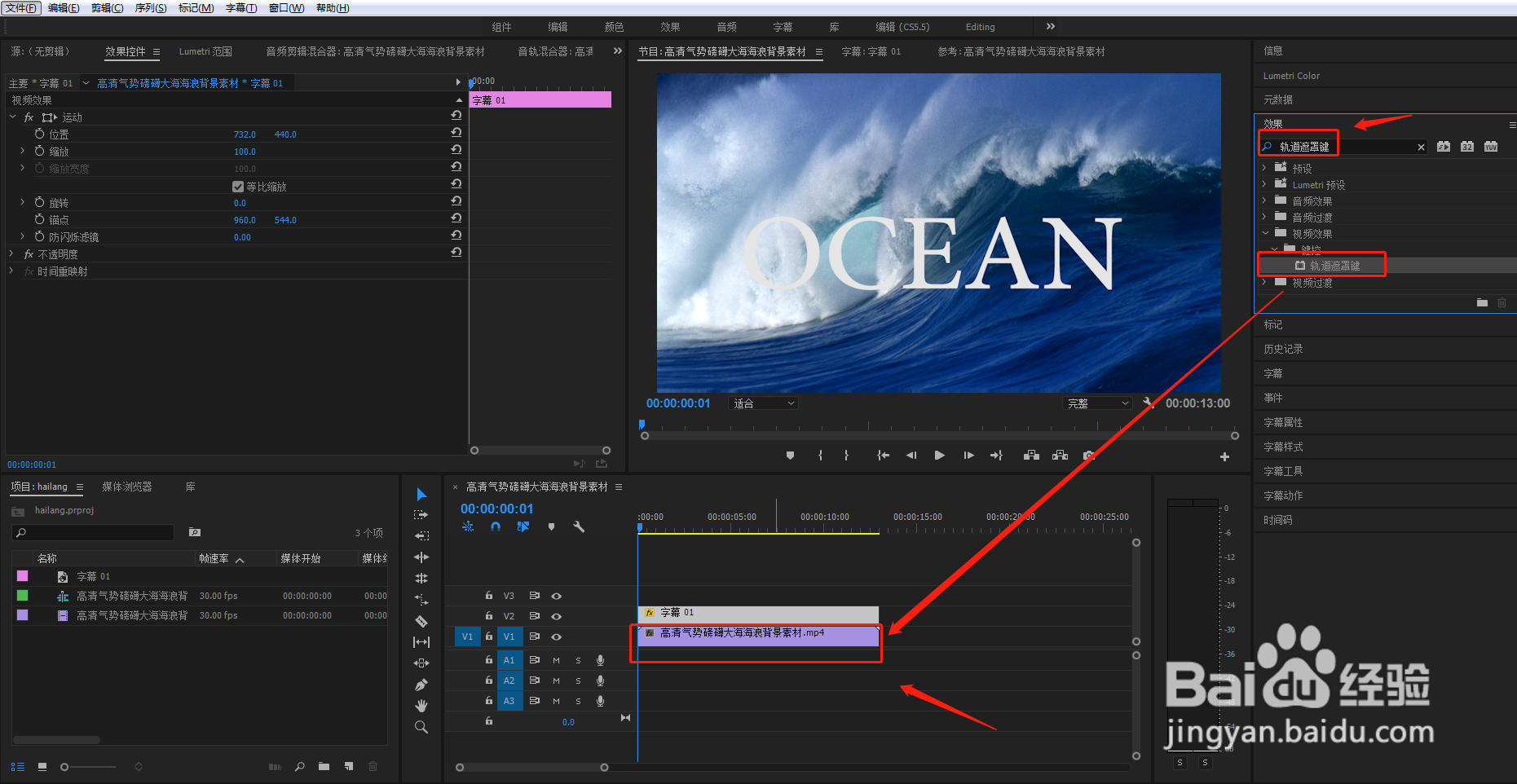
8、 接着在加的效果的遮罩那一项选择视频2

9、最后效果就完成了,是不是跃跃欲试呢,一起来操作下吧。

时间:2026-04-25 10:00:27
1、打开pr并新建一个新项目
2、把事先准备好的视频素材放到素材那里
3、把素材拉到时间轴
4、新建一个静态字幕
5、 把大小调到514感觉在画面里看起来够大就行了
6、 把字幕拉到视频时间轴的上方 并调整字幕到中间位置
7、在右边的效果框搜索轨道遮罩键,并把这个效果拉到视频中
8、 接着在加的效果的遮罩那一项选择视频2
9、最后效果就完成了,是不是跃跃欲试呢,一起来操作下吧。
