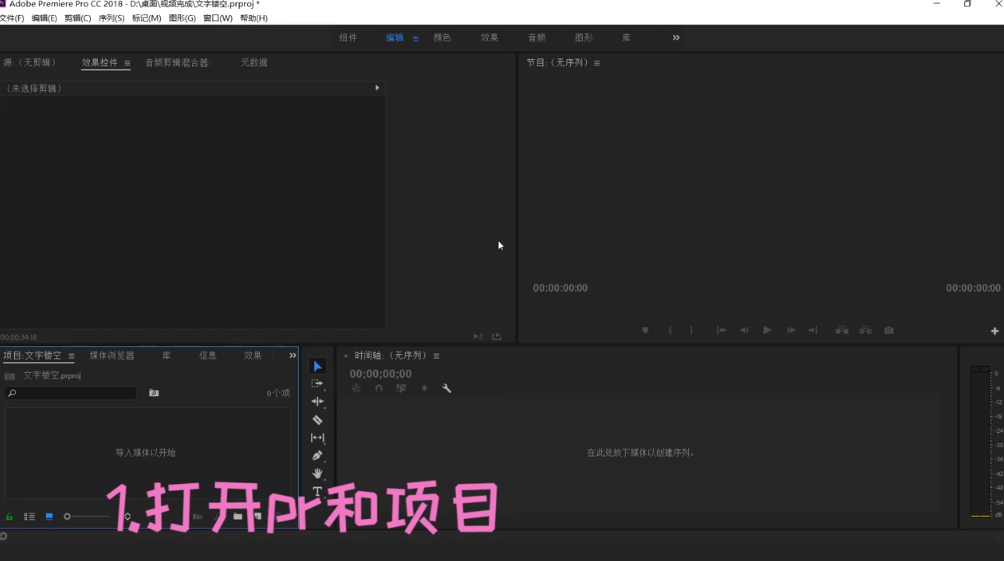
1、打开PR软件。
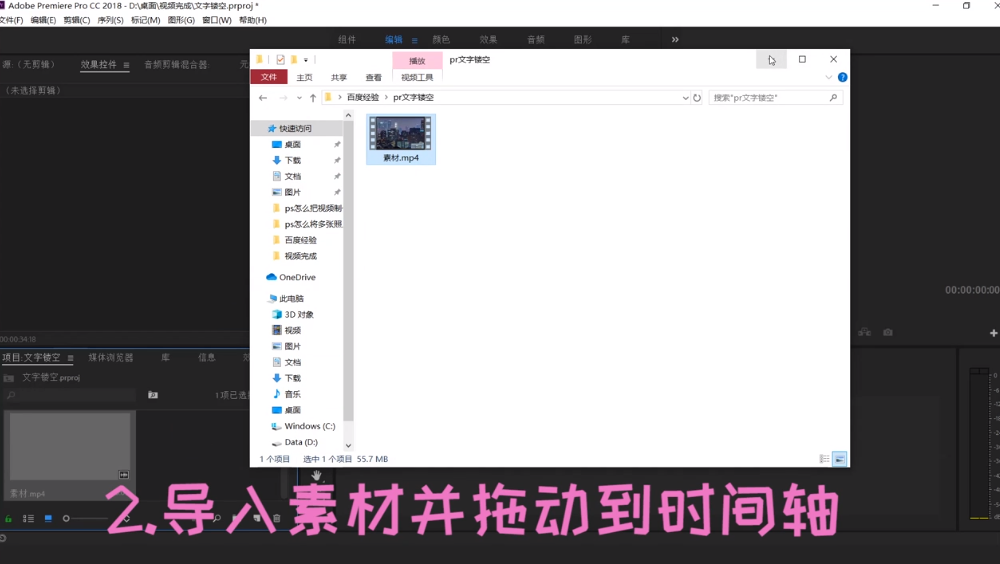
2、导入素材并拖动到时间轴。
3、点击“文件-新建-旧版标题”。

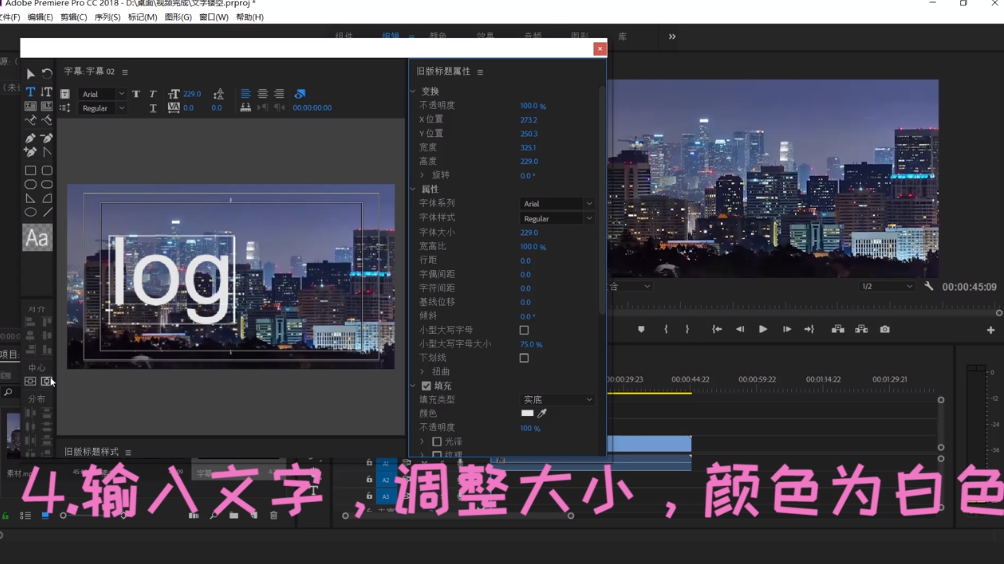
4、输入文字,调整大小,颜色为白色。
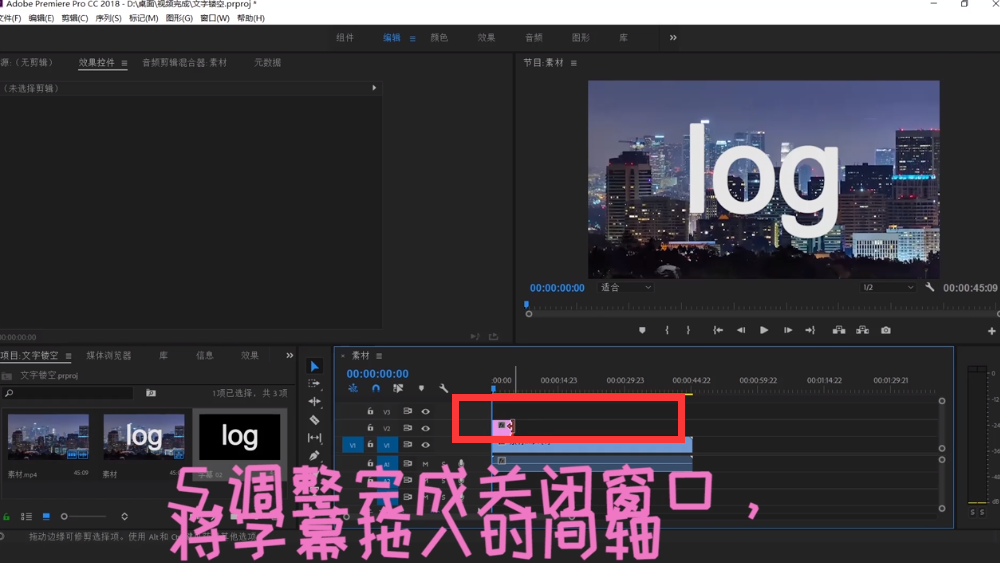
5、调整完成后关闭窗口,将字幕拖到时间轴。
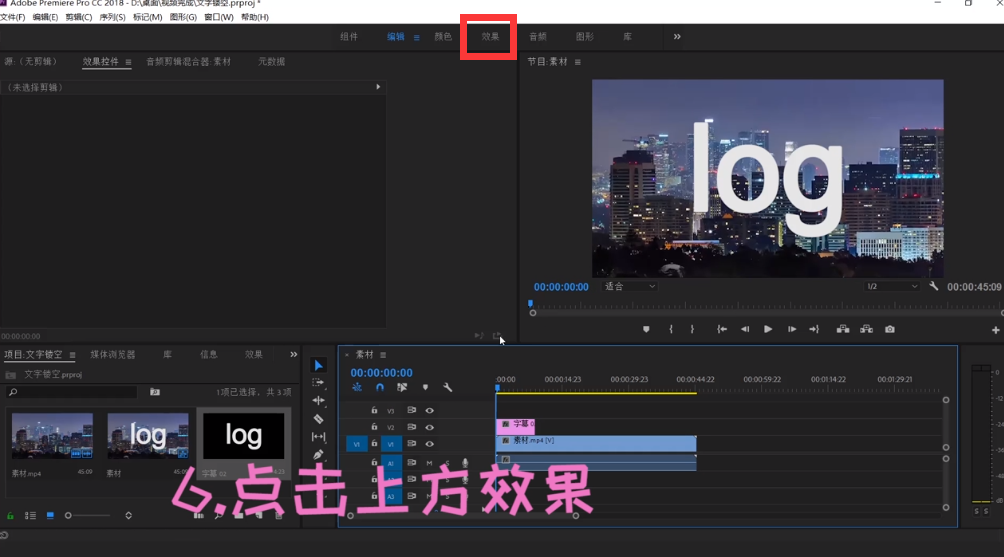
6、点击上方“效果”。
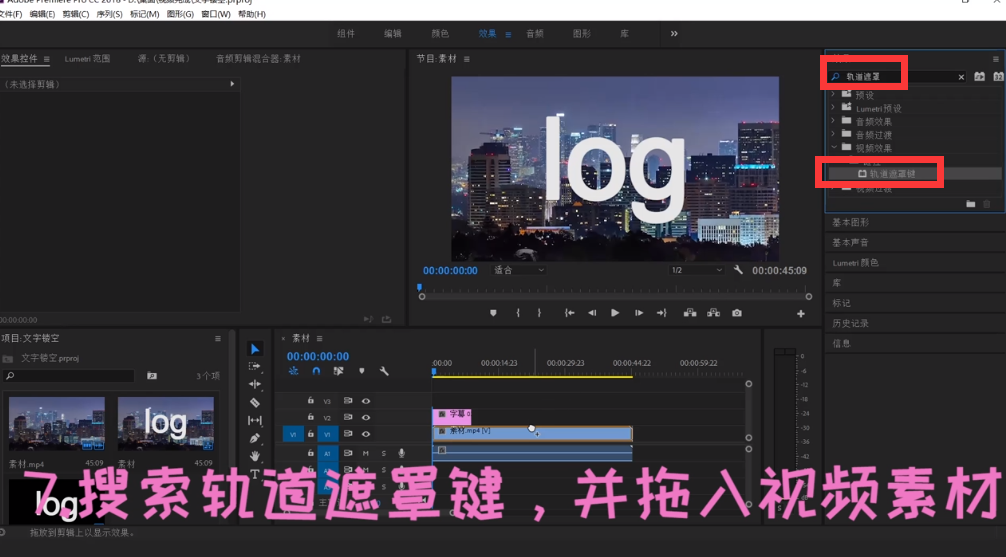
7、搜索“轨道遮罩键”效果并拖动到素材上。
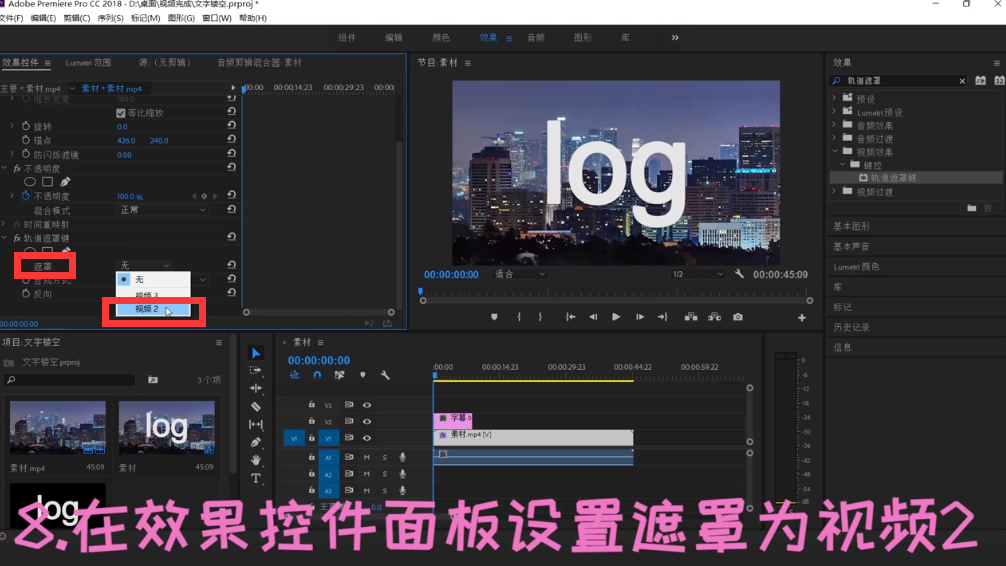
8、在效果控件面板设置“遮罩”为“视频2”。
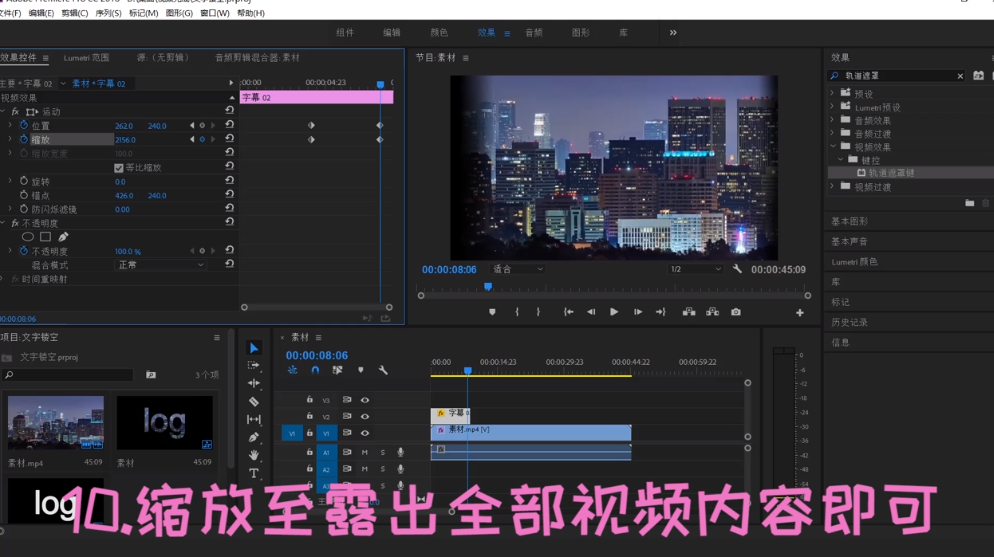
9、为了转场流畅,可以调整“缩放”和“位置”的关键帧。
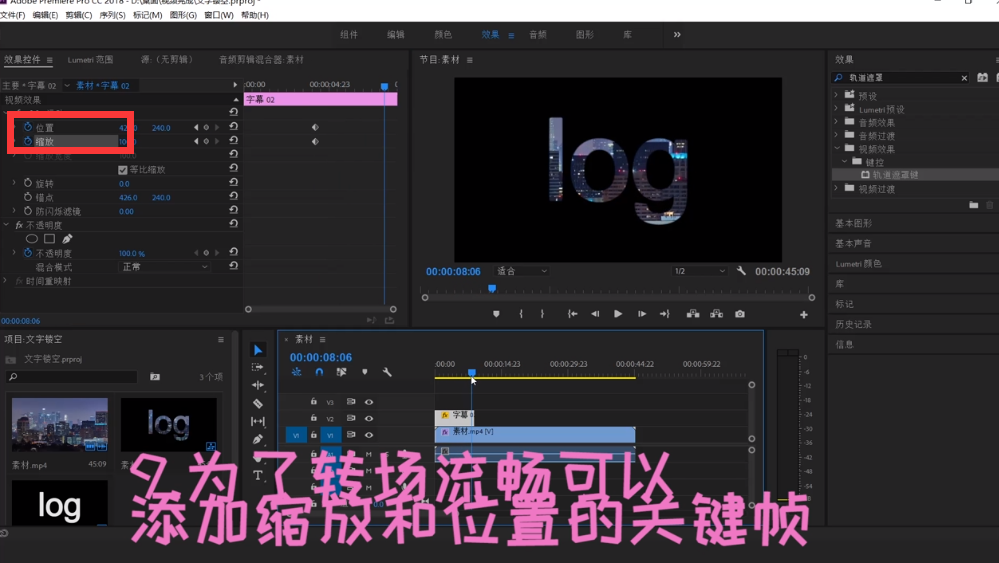
10、缩放至露出全部视频内容即可。
11、文字镂空效果就做好了。

时间:2026-04-23 13:24:58
1、打开PR软件。
2、导入素材并拖动到时间轴。
3、点击“文件-新建-旧版标题”。
4、输入文字,调整大小,颜色为白色。
5、调整完成后关闭窗口,将字幕拖到时间轴。
6、点击上方“效果”。
7、搜索“轨道遮罩键”效果并拖动到素材上。
8、在效果控件面板设置“遮罩”为“视频2”。
9、为了转场流畅,可以调整“缩放”和“位置”的关键帧。
10、缩放至露出全部视频内容即可。
11、文字镂空效果就做好了。
