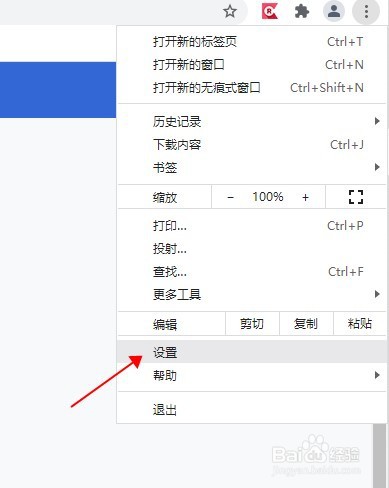
1、点击【更多】图标-->【设置】
打开谷歌浏览器,点击更多图标,点击设置
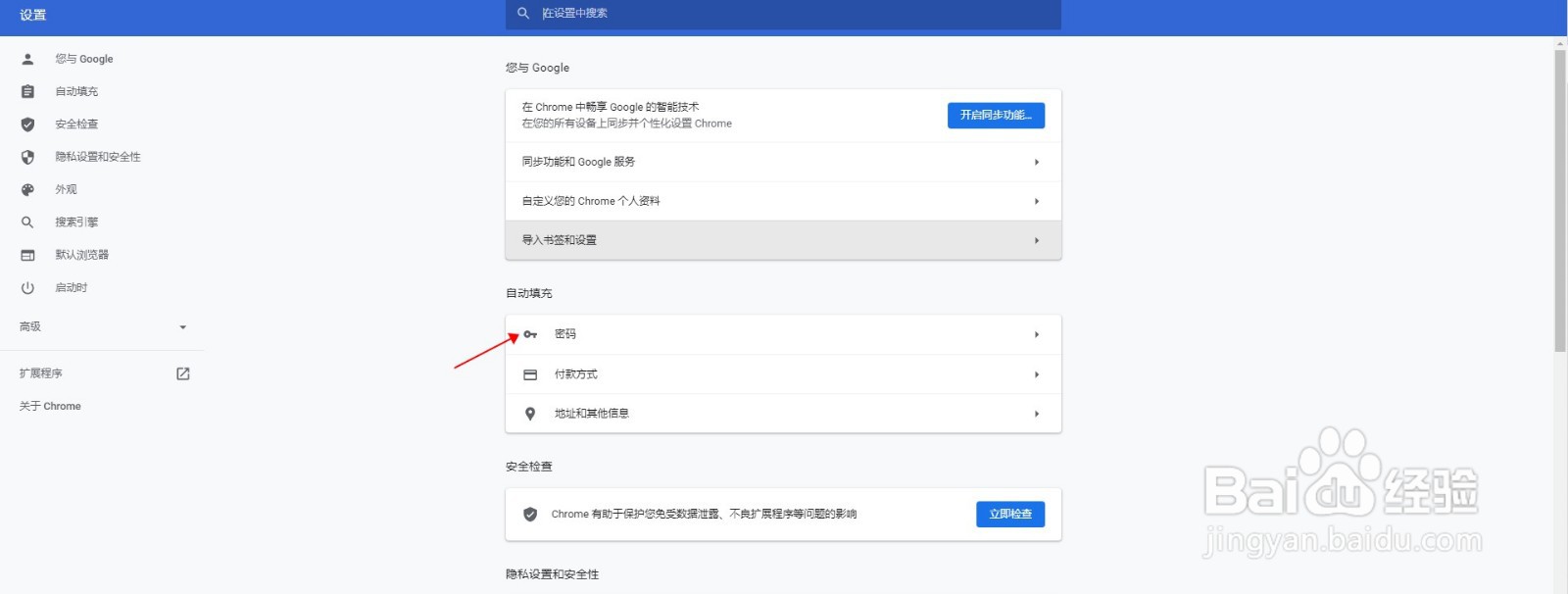
2、点击【密码】
在自动填充栏,点击密码
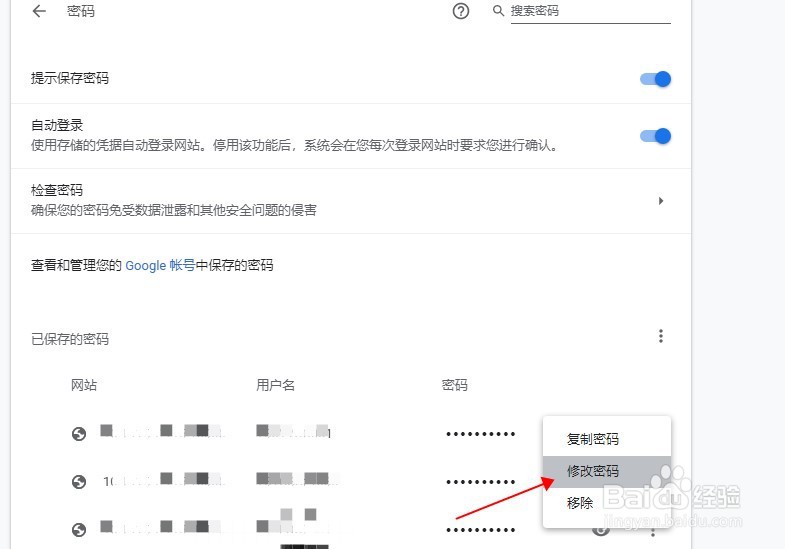
3、点击【更多】图标
在密码界面,点击更多图标

4、点击【修改密码】
下拉框中,选择点击修改密码
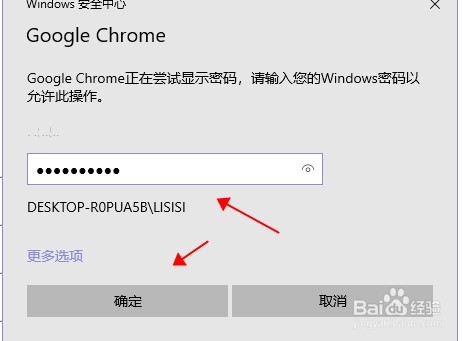
5、输入windows密码
在弹出的windows安全中心界面,输入windows密码
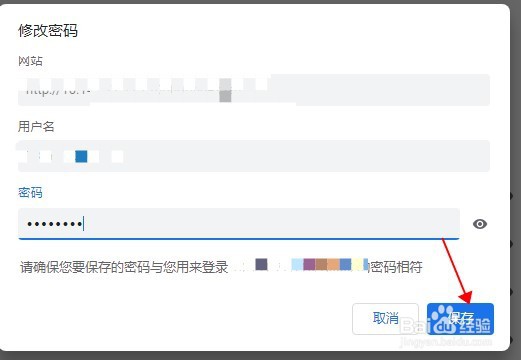
6、修改密码,点击【保存】按钮
在修改密码界面,修改密码,点击保存按钮
时间:2026-05-18 21:32:43
1、点击【更多】图标-->【设置】
打开谷歌浏览器,点击更多图标,点击设置
2、点击【密码】
在自动填充栏,点击密码
3、点击【更多】图标
在密码界面,点击更多图标
4、点击【修改密码】
下拉框中,选择点击修改密码
5、输入windows密码
在弹出的windows安全中心界面,输入windows密码
6、修改密码,点击【保存】按钮
在修改密码界面,修改密码,点击保存按钮
