1、在浏览器菜单中点击“设置”选项。

2、在设置页面中,依次点击“自动填充”->“密码”->“···”图标。

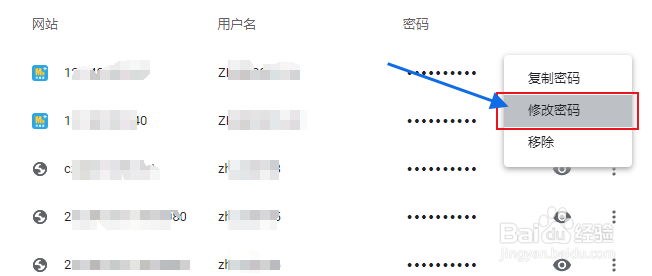
3、在图标列表中点击“修改密码”选项。
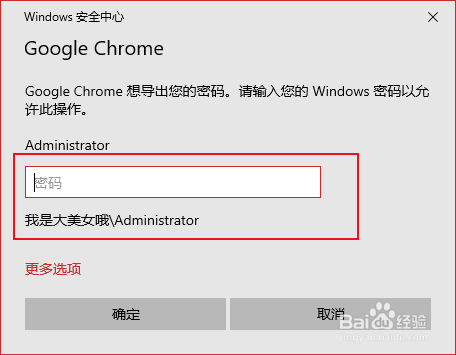
4、输入电脑开机密码,点击确定按钮进行身份验证。
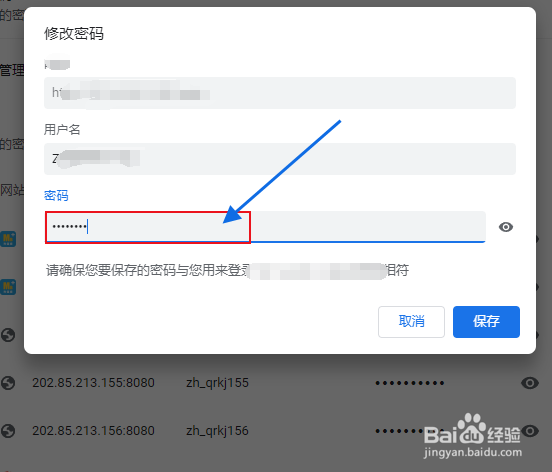
5、在修改密码窗口中输入新的密码,点击“保存”按钮即可。
时间:2026-05-19 03:24:18
1、在浏览器菜单中点击“设置”选项。
2、在设置页面中,依次点击“自动填充”->“密码”->“···”图标。
3、在图标列表中点击“修改密码”选项。
4、输入电脑开机密码,点击确定按钮进行身份验证。
5、在修改密码窗口中输入新的密码,点击“保存”按钮即可。
