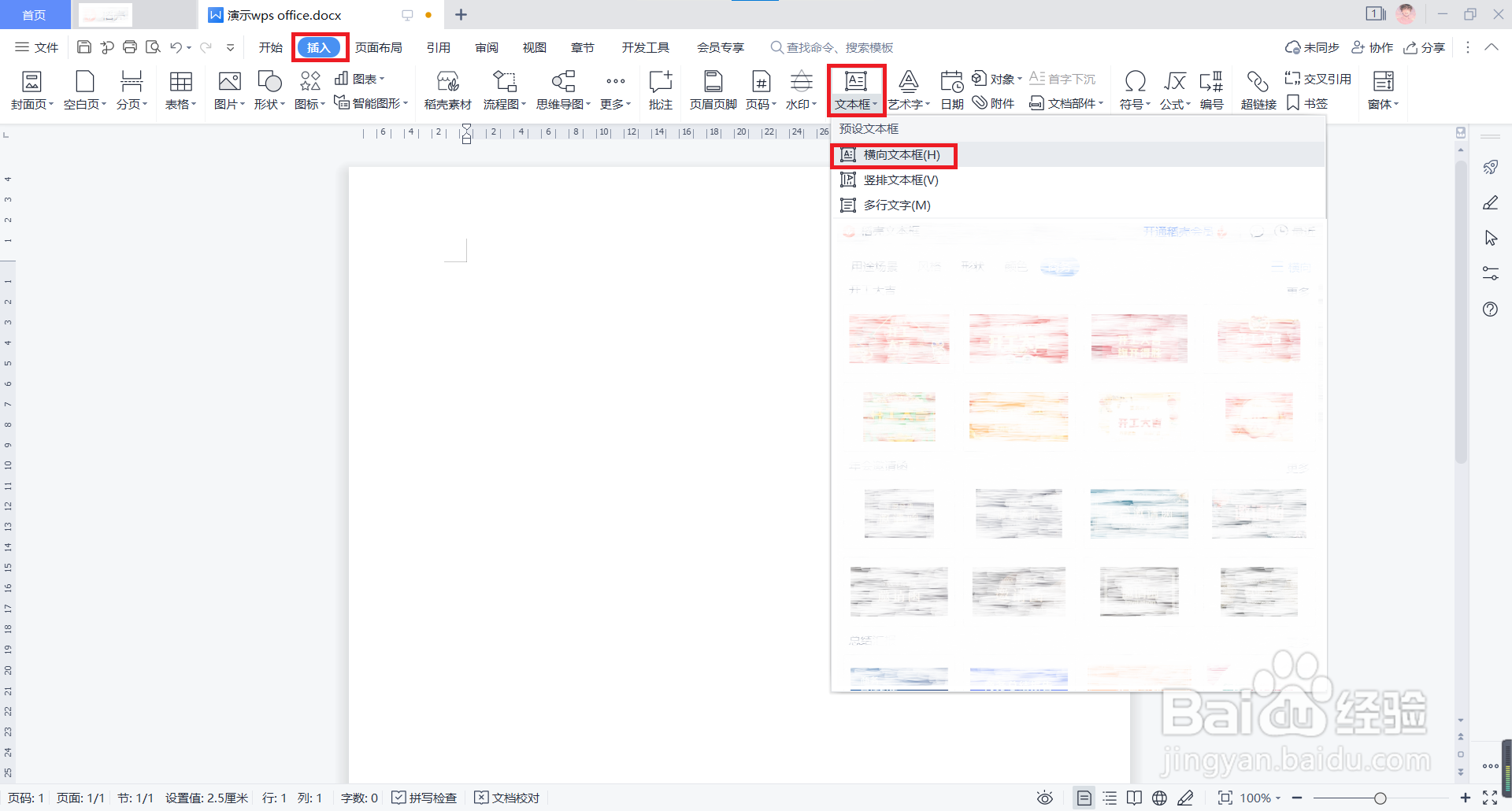
1、打开一个需要编辑的WPS文档,在菜单选项处单击【插入】,然后在出现的第二行的子菜单中找到红色方框圈出的【文本框】,单击旁边向下的箭头,弹出文本框选项,单击鼠标选择自己需要一种样式。这里选择【横向文本框(H)】。
2、输入光标变成了+字形,在拟放入文本框的位置,按住鼠标左键拖动即可生成文本框。如下图所示,在文本框内,输入需要的文本内容后,选中文本内容,就可以进行【预设样式】【文本轮廓】【文本填充】【文本效果】的设置。
点击上方菜单栏【文本工具】,从【预设样式】中任选一个样式。

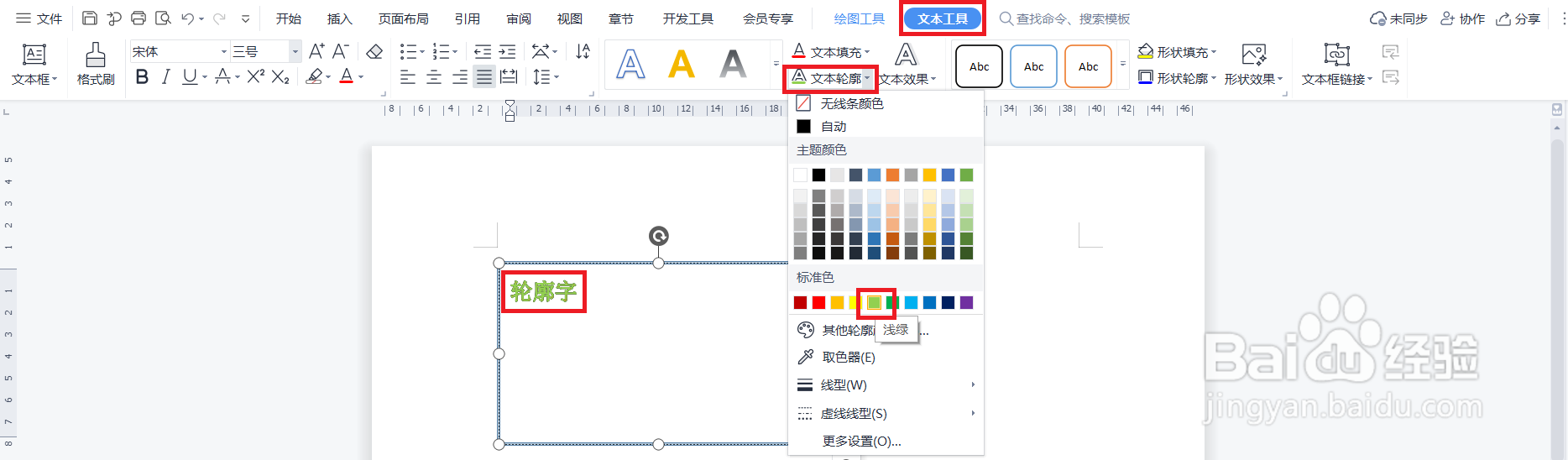
3、单击【文本轮廓】,选择需要的线条颜色、线条线型,这里选择淡绿。
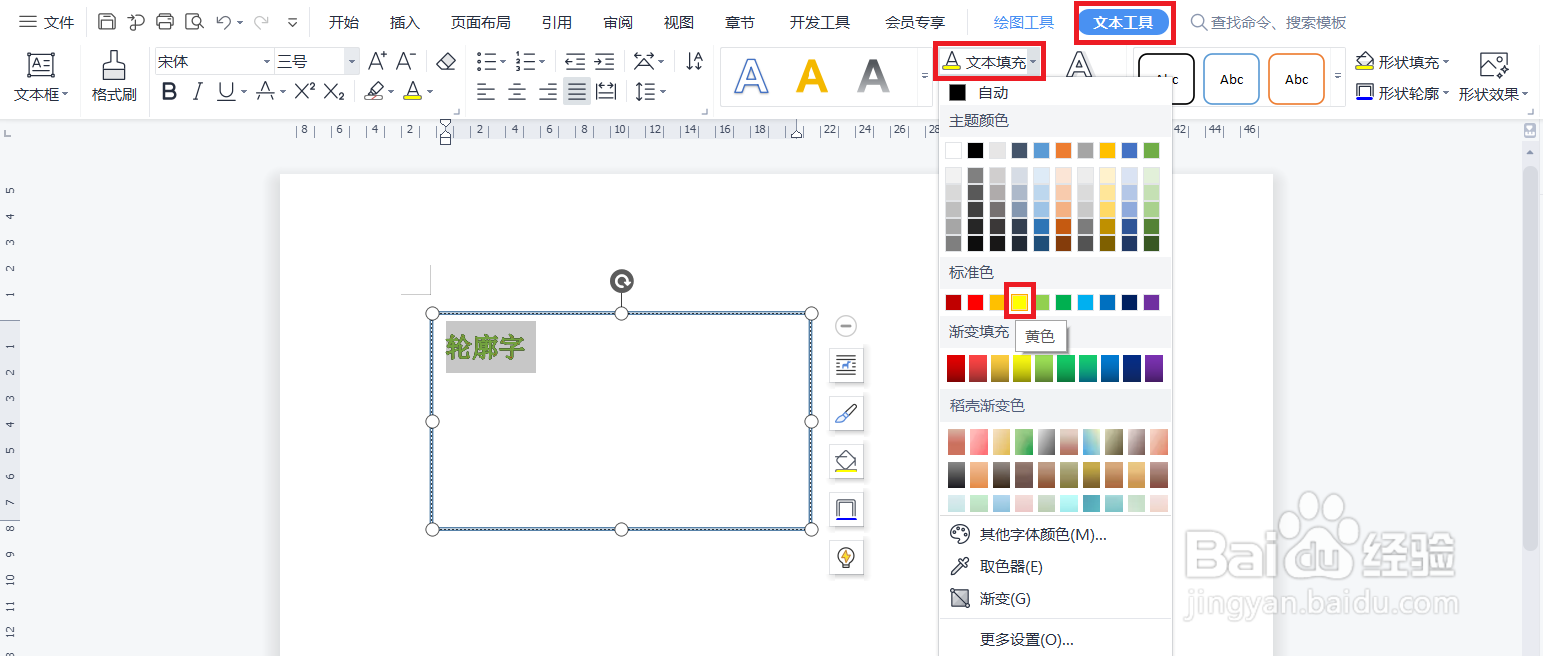
4、单击【文本填充】,选择填充文本的颜色,这里选择黄色。
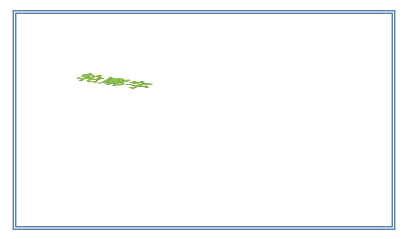
5、单击【文本效果】,选择喜欢的文本效果,这里选择【三维旋转(D)】中的一种。

6、这样一个精致创意的“轮廓字”就制作好啦。