Photoshop 魔术橡皮擦的基本操作

 时间:2026-02-14 21:22:08

1、按Ctrl+O组合键,在打开的对话框中选择草莓牛奶.JPG图像文件。

Photoshop 魔术橡皮擦的基本操作

2、在工具箱中选择【魔术橡皮擦】工具。

Photoshop 魔术橡皮擦的基本操作

3、在工具选项栏中设置容差值为20,不透明度为百分之百。

Photoshop 魔术橡皮擦的基本操作

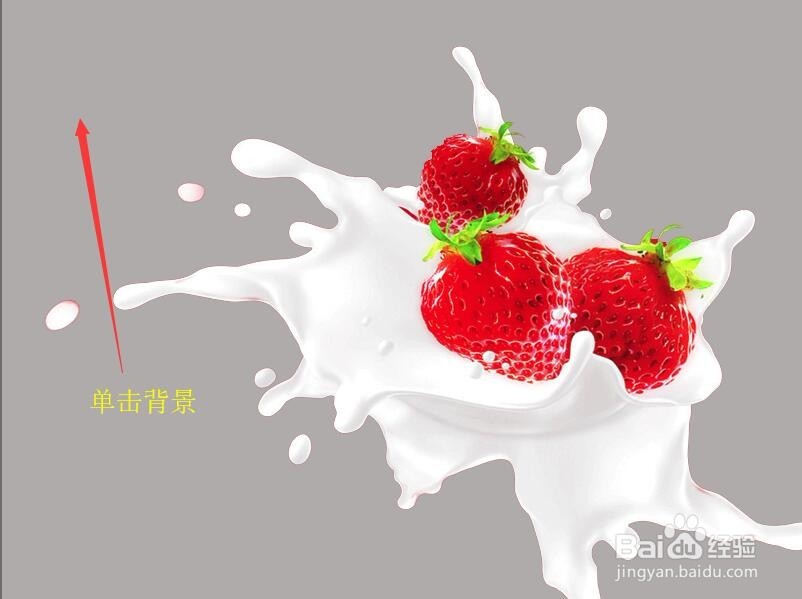
4、使用魔术橡皮擦工具,在图像左方的灰色背景处单击。

Photoshop 魔术橡皮擦的基本操作

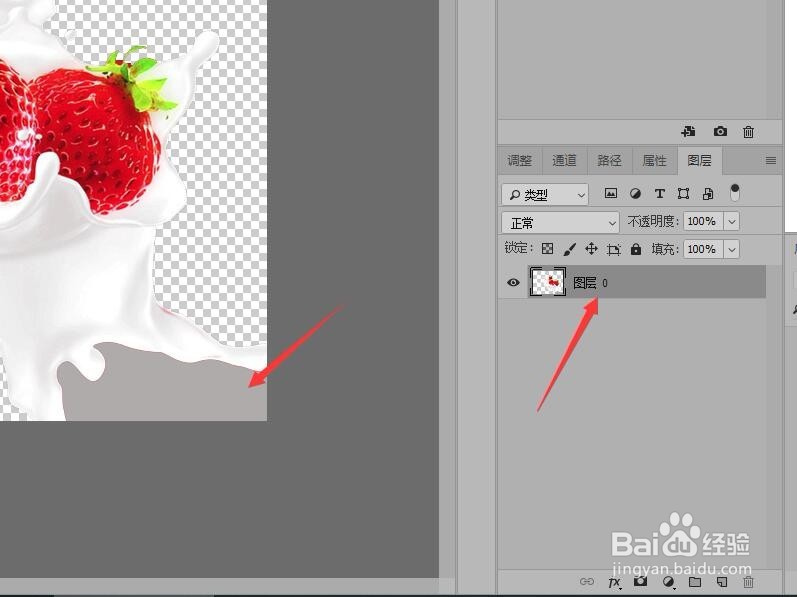
5、在图层面板中,背景图层自动变成了普通图层‘图层0’。并且可以看到图像右下方的灰色背景并没有被擦除。
Photoshop 魔术橡皮擦的基本操作

6、在菜单栏中单击【窗口】按钮。在下拉菜单中选择【历史记录】命令,打开【历史记录】面板。

Photoshop 魔术橡皮擦的基本操作

7、在【历史记录】面板中单击【打开】步骤,恢复到打开状态。

Photoshop 魔术橡皮擦的基本操作

8、在魔术橡皮擦工具的工具选项栏中取消勾选【连续】。

Photoshop 魔术橡皮擦的基本操作

9、再次使用魔术橡皮擦工具,在图像中灰色背景处单击,这时可以看到图像中所有灰色背景都被擦除了。

Photoshop 魔术橡皮擦的基本操作

  • ps玻璃按钮制作教程
  • 如何在PS中把高山草地的图片变成花海高山?
  • 如何用PS制作“脑洞大开”图片?
  • ps中常用的辅助工具都有什么?
  • Photoshop如何制作精美Windows Vista壁纸
  • 热门搜索
    学生手抄报设计指南 我与校树共成长手抄报 手抄报花边简单手绘 小学生手抄报制作大全 国庆节手抄报文字内容 说好普通话写好规范字手抄报 五一的手抄报 重阳节手抄报简单字少 成长足迹手抄报 感恩父母手抄报大全