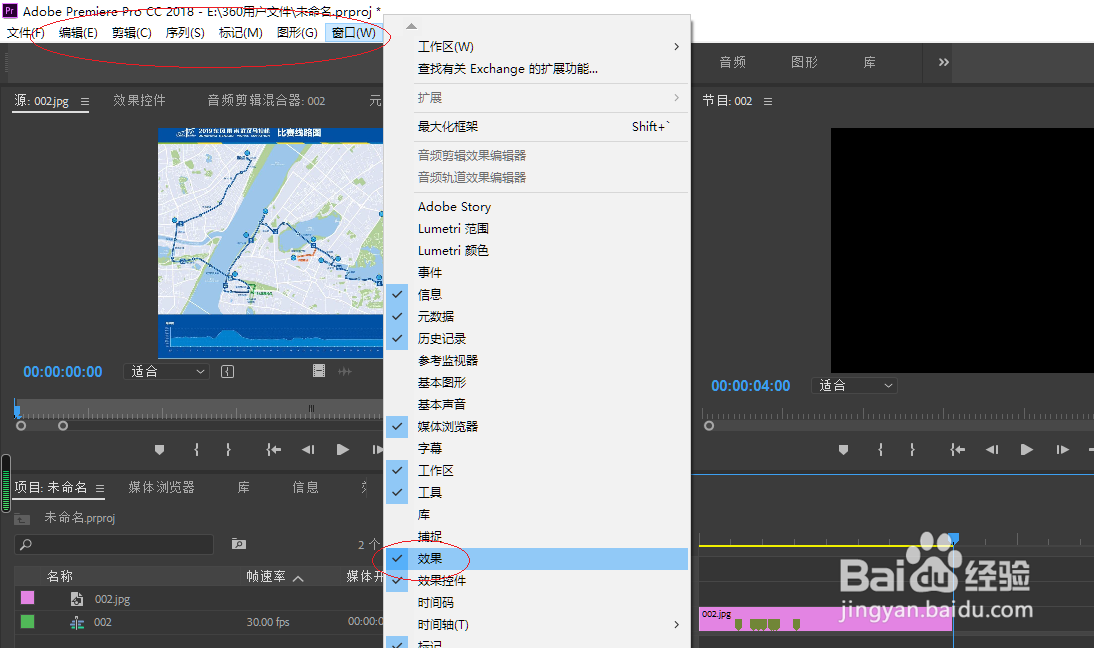
1、启动Adobe Premiere Pro CC 2018并打开项目文件,如图所示

2、然后,我们选择"窗口"下拉菜单中的"效果"项
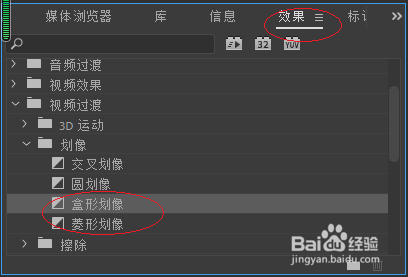
3、弹出"效果"面板,展开文件夹树形目录。选择"盒形划像"视频过场
4、接下来,拖拽"盒形划像"图标至"时间轴"面板视频轨道 1首部。此时创建的是正向视频切换

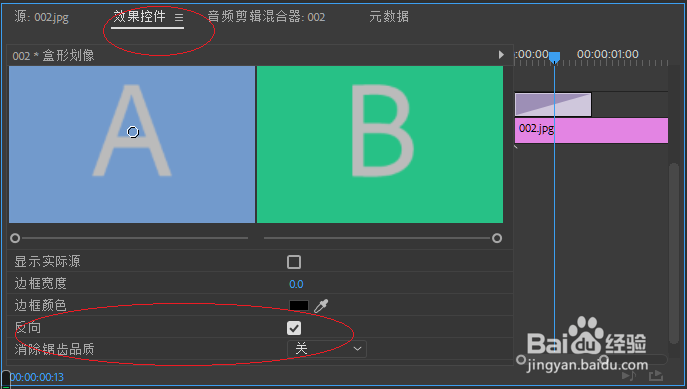
5、选择"效果控件"面板,勾选"反向"复选框
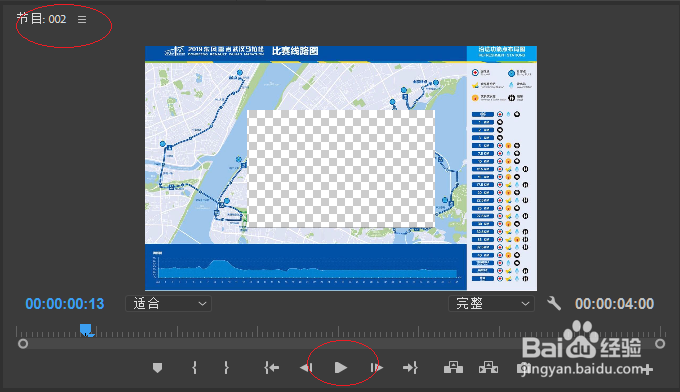
6、点击"节目"面板播放按钮,小伙伴们会发现反向显示视频切换效果了
时间:2026-04-22 16:49:28
1、启动Adobe Premiere Pro CC 2018并打开项目文件,如图所示
2、然后,我们选择"窗口"下拉菜单中的"效果"项
3、弹出"效果"面板,展开文件夹树形目录。选择"盒形划像"视频过场
4、接下来,拖拽"盒形划像"图标至"时间轴"面板视频轨道 1首部。此时创建的是正向视频切换
5、选择"效果控件"面板,勾选"反向"复选框
6、点击"节目"面板播放按钮,小伙伴们会发现反向显示视频切换效果了
