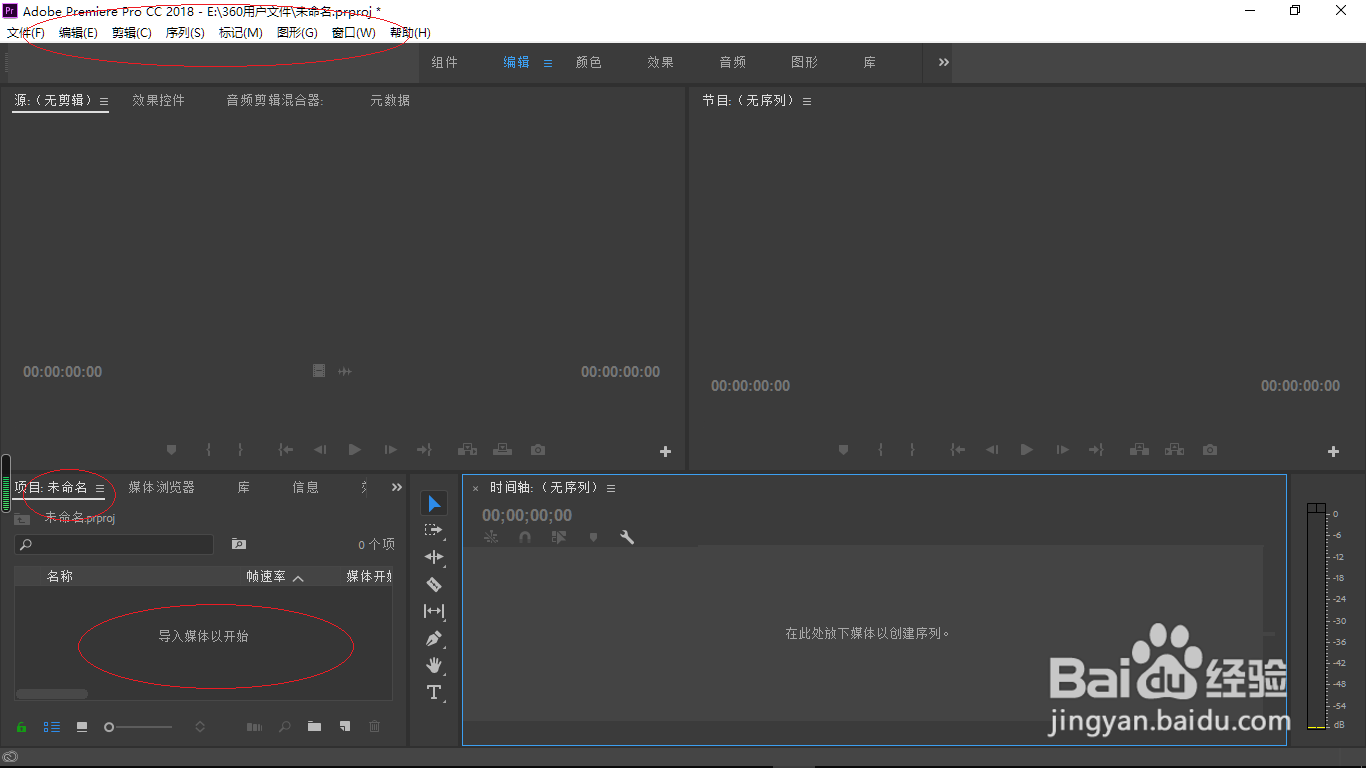
1、为了导入项目的素材,我们可以用鼠标双击"项目面板"空白区域
2、此时,就会弹出"导入"对话框。选择项目的素材并导入

3、接下来,用鼠标右击"项目面板"空白区域。弹出快捷菜单,执行"新建项目→序列..."命令

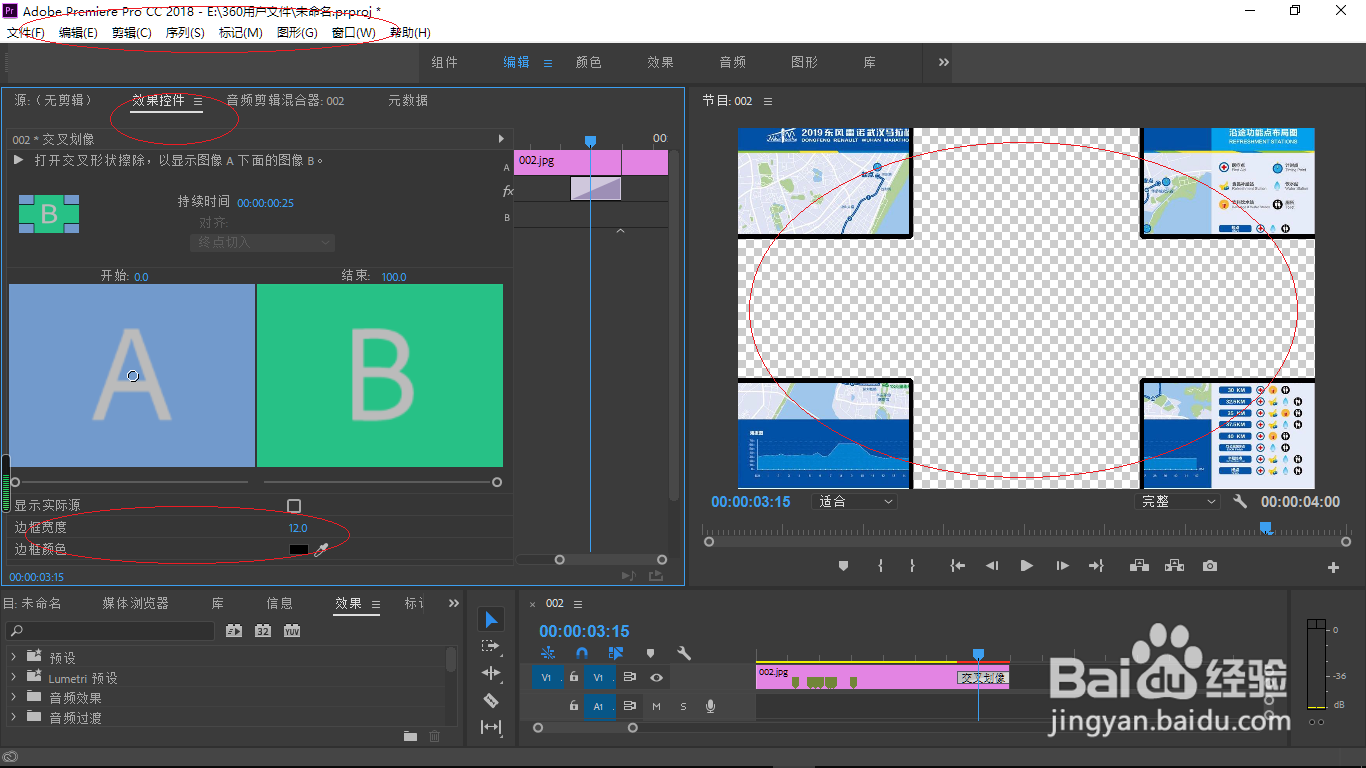
4、左下侧区域选择"效果"标签,打开面板。鼠标左键按住"交叉化像"过场图标,拖拽到时间轴面板视频的尾部

5、接下来,在右上侧区域选择"效果控件"面板,单击"边框宽带"文本框,修改边界宽度数值

6、完成上述操作,在"节目"面板可播放效果。本例到此谢谢关注
时间:2026-04-21 23:34:50
1、为了导入项目的素材,我们可以用鼠标双击"项目面板"空白区域
2、此时,就会弹出"导入"对话框。选择项目的素材并导入
3、接下来,用鼠标右击"项目面板"空白区域。弹出快捷菜单,执行"新建项目→序列..."命令
4、左下侧区域选择"效果"标签,打开面板。鼠标左键按住"交叉化像"过场图标,拖拽到时间轴面板视频的尾部
5、接下来,在右上侧区域选择"效果控件"面板,单击"边框宽带"文本框,修改边界宽度数值
6、完成上述操作,在"节目"面板可播放效果。本例到此谢谢关注
