1、准备好一份两栏的Word文档文章,双击页码位置,进入页眉页脚编辑状态。
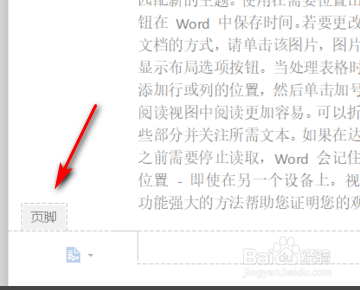
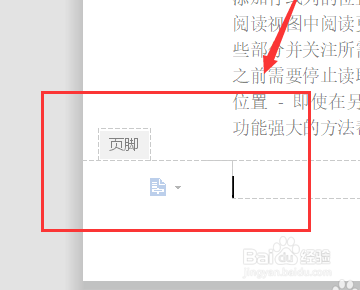
2、单击页脚,选择空白三栏,

3、选择第一栏,删除它(按Ctrl+F9键),
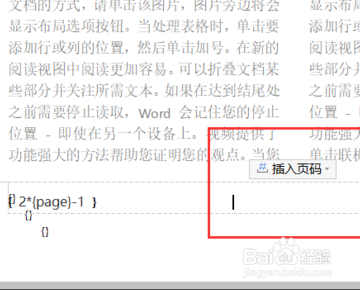
4、输入一个【域括号】,然后输入与代码,输入域代码=2*{page}-1。

5、最后选中第二栏,删除它,选中第三栏,输入域代码=2*{page},输入完成以后按【Alt+F9键】切换域代码,最后按ESC键,退出页眉页脚编辑状态,这样一页文档就有两栏页码了。
时间:2026-05-17 11:37:25
1、准备好一份两栏的Word文档文章,双击页码位置,进入页眉页脚编辑状态。
2、单击页脚,选择空白三栏,
3、选择第一栏,删除它(按Ctrl+F9键),
4、输入一个【域括号】,然后输入与代码,输入域代码=2*{page}-1。
5、最后选中第二栏,删除它,选中第三栏,输入域代码=2*{page},输入完成以后按【Alt+F9键】切换域代码,最后按ESC键,退出页眉页脚编辑状态,这样一页文档就有两栏页码了。
