PS怎么无损主体拉伸图片

 时间:2026-04-29 07:15:59

1、用裁剪工具拉伸你的图层大小

PS怎么无损主体拉伸图片

2、点击编辑里面的主体

PS怎么无损主体拉伸图片

3、主体选择不完美的话,需要调整一下

PS怎么无损主体拉伸图片

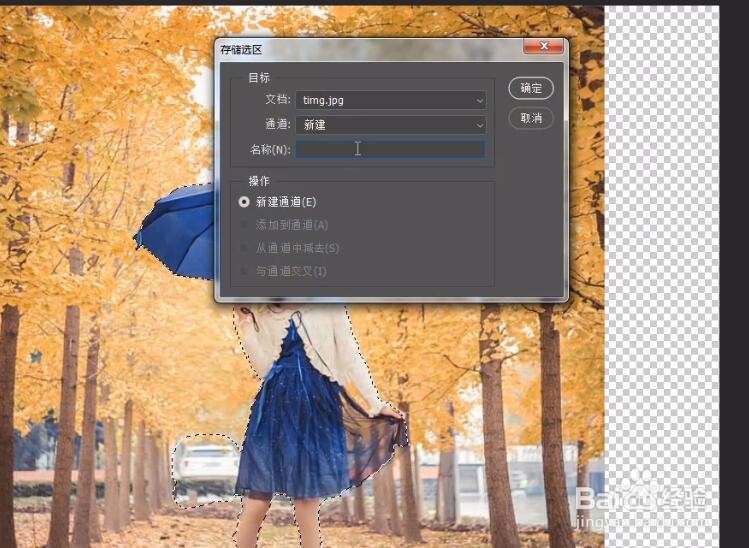
4、右键新建一下储存选区,命名为1

PS怎么无损主体拉伸图片

5、点击编辑里面的内容识别缩放

如果这里是灰色的,点击右侧图层上的小锁头

PS怎么无损主体拉伸图片

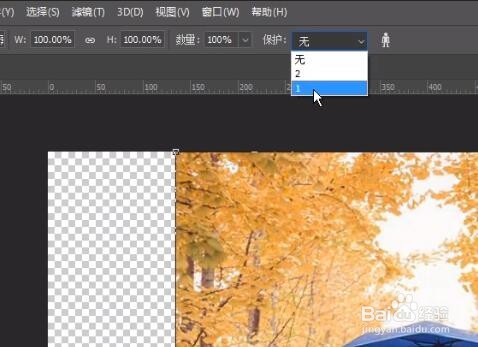
6、在上面保护选择刚刚储存的选区

PS怎么无损主体拉伸图片

7、开始拉伸你的图片,不过不要拉过大了,太大失真就不好看了

PS怎么无损主体拉伸图片

1、1.用裁剪工具拉伸你的图层大小

2.点击编辑里面的主体

3.主体选择不完美的话,需要调整一下

4.右键新建一下储存选区

5.点击编辑里面的内容识别缩放

6.在上面保护选择刚刚储存的选区

7.开始拉伸你的图片,不过不要拉过大了

  • PS如何拉伸图片不变形
  • ps怎么拉伸图片
  • PS怎么拉伸图片不让物体变形
  • PS如何拉伸图片不变形
  • Photoshop拉伸图片保持主体不变形
  • 热门搜索
    共筑中国梦手抄报 普法教育手抄报 鲁滨逊漂流记手抄报 法律手抄报内容 熄灯一小时手抄报 中学生英语手抄报 国庆手抄报内容资料 勿忘国耻振兴中华手抄报 美丽校园手抄报 元宵节手抄报 一等奖