1、打开PS软件,拖入素材,选择套索工具;我们将物体用套索工具框选出来;

2、接着我们单击右键,选择存储选区;

3、这时候弹出存储选区对话框,我们输入名称,点击确定即可;

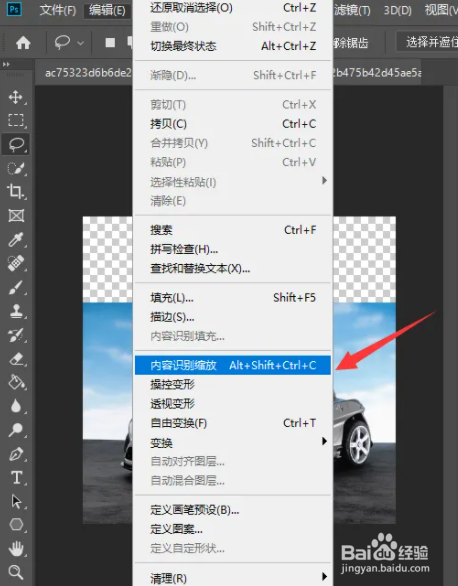
4、按ctrl+D取消选区,点击编辑--内容识别缩放。
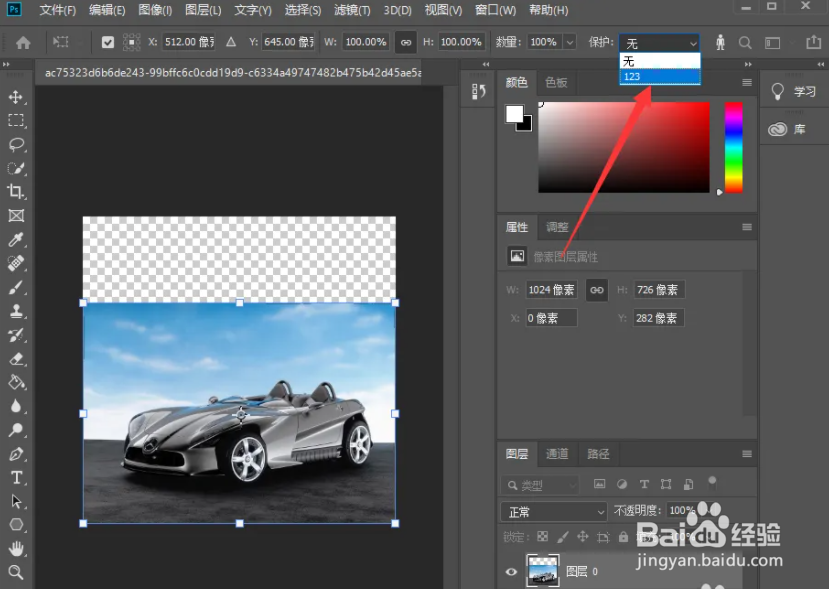
5、我们在右上方保护下选择刚才命名的选区;
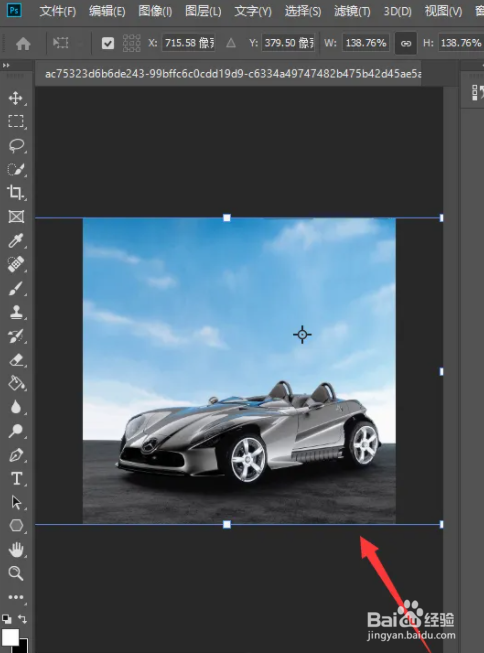
6、最后我们拖动选框四角进行拉动即可。
时间:2026-04-28 08:02:32
1、打开PS软件,拖入素材,选择套索工具;我们将物体用套索工具框选出来;
2、接着我们单击右键,选择存储选区;
3、这时候弹出存储选区对话框,我们输入名称,点击确定即可;
4、按ctrl+D取消选区,点击编辑--内容识别缩放。
5、我们在右上方保护下选择刚才命名的选区;
6、最后我们拖动选框四角进行拉动即可。
