weblogic部署项目步骤,

 时间:2026-02-14 09:03:15

1、     1启动weblogic服务,登录到weblogic控制台页面,输入用户名和密码,登录到控制台里面

weblogic部署项目步骤,

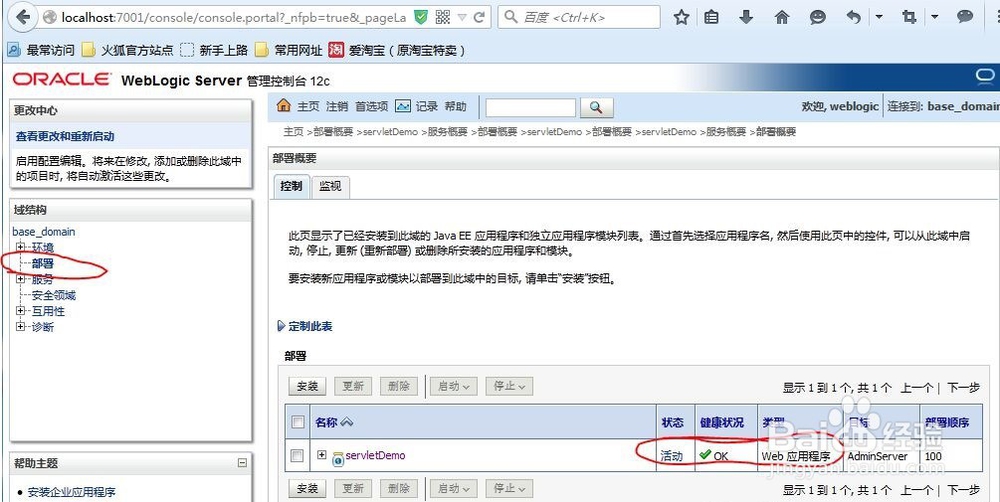
2、2  点击左侧的部署

weblogic部署项目步骤,

3、3  在右侧点击安装按钮,准备进行项目安装

weblogic部署项目步骤,

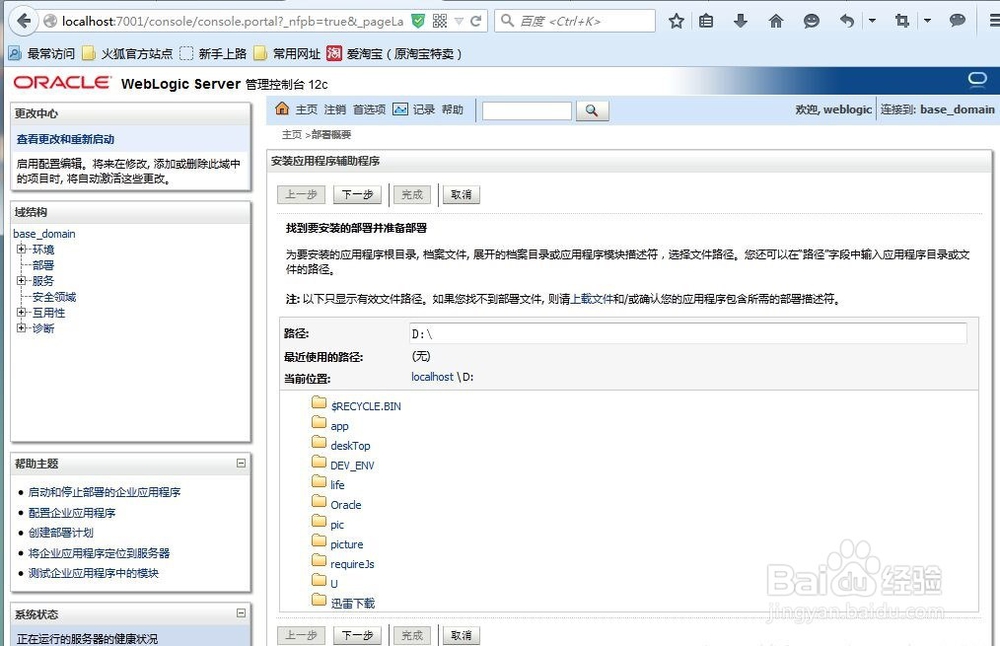
4、4  看到路径输入框,可以在下面选择要部署的项目的位置

weblogic部署项目步骤,

5、5  也可以直接输入要部署的包的位置,敲回车

weblogic部署项目步骤,

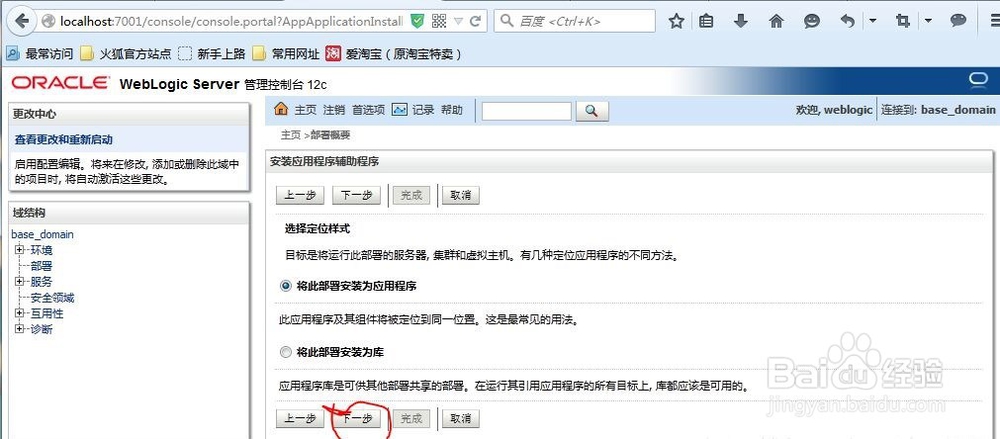
6、6  点击下一步即可

weblogic部署项目步骤,

7、7  继续下一步

weblogic部署项目步骤,

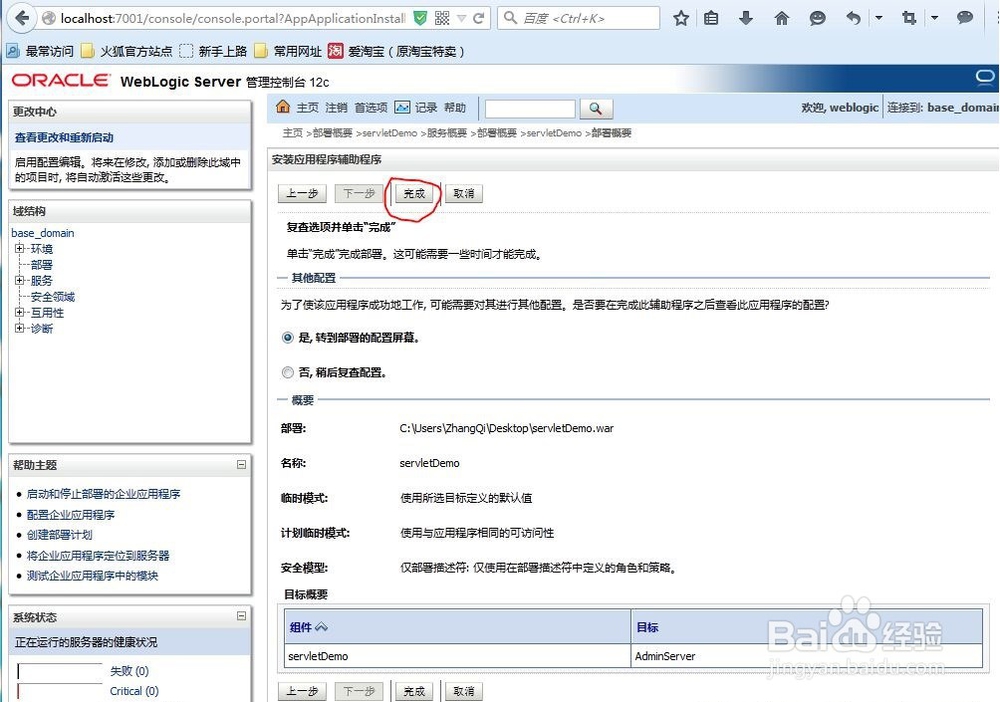
8、8  点击完成按钮

weblogic部署项目步骤,

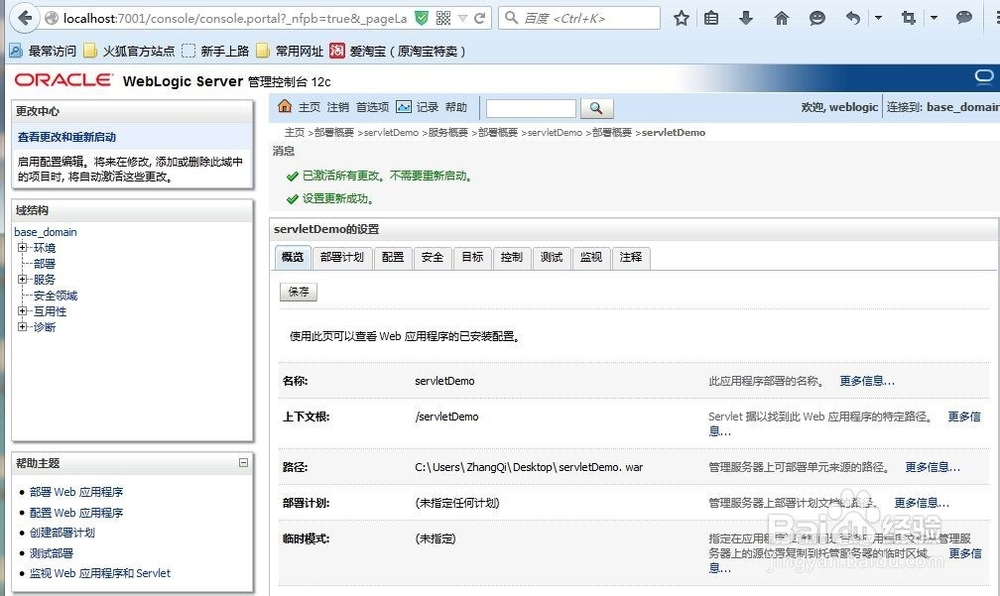
9、9   保存前面各步的设置

weblogic部署项目步骤,

10、10  保存完成后,会看到激活更改的提示,且不需要重启。

weblogic部署项目步骤,

11、11  这时便可以进行测试了,输入项目名称,看到了项目的欢迎页面,即项目部署成功。

weblogic部署项目步骤,

12、 12如果前面的步骤操作完成了,但依然无法访问项目的话,可以参考下面的补充步骤、


补1  点击部署,勾选上项目,点击启动

weblogic部署项目步骤,

13、13 待启动后,项目状态为活动,健康状况为OK时,继续测试。

weblogic部署项目步骤,

14、14然后启动weblogic服务即可

weblogic部署项目步骤,

  • 图解利用InstallShield打包过程
  • mysql打开表格提示1142错误
  • 怎样设置visio页面尺寸
  • 如何使用Workbench为数据库实体表增加字段
  • Eclipse自带的maven配置
  • 热门搜索
    我爱你中国手抄报 关于名胜古迹的手抄报 我爱足球手抄报内容 反对邪教手抄报图片 关于法律的手抄报图片 十二生肖手抄报 关于道德的手抄报 小学生廉洁手抄报 经典诵读手抄报资料 安全手抄报的资料