Word 2016进行排版如何实现首字下沉效果

 时间:2026-04-25 04:01:03

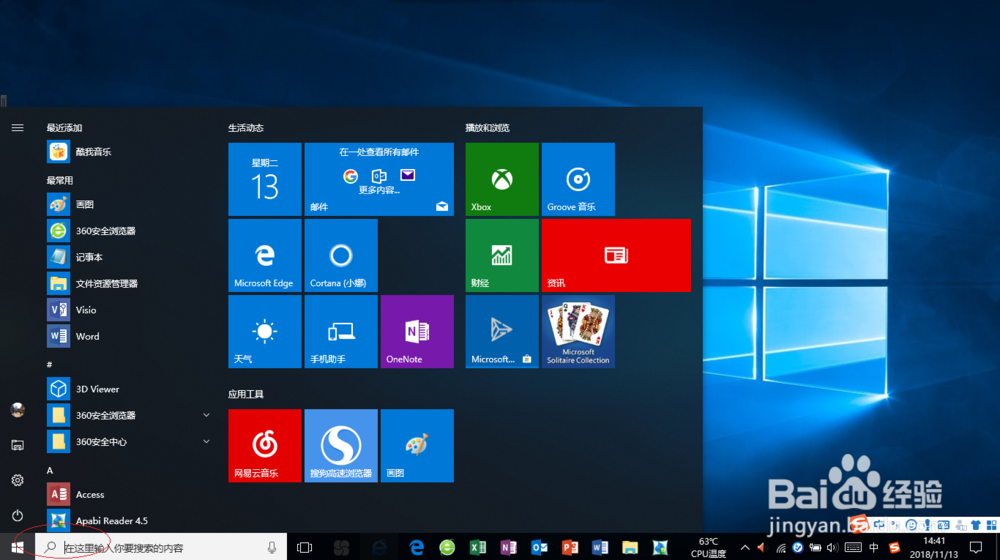
1、启动Windows 10操作系统,如图所示。点击任务栏"开始"按钮,弹出开始菜单选择"W→Word"项。
Word 2016进行排版如何实现首字下沉效果

Word 2016进行排版如何实现首字下沉效果

2、如图所示,唤出"Word 2016"程序窗口。拖动屏幕右侧垂直滚动条,点击"空白文档"图标。

Word 2016进行排版如何实现首字下沉效果

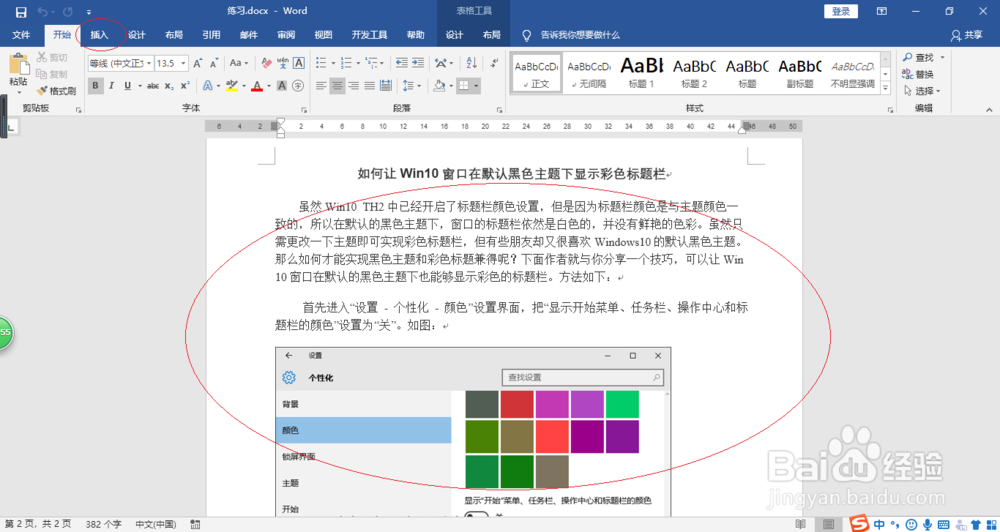
3、屏幕显示用户工作主界面,如图所示。根据课程实验创建文本文档,选择功能区"插入"标签。
Word 2016进行排版如何实现首字下沉效果

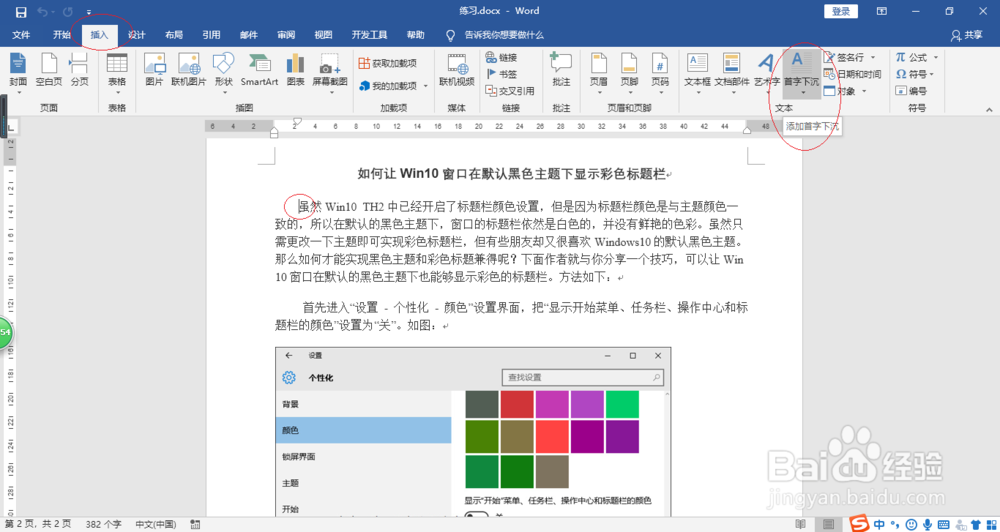
4、如图所示,选择"插入→文本"功能区。点击"首字下沉"图标向下箭头,弹出下拉列表选择"首字下沉选项..."项。
Word 2016进行排版如何实现首字下沉效果

Word 2016进行排版如何实现首字下沉效果

5、弹出"首字下沉"对话框,如图所示。点击"位置→下沉"图标,选项区域设置"首字下沉"字体、下沉行数等。

Word 2016进行排版如何实现首字下沉效果

6、完成实现首字下沉排版效果的操作,如图所示。本例到此结束,希望对大家能有所帮助。

Word 2016进行排版如何实现首字下沉效果

  • word 2010如何为文字添加边框和底纹
  • Word2016怎么调整字间距
  • wps怎么给文章设置首字悬挂下沉效果?
  • Word 超级链接功能说明
  • 怎么把Word文字设置成阴影、空心、上标等格式
  • 热门搜索
    关于森林防火的手抄报 关于曹文轩的手抄报 历史手抄报图片大全 二年级的手抄报 健康小报手抄报 安全文明手抄报图片 语言文字规范化手抄报 手抄报设计图案大全 手抄报的格式 小学生读书手抄报图片