1、首先找到你想要添加边框和底纹的word文档,如下图所示。

2、然后双击打开你找到的文档,如下图所示。

3、接着就是选中你想要添加边框和底纹的文字,如下图所示。

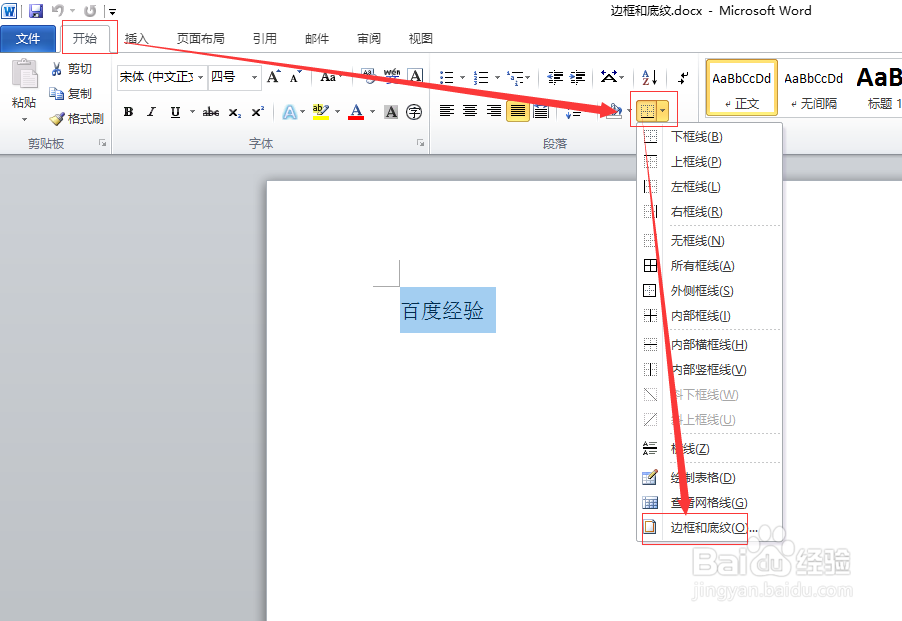
4、然后选择【开始】菜单下的【段落】中的【田字】图标下的【边框和底纹】选项,如下图所示。
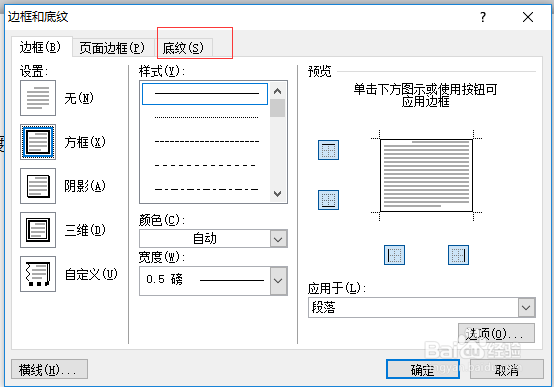
5、接着在弹出的窗口中选择你想要的【边框】,如下图所示。

6、然后点击窗口上方的【底纹】,如下图所示。
7、接着选择你需要的【填充】和【图案】,如下图所示。
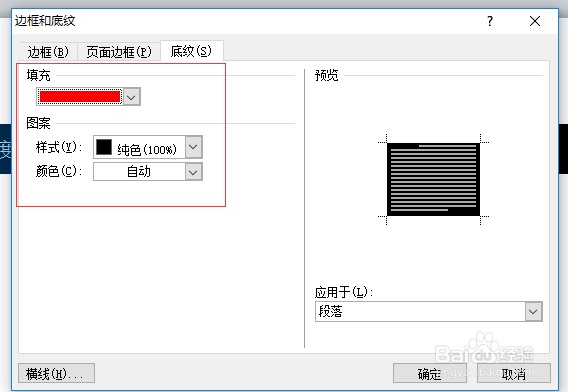
8、最后点击【确认】按钮,完成操作,你就可以看到你想要的结果,如下图所示。


时间:2026-04-21 16:41:35
1、首先找到你想要添加边框和底纹的word文档,如下图所示。
2、然后双击打开你找到的文档,如下图所示。
3、接着就是选中你想要添加边框和底纹的文字,如下图所示。
4、然后选择【开始】菜单下的【段落】中的【田字】图标下的【边框和底纹】选项,如下图所示。
5、接着在弹出的窗口中选择你想要的【边框】,如下图所示。
6、然后点击窗口上方的【底纹】,如下图所示。
7、接着选择你需要的【填充】和【图案】,如下图所示。
8、最后点击【确认】按钮,完成操作,你就可以看到你想要的结果,如下图所示。
