如何给Excel 表格中的数据添加升降箭头?

 时间:2026-02-14 07:55:17

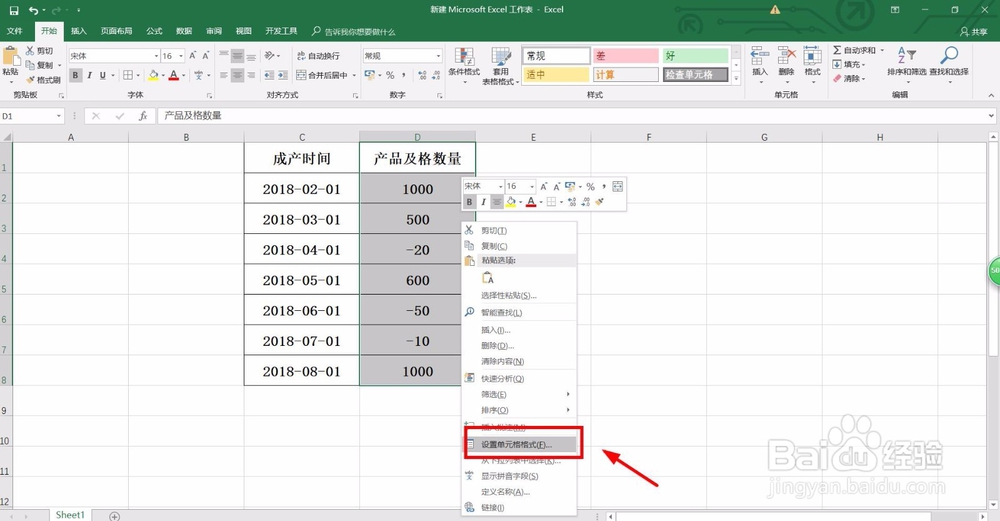
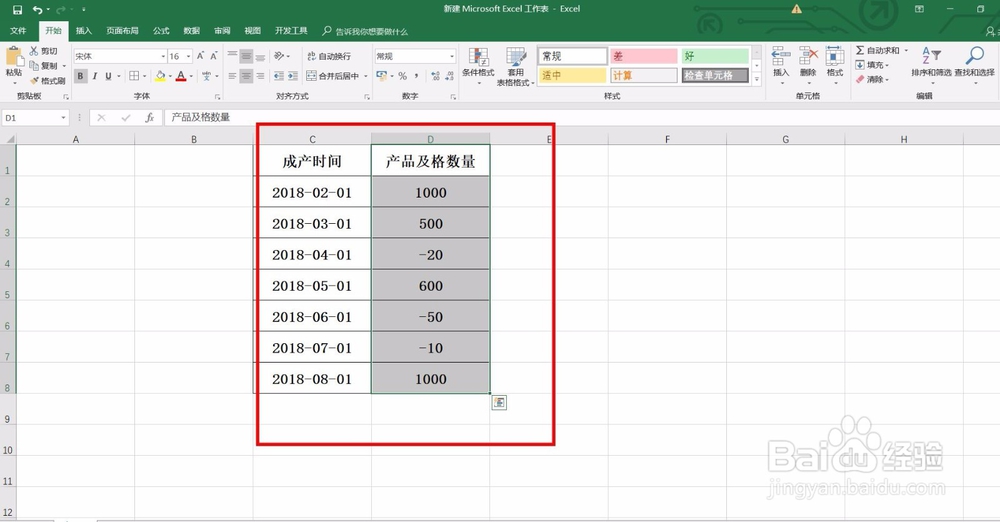
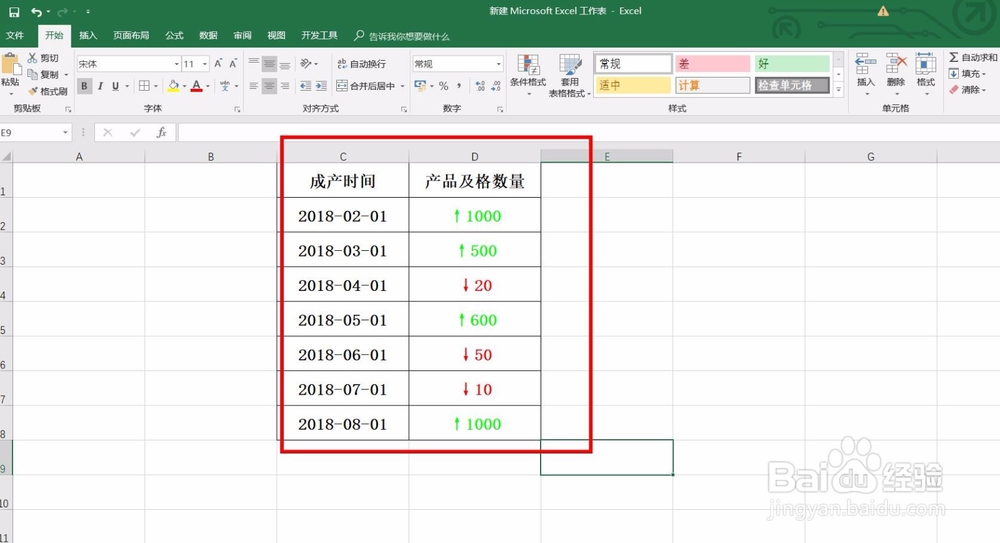
1、打开Excel表格,表格内的数据看个人实际情况,在这里只是教程,所以简单编了一些产品数据,如图1
如何给Excel 表格中的数据添加升降箭头?

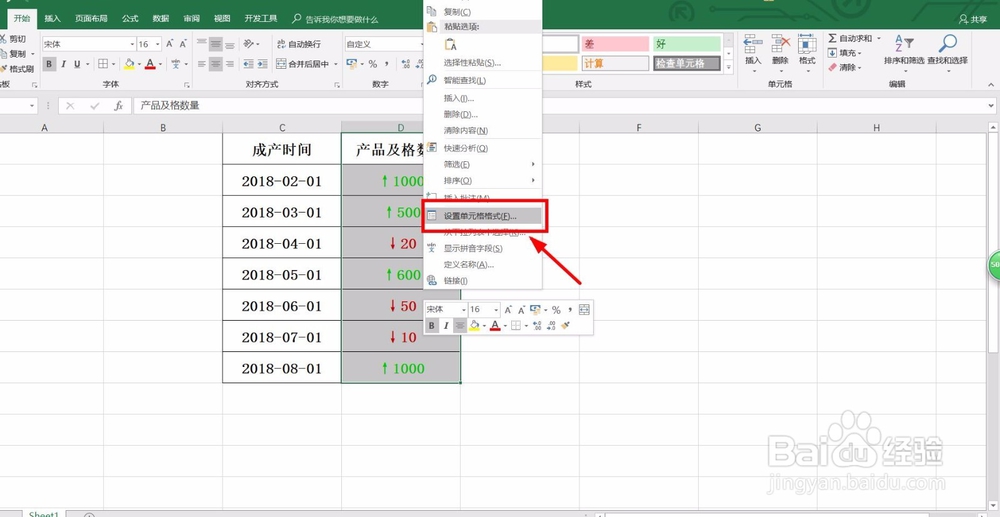
2、选中表格内的数据列,点击鼠标右键,点击【设置单元格格式】,如图2

如何给Excel 表格中的数据添加升降箭头?

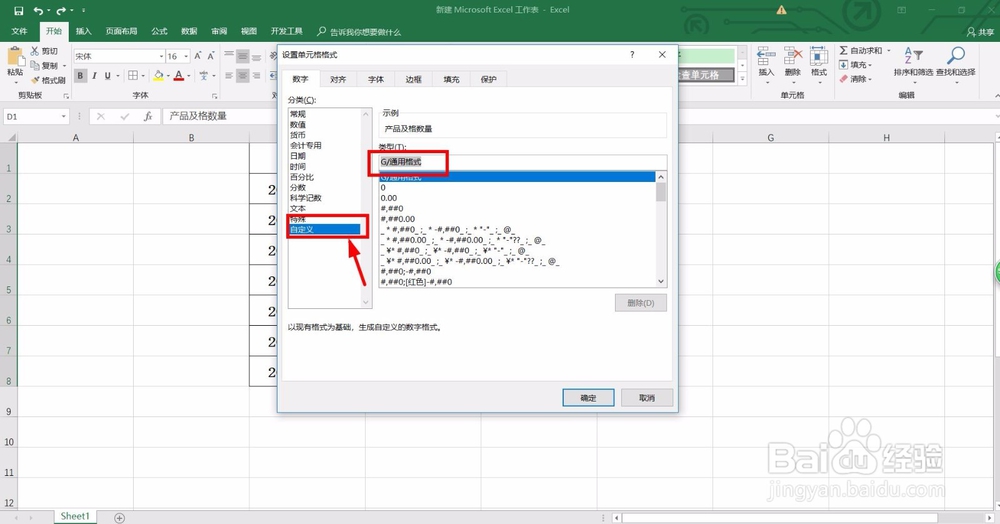
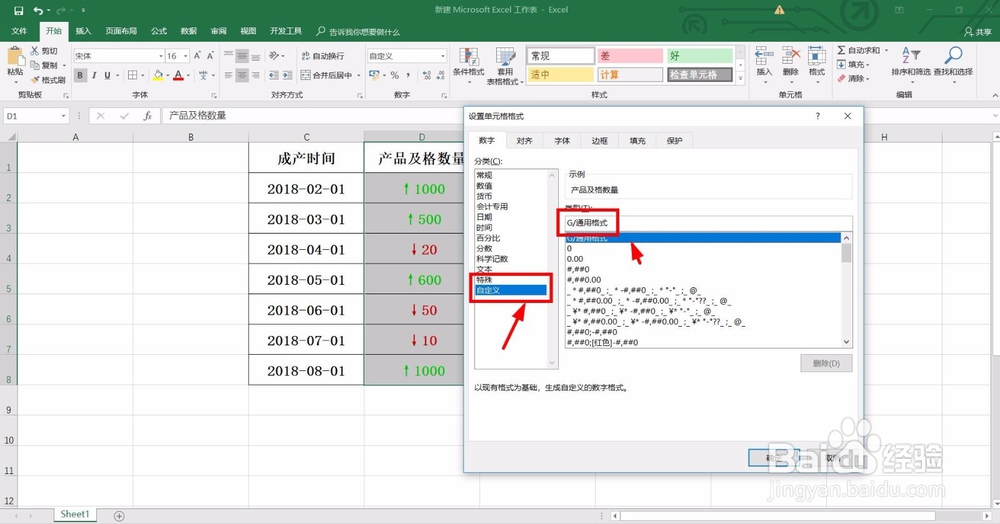
3、在新页面中点击【自定义】,在页面的右边的【类型】中看到默认的是“通用格式”,如图3
如何给Excel 表格中的数据添加升降箭头?

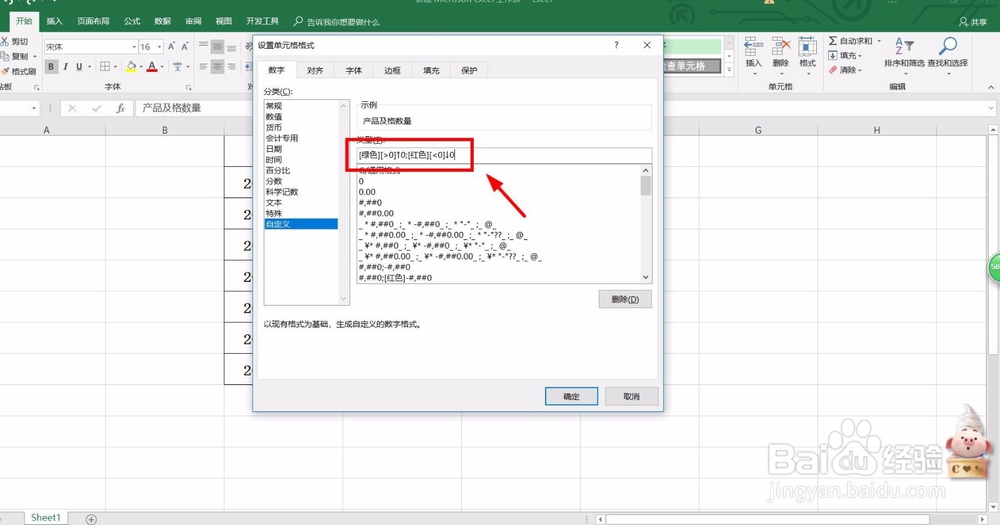
4、在类型栏中将“通用格式”更改为“[绿色][>0]↑0;[红色][<0]↓0”,点击确定,如图4
如何给Excel 表格中的数据添加升降箭头?

5、点击确定后,表格里的数据就分别标识升降箭头了,负数为红色箭头,正数为绿色箭头,如图5
如何给Excel 表格中的数据添加升降箭头?

6、如果想取消箭头设置,可以同样将数据全选,单击鼠标右键,点击【设置单元格格式】,如图6
如何给Excel 表格中的数据添加升降箭头?

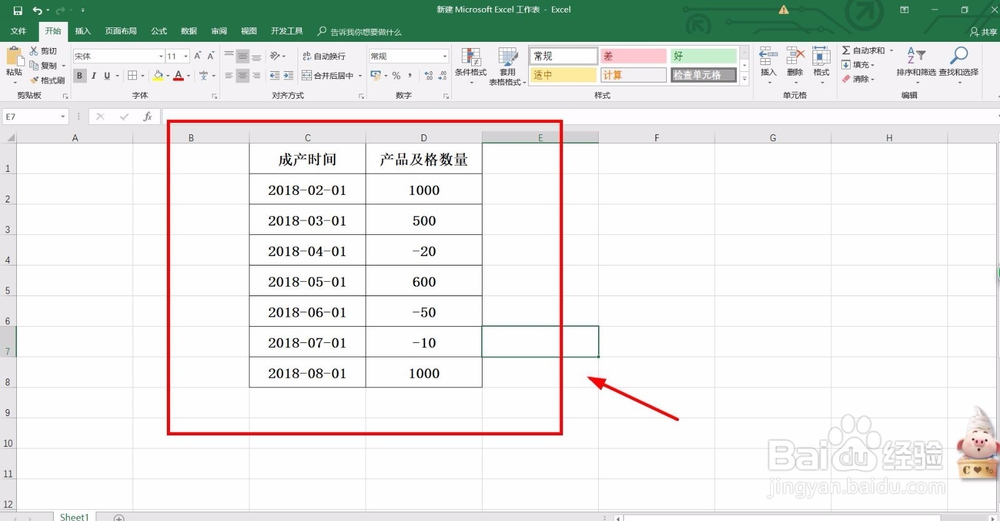
7、在新页面中点击【自定义】,在类型栏中选择“通用格式”,点击确定,这样数据就回复回没有设置前的样子了,如图7-8
如何给Excel 表格中的数据添加升降箭头?

如何给Excel 表格中的数据添加升降箭头?

8、以上就是泰迪猪和大家分享的经验。

如果觉得有帮助:点个赞

如果想长期关注,点击右上方的【关注】

如果想留着下次看,点击右边的【收藏】

如果想分享,点击右边的【双箭头】

如果想支持一下,点击下方的【投票】

  • 数据透视表(15)_切片器_日程表
  • 如何在EXCEl里实现数据切换和图表动态展示
  • excel如何根据数据填充情况自动判断进度
  • Excel表格中多单元格数组公式实用技巧
  • 怎么使用Excel表格的组合功能?
  • 热门搜索
    书香校园手抄报资料 节约用电手抄报内容 教师节手抄报花边 好看的手抄报图片大全 关于感恩老师的手抄报 教师节手抄报大全 我们的节日中秋节手抄报 关于迎新年的手抄报 文明交通我见证手抄报 四年级上册手抄报