1、选中需要设置斜表头的单元格,右击选择设置单元格格式
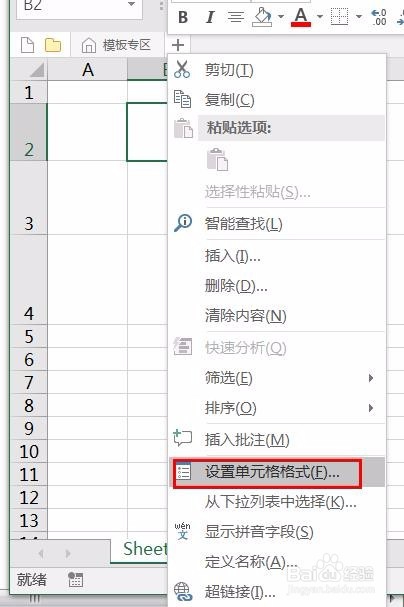
2、在边框选项中,选择斜边线,这个时候斜线就做出了
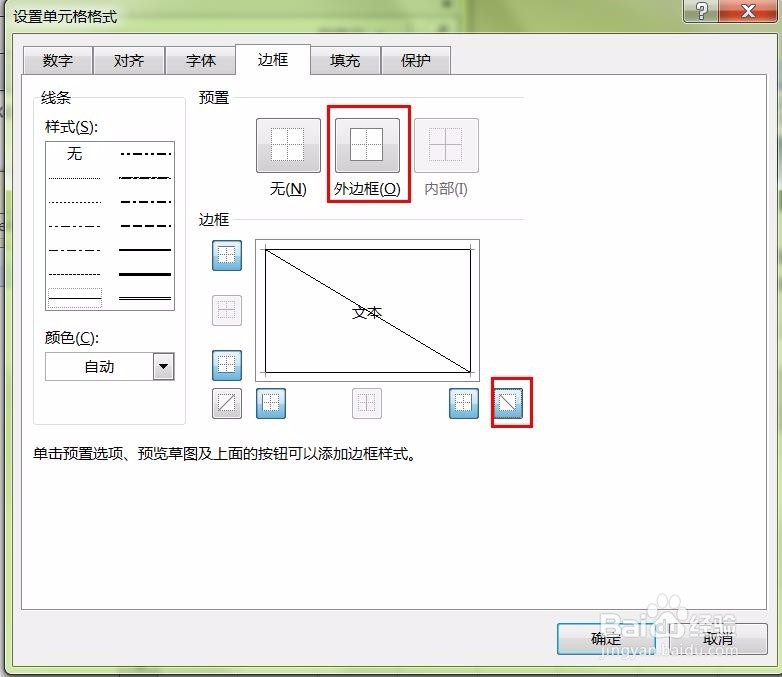
3、第一种方法是使用文本框的形式输入标题
选择文本框/横排文本框

4、在文本框中输入文字后,填充和轮廓均设置为"空"
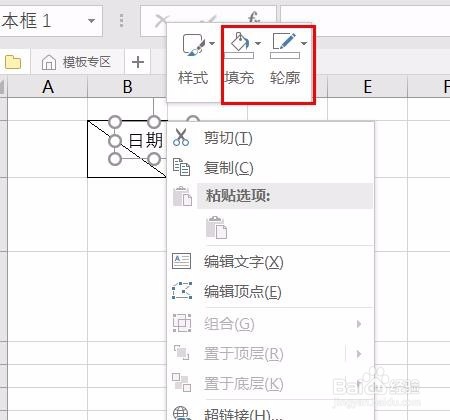
5、这个时候,在单元格中输入另一个标题,并选择靠下,靠左

6、第二种方法是使用上标和下标的方法
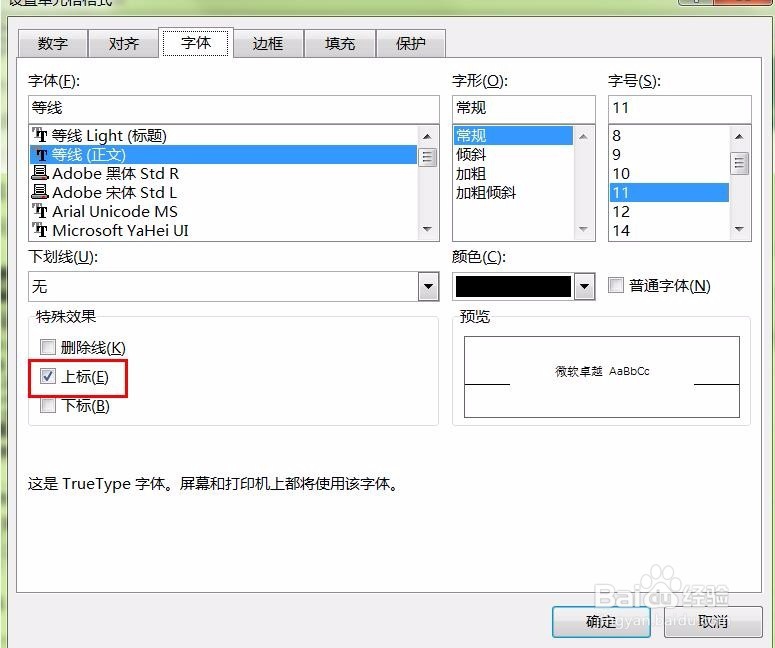
在单元格中输入文字,右击选择"设置单元格格式"
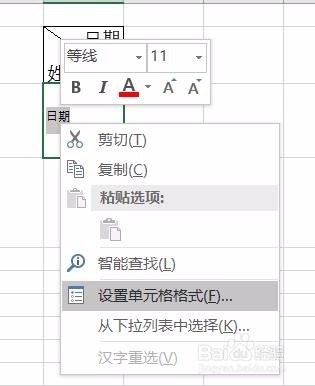
7、在字体中选择"上标"
8、同理,输入另一个标题
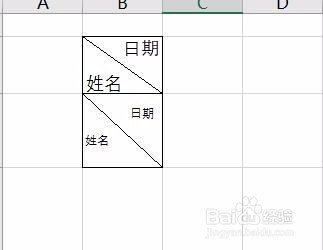
这个是两种方法设置的斜表头
时间:2026-04-25 17:59:05
1、选中需要设置斜表头的单元格,右击选择设置单元格格式
2、在边框选项中,选择斜边线,这个时候斜线就做出了
3、第一种方法是使用文本框的形式输入标题
选择文本框/横排文本框
4、在文本框中输入文字后,填充和轮廓均设置为"空"
5、这个时候,在单元格中输入另一个标题,并选择靠下,靠左
6、第二种方法是使用上标和下标的方法
在单元格中输入文字,右击选择"设置单元格格式"
7、在字体中选择"上标"
8、同理,输入另一个标题
这个是两种方法设置的斜表头
