1、打开excel文件

2、点击“插入”功能
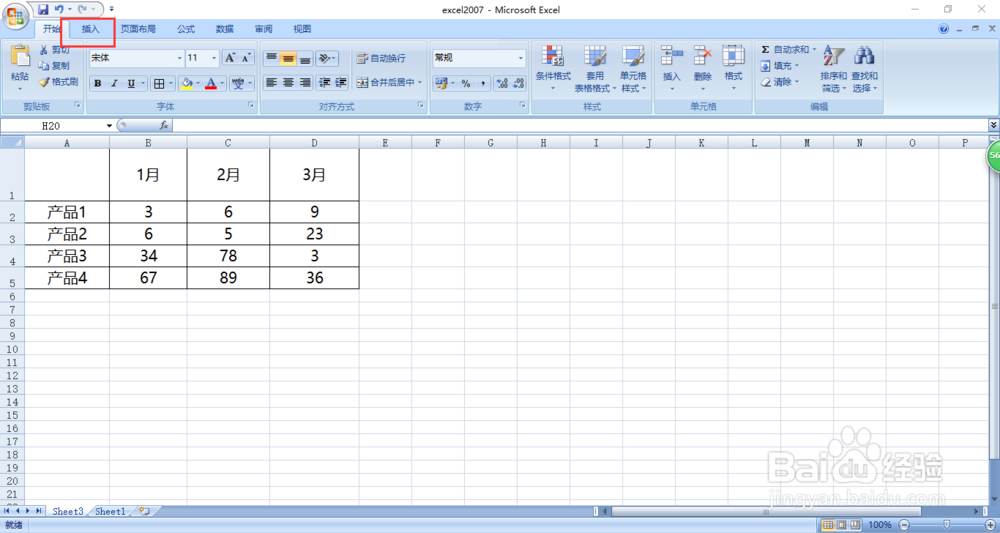
3、选择“形状”功能
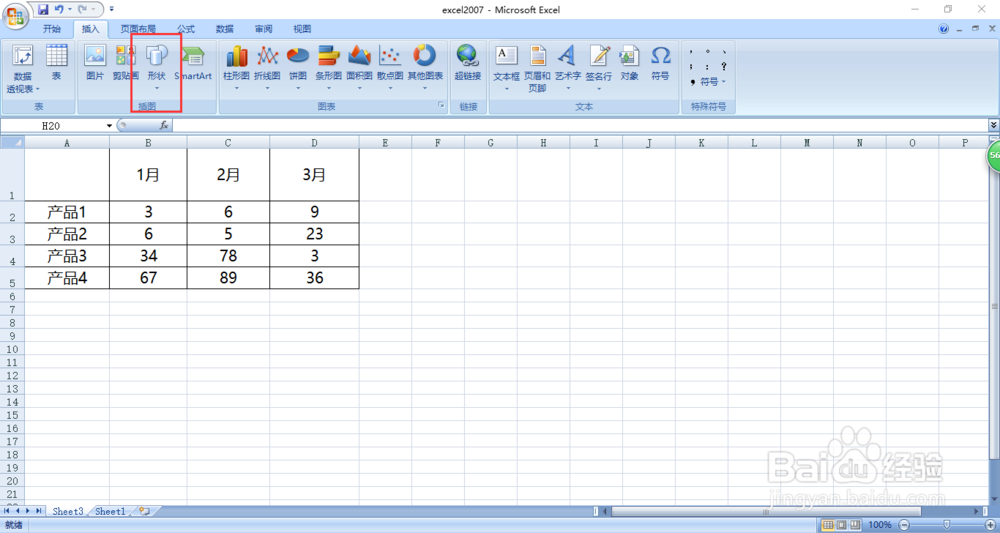
4、在形状中选择“直线”功能
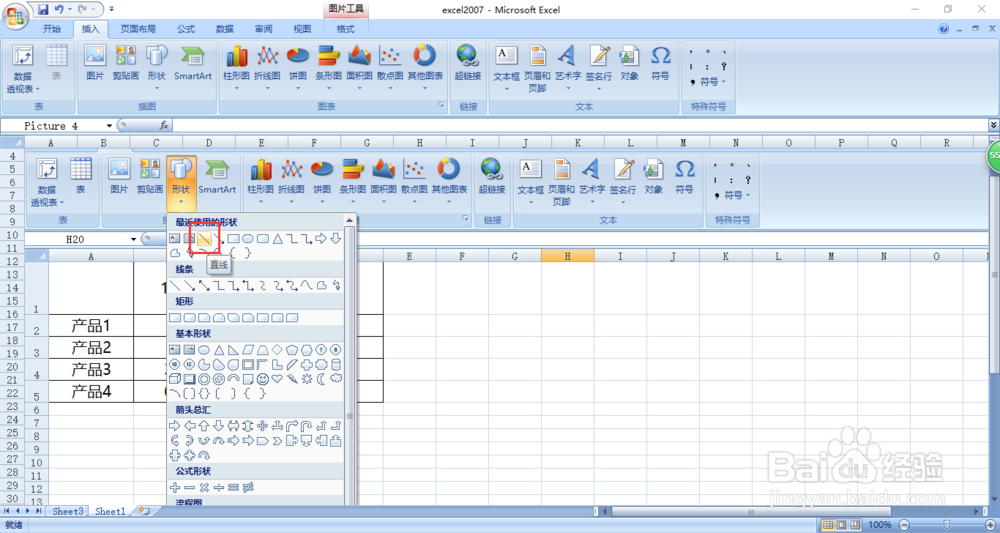
5、插入直线后,放置在图表中如下图所示位置
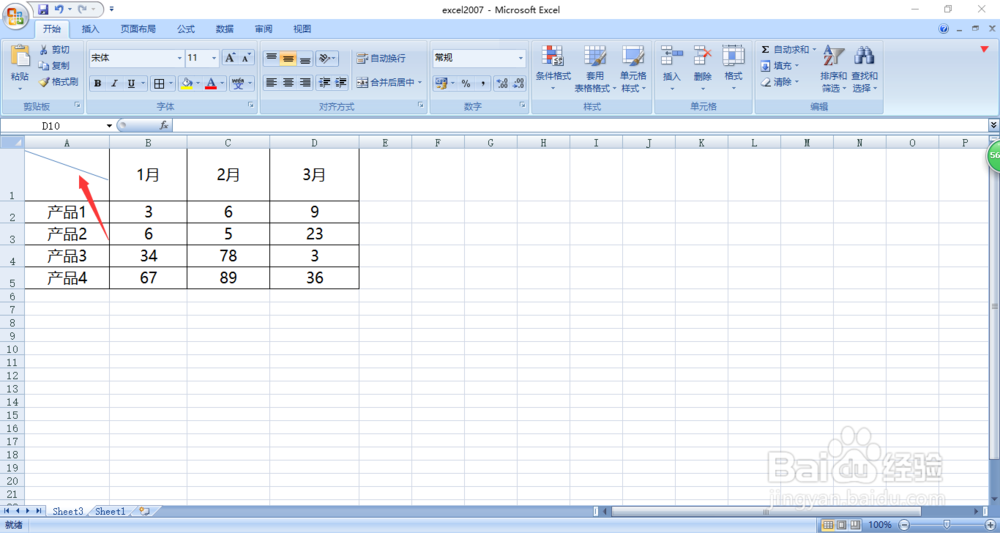
6、复制直线,同样按照下图所示位置摆放
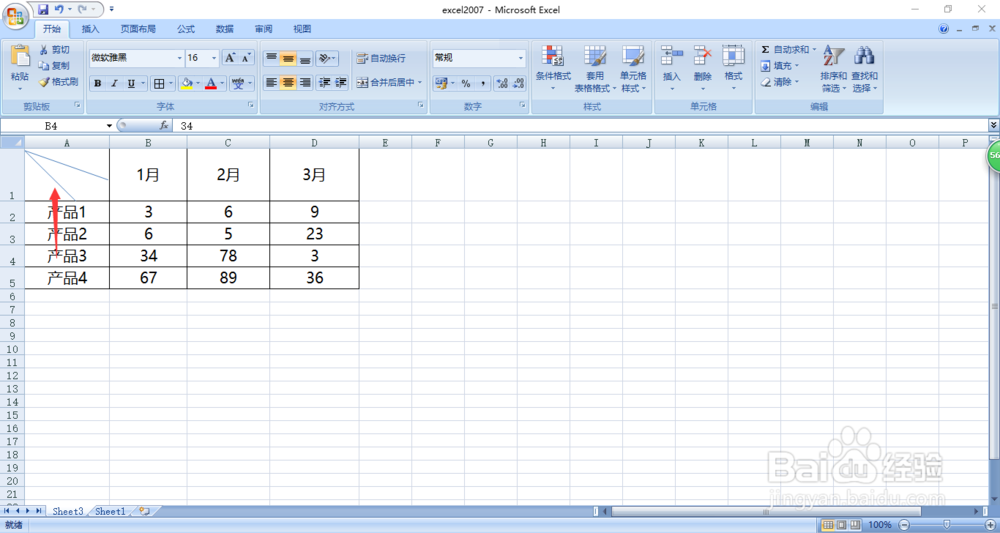
7、点击插入-“文本框”-“横排文本框”

8、在我们需要的位置,插入文本框并编制文字即可,如下图所示

时间:2026-04-29 21:11:45
1、打开excel文件
2、点击“插入”功能
3、选择“形状”功能
4、在形状中选择“直线”功能
5、插入直线后,放置在图表中如下图所示位置
6、复制直线,同样按照下图所示位置摆放
7、点击插入-“文本框”-“横排文本框”
8、在我们需要的位置,插入文本框并编制文字即可,如下图所示
