word中如何插入开盘-盘高-盘低-收盘图

 时间:2026-04-22 12:14:21

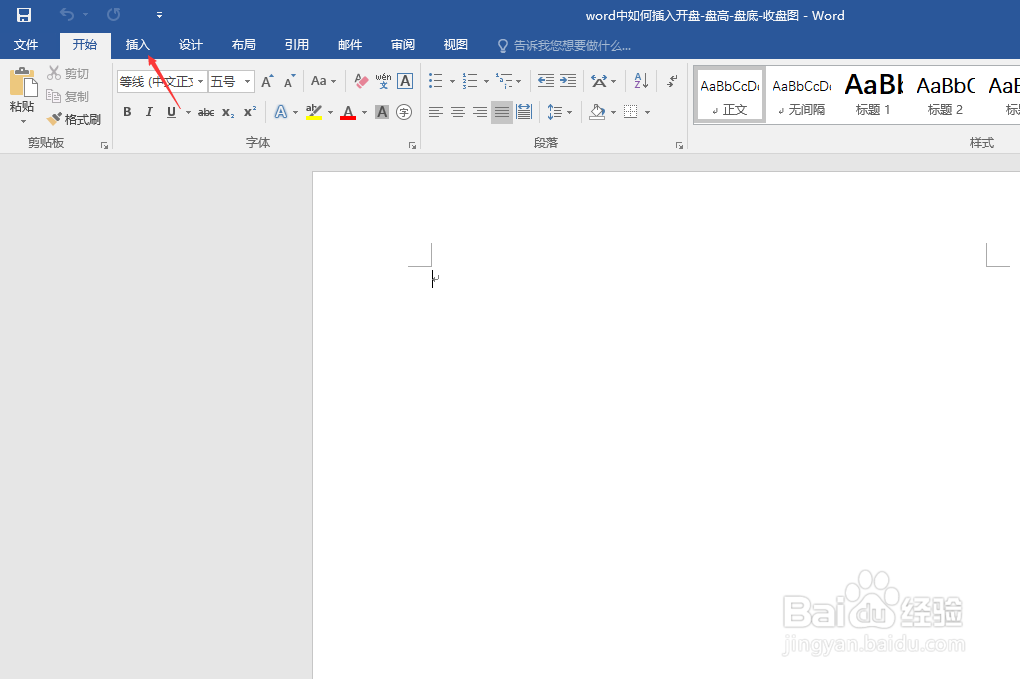
1、打开一篇word,如下图:

word中如何插入开盘-盘高-盘低-收盘图

2、点击“插入”工具栏,如下图:

word中如何插入开盘-盘高-盘低-收盘图

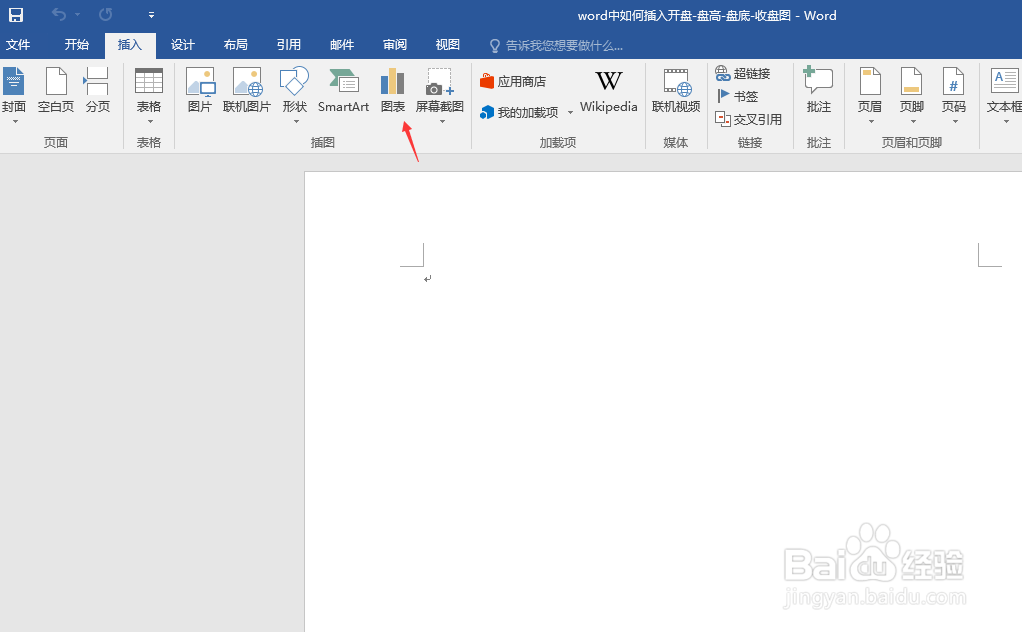
3、点击“图表”如下图:

word中如何插入开盘-盘高-盘低-收盘图

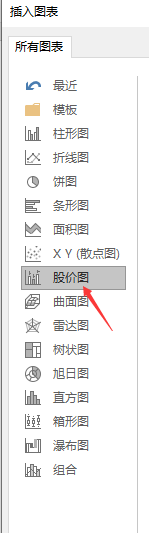
4、点击左边栏的“股价图”如下图:

word中如何插入开盘-盘高-盘低-收盘图

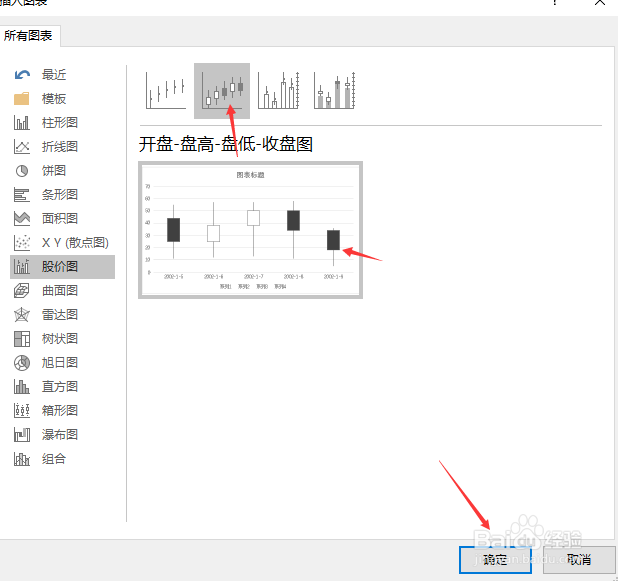
5、点击右边栏的“开盘-盘高-盘低-收盘图”并点击确定。如下图:

word中如何插入开盘-盘高-盘低-收盘图

6、接下来我们就可以利用word中插入的“开盘-盘高-盘低-收盘图”模板进行绘制开盘-盘高-盘低-收盘图了。如下图:

word中如何插入开盘-盘高-盘低-收盘图

7、总结:word中如何插入开盘-盘高-盘低-收盘图

(1)打开一篇word

(2)点击“插入”工具栏

(3)点击“图表”

(4)点击左边栏的“股价图”

(5)点击右边栏的“开盘-盘高-盘低-收盘图”

(6)绘制

  • 在Word中加入各种图表
  • EXCEL如何让图表显示曲面图俯视框架图的效果
  • EXCEL中如何调整环形图的扇区起始角度
  • 教大家在PPT中插入和设置雷达图图表
  • word中如何制作雷达图
  • 热门搜索
    扫黑除恶手抄报大全 文明上网手抄报 中国梦 手抄报 数学手抄报图片四年级 关于圣诞节的英语手抄报 推广普通话的手抄报 重阳节手抄报简单好看 英语手抄报设计图 创文手抄报 一年级手抄报大全