1、在GIMP中,打开需要处理的图像,如下图所示。

2、切换至菜单栏【滤镜】,如下图所示。

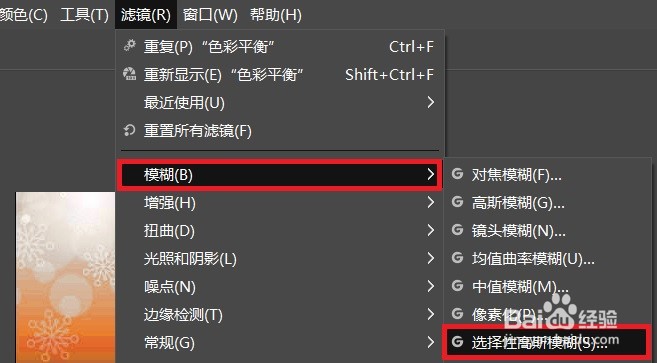
3、【模糊】→点击【选择性高斯模糊】,如下图所示。
4、弹出【选择性高斯模糊】对话框,并设置该对话框中的相关参数,如下图所示。

5、点击【确定】,就做好GIMP的选择性高斯模糊效果了,如下图所示。

时间:2026-04-30 15:55:26
1、在GIMP中,打开需要处理的图像,如下图所示。
2、切换至菜单栏【滤镜】,如下图所示。
3、【模糊】→点击【选择性高斯模糊】,如下图所示。
4、弹出【选择性高斯模糊】对话框,并设置该对话框中的相关参数,如下图所示。
5、点击【确定】,就做好GIMP的选择性高斯模糊效果了,如下图所示。
