1、首先使用gimp打开图片。

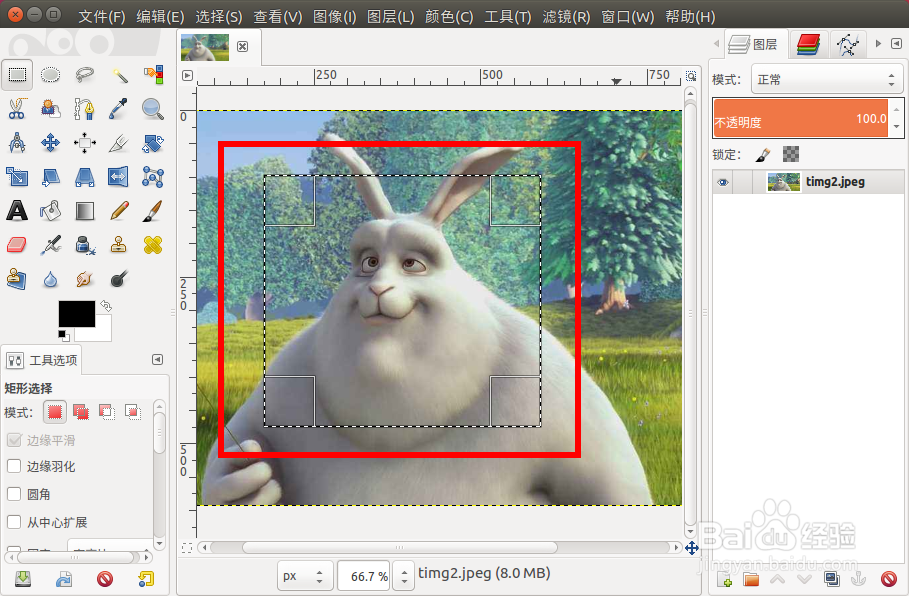
2、使用选取工具选择需要的图片区域。
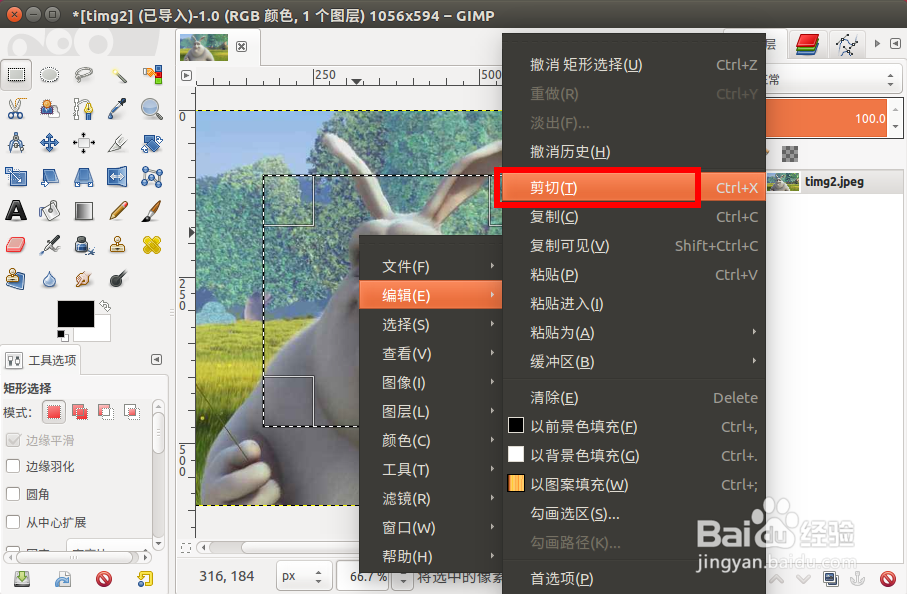
3、接着在选区上右键 编辑--剪切。
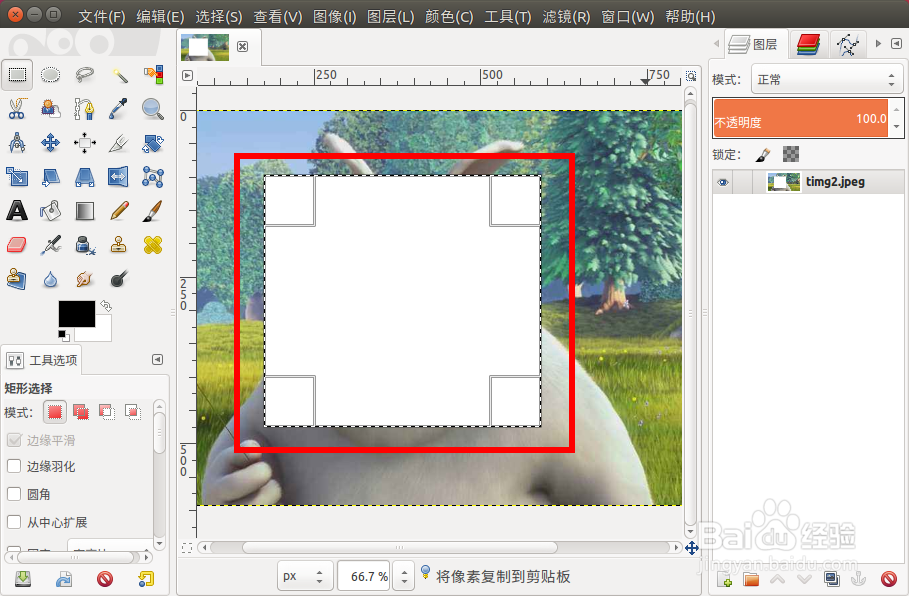
4、然后会选区部分会变成空白。
5、接着我们在上面右键 编辑--粘贴。

6、然后选取的部分图像就又回来了,并在右边的图层中多一个 浮动选区。
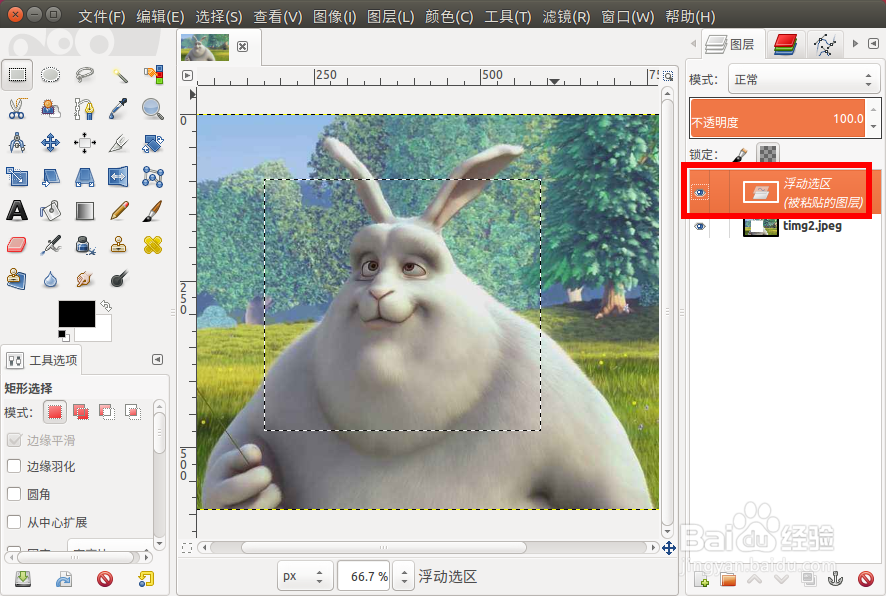
7、现在我们就可以选择 移动工具 ,用鼠标移动选取的图像了。

8、最后我们可以在 浮动选区 上右键 新建图层,就可以把选取的图像变成图层了。


时间:2026-04-23 11:53:33
1、首先使用gimp打开图片。
2、使用选取工具选择需要的图片区域。
3、接着在选区上右键 编辑--剪切。
4、然后会选区部分会变成空白。
5、接着我们在上面右键 编辑--粘贴。
6、然后选取的部分图像就又回来了,并在右边的图层中多一个 浮动选区。
7、现在我们就可以选择 移动工具 ,用鼠标移动选取的图像了。
8、最后我们可以在 浮动选区 上右键 新建图层,就可以把选取的图像变成图层了。
