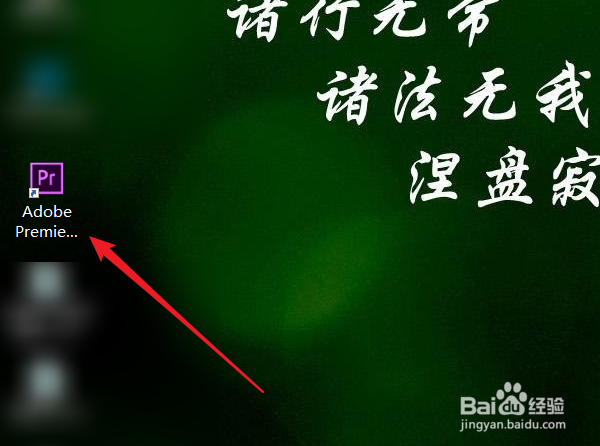
1、打开电脑后,点击pr软件。
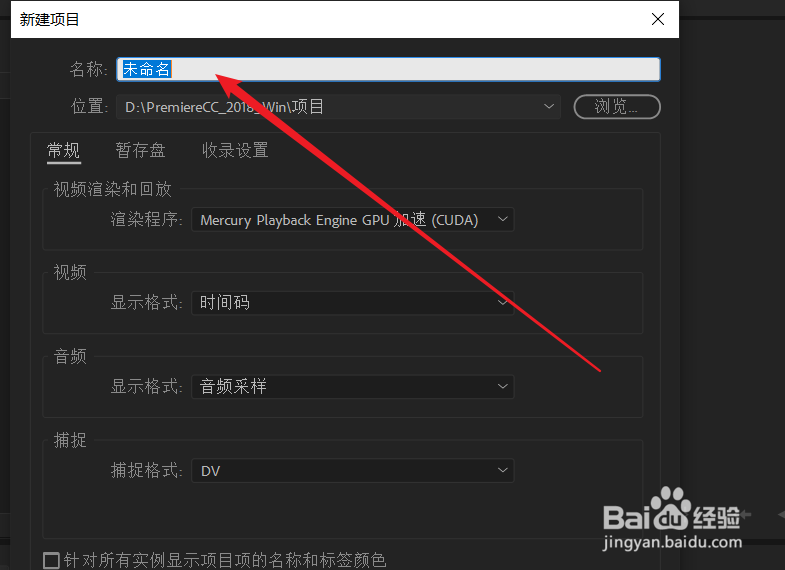
2、在界面中,点击【新建项目】,设置项目的名称及其他信息新耍斤。
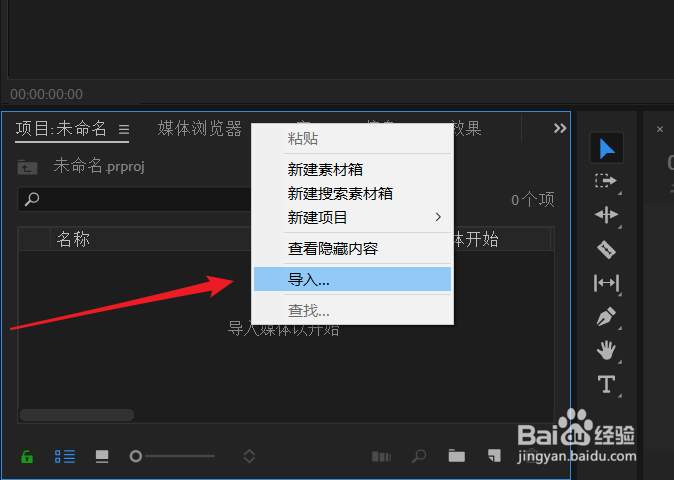
3、新建完成后,右击左下方,点击【导入】。
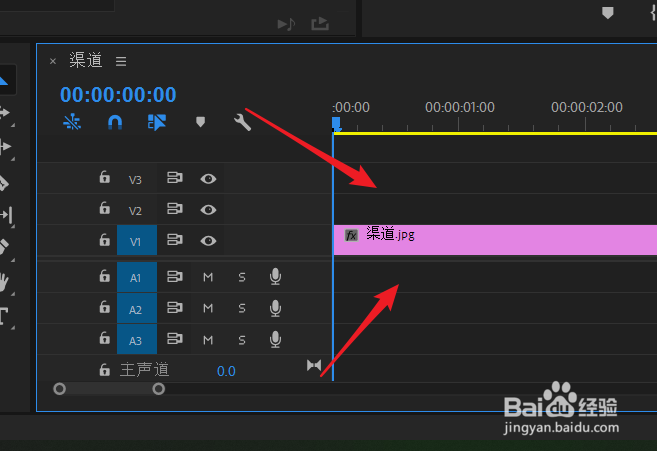
4、选择需要的视频或图片素材进行添加,添加完成后,将素材拖动到右侧时间轴。
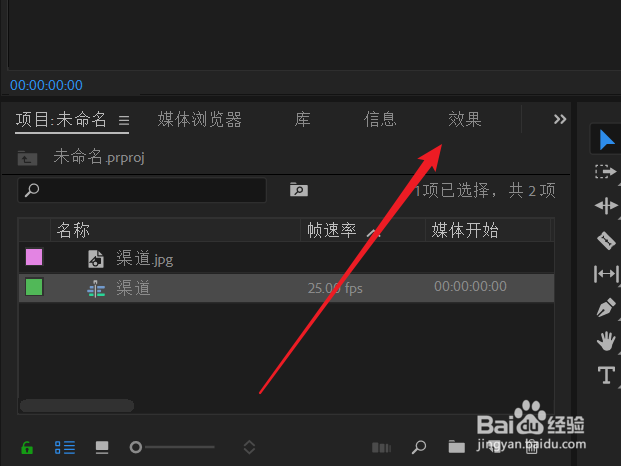
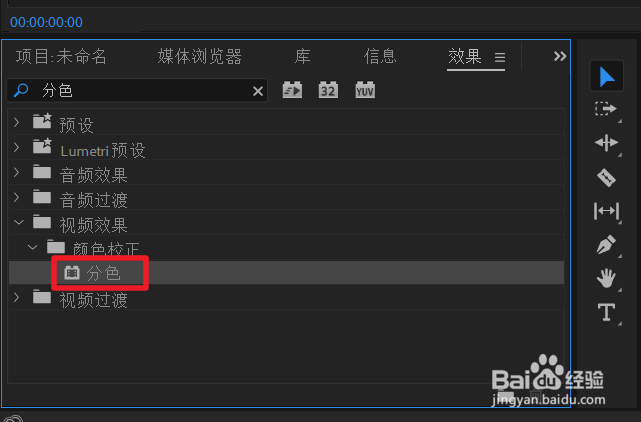
5、点击左侧【效果】,找到【视频效果--颜色校正--分色】,并将效果拖动到右侧素材上。
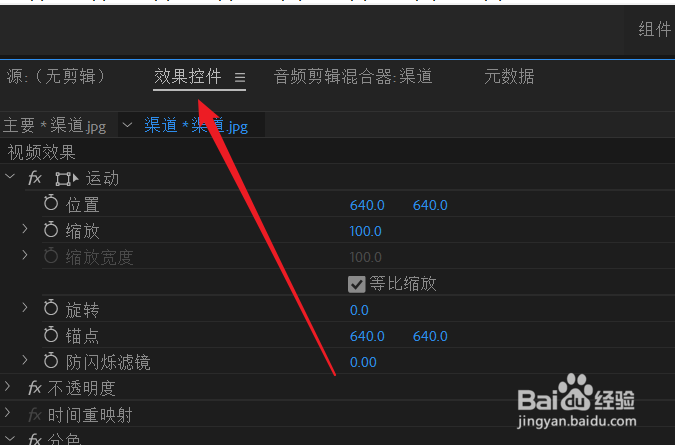
6、选中右侧素材,点击左上方【效果控件】,点击下方【吸管】,吸取素材中需要保留的颜艺八色。处独
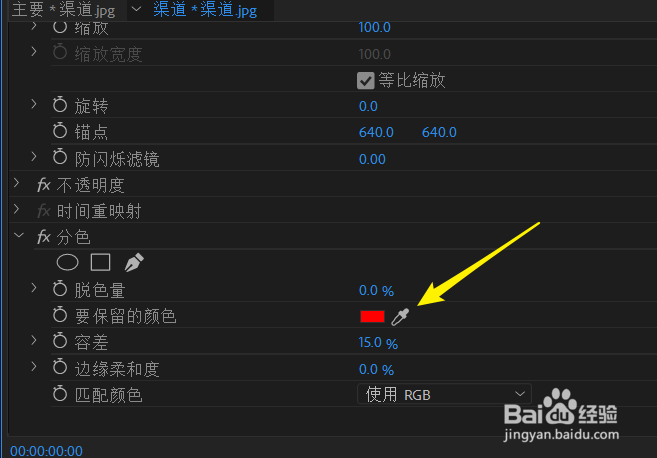
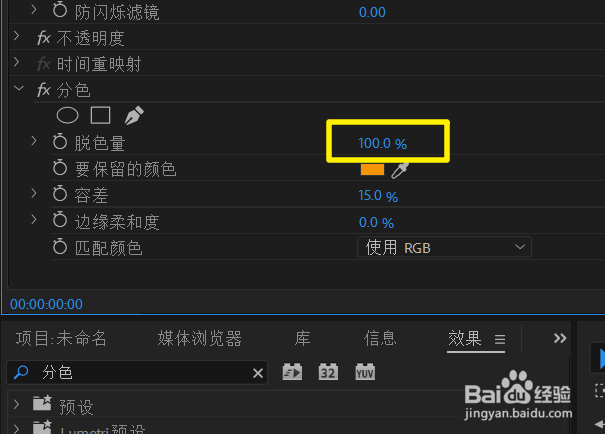
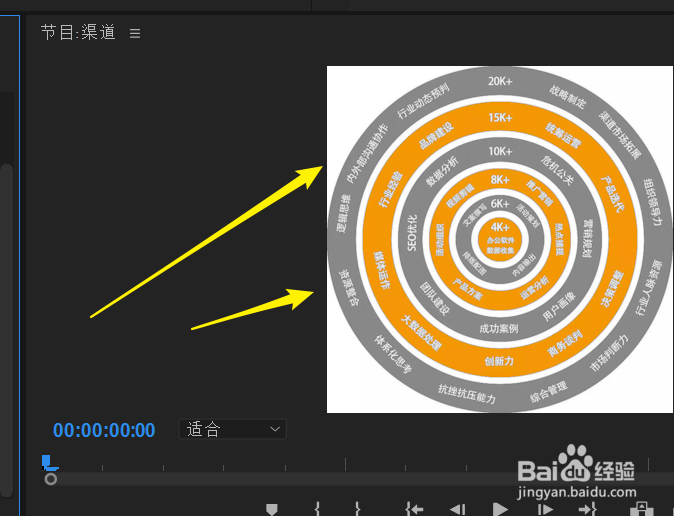
7、将脱色量改为100%,这时就可以看到右侧的素材,仅保留单一颜色。
时间:2026-04-22 18:16:56
1、打开电脑后,点击pr软件。
2、在界面中,点击【新建项目】,设置项目的名称及其他信息新耍斤。
3、新建完成后,右击左下方,点击【导入】。
4、选择需要的视频或图片素材进行添加,添加完成后,将素材拖动到右侧时间轴。
5、点击左侧【效果】,找到【视频效果--颜色校正--分色】,并将效果拖动到右侧素材上。
6、选中右侧素材,点击左上方【效果控件】,点击下方【吸管】,吸取素材中需要保留的颜艺八色。处独
7、将脱色量改为100%,这时就可以看到右侧的素材,仅保留单一颜色。
