如何用PhotoShop制作放射线束效果

 时间:2026-02-18 12:28:10

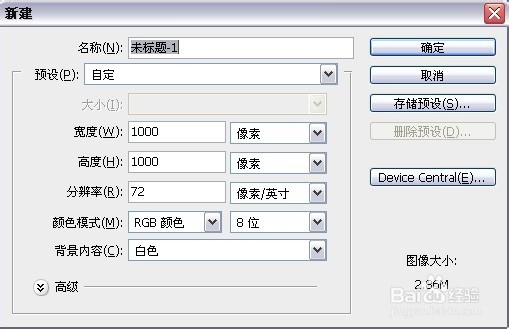
1、首先新建一个文件,可以设置的大一些,方便以后可以根据需要调整或裁剪。
如何用PhotoShop制作放射线束效果

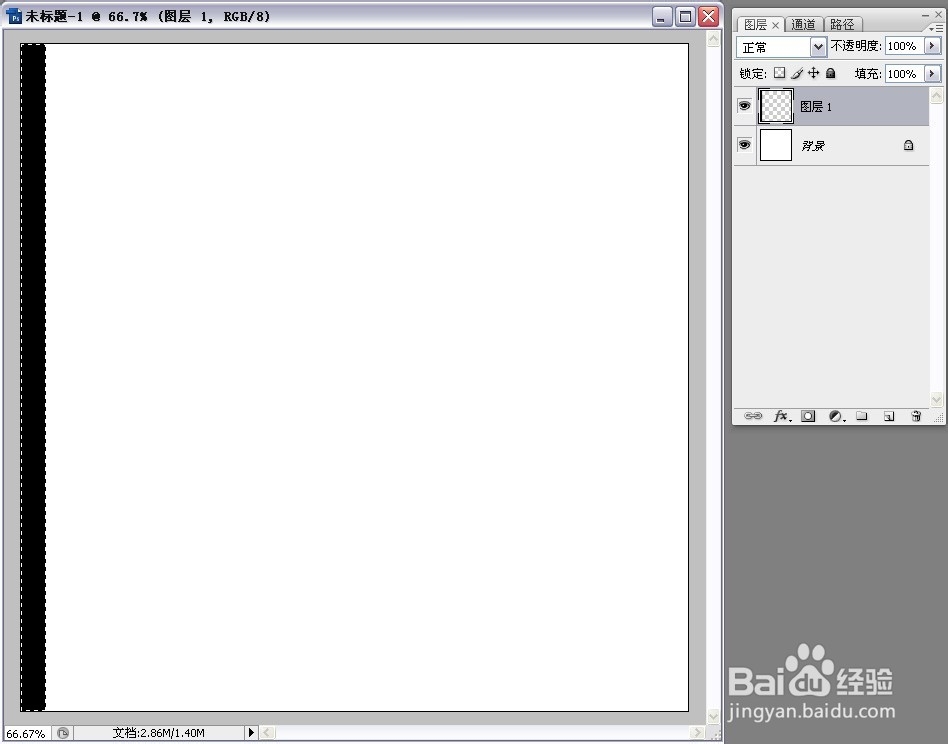
2、新建一个图层,选取个矩形长条,填充黑色。

如何用PhotoShop制作放射线束效果

3、按“Ctrl+D”取消选区(要取消选区哦,不然复制的矩形就在同一图层了,之后不好编辑了)。

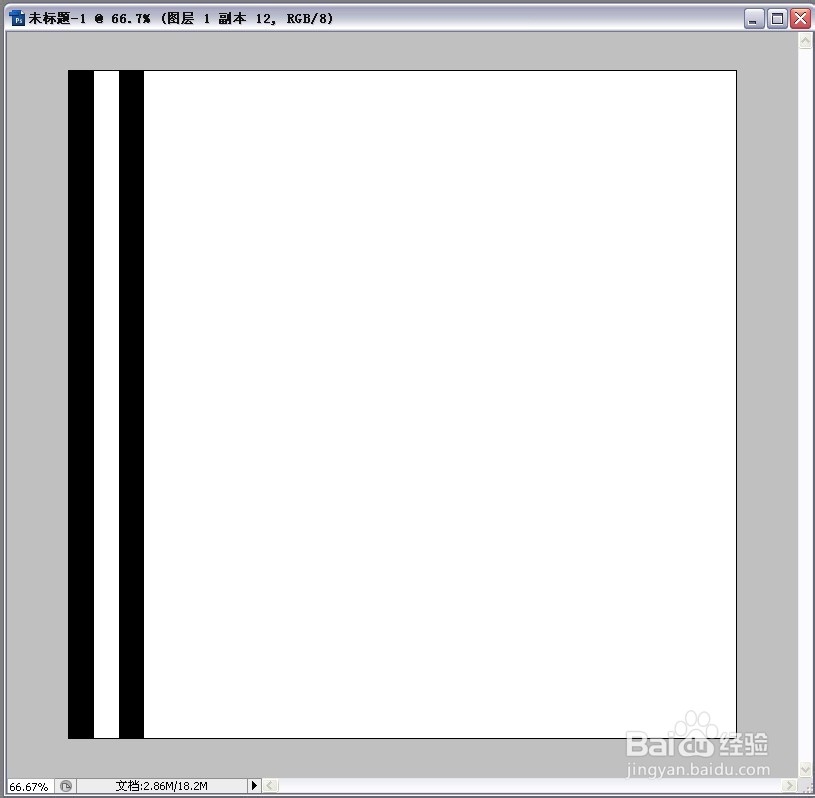
然后选择“移动工具”,放在黑色矩形上,按住“Ctrl+鼠标左键+Alt+Shift”,用鼠标左键拖住矩形向右移动些距离,然后松开鼠标,这样就复制了一个矩形。
如何用PhotoShop制作放射线束效果

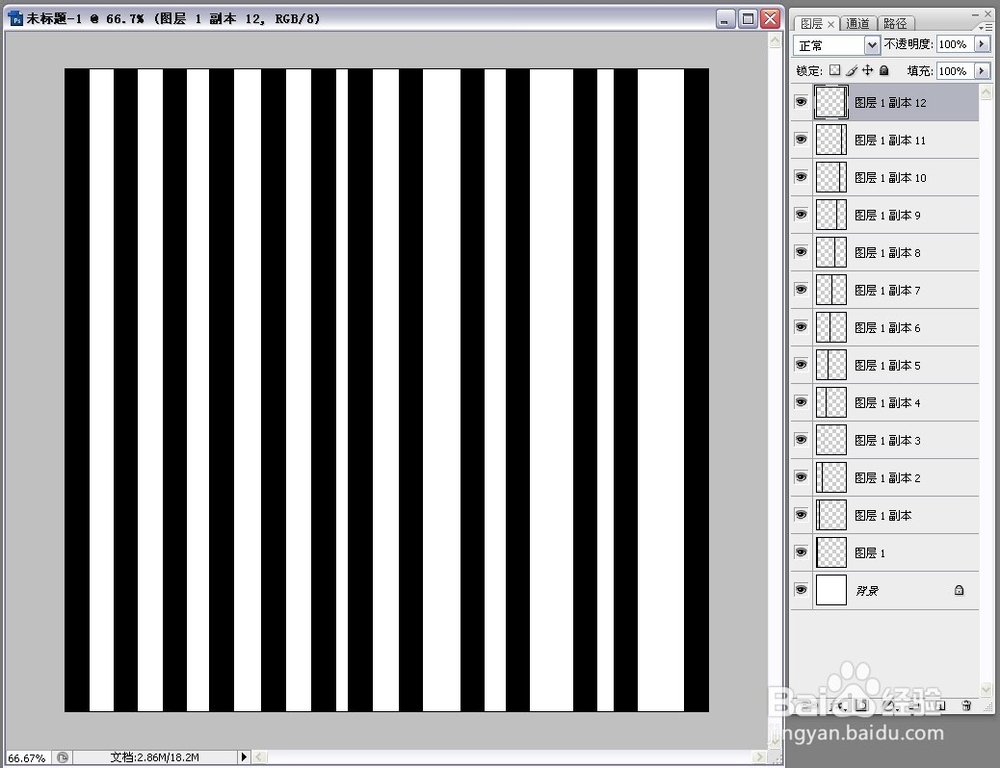
4、按照上一步说的,继续复制N个矩形长条。

如何用PhotoShop制作放射线束效果

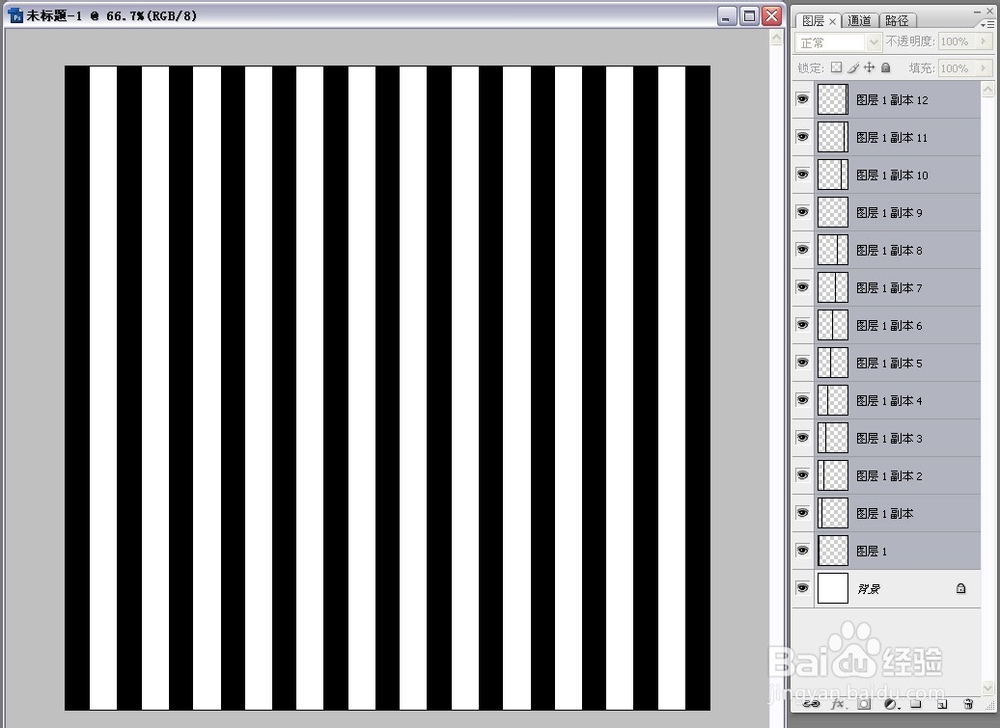
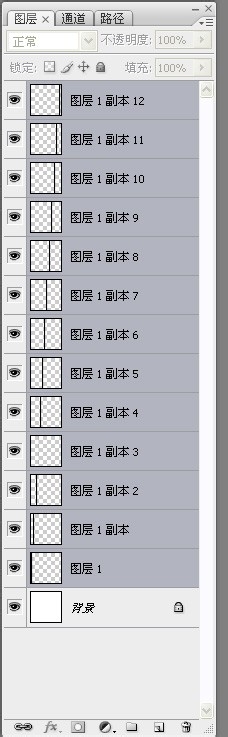
5、选中最上面的黑色矩形所在图层,再按住“Ctrl”点击第一个黑色矩形所在图层,将所有的黑色矩形的图层选中,点击上面面板的“水平居中分布”,将黑条分布均匀。
如何用PhotoShop制作放射线束效果

如何用PhotoShop制作放射线束效果

如何用PhotoShop制作放射线束效果

6、保持这些黑色矩形所在图层选中的状态下,按“Ctrl+E”,合并这些图层。

如何用PhotoShop制作放射线束效果

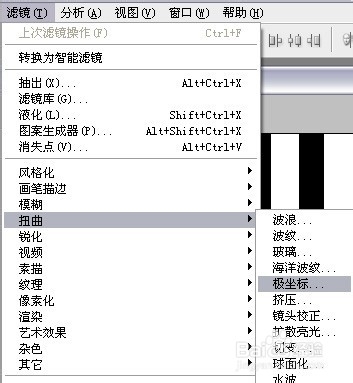
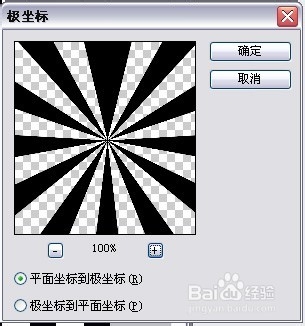
7、选择“滤镜-扭曲-极坐标”。

如何用PhotoShop制作放射线束效果

如何用PhotoShop制作放射线束效果

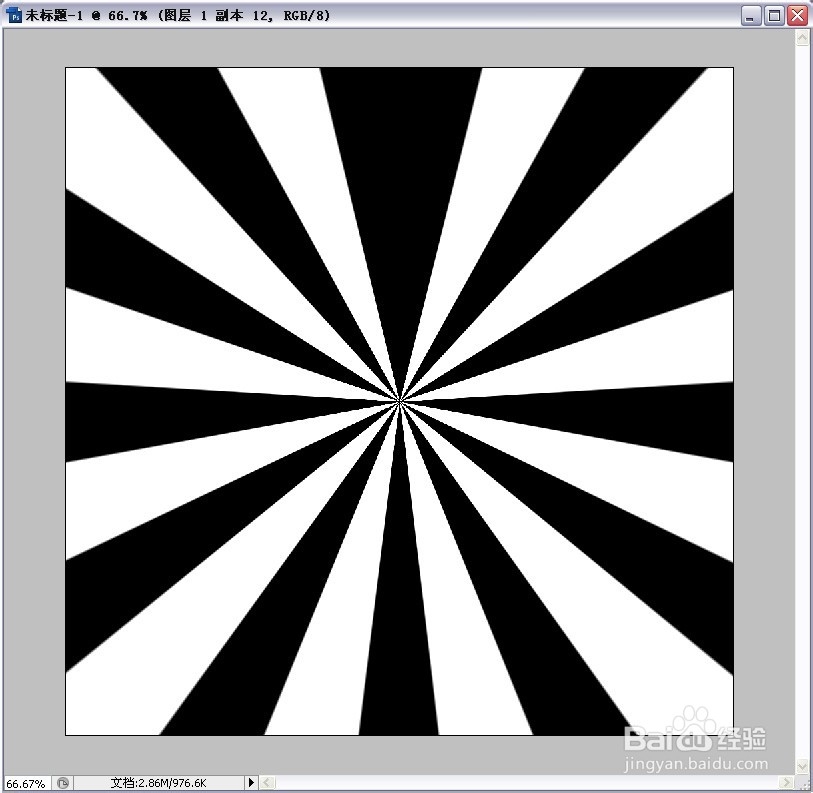
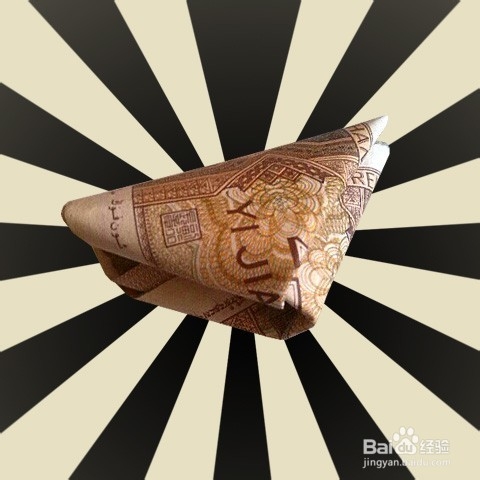
8、这样,放射性的图形就做好了,可以根据需要随意设计制作。

如何用PhotoShop制作放射线束效果

如何用PhotoShop制作放射线束效果

  • PS如何制作具有立体感的金属按钮效果
  • 在ps中如何将平面转成3D立体
  • ps怎么给图片添加光圈模糊效果
  • 如何用PS设计U形针
  • PS如何定义混合器画笔写出立体字?
  • 热门搜索
    关于手抄报的花边 小学生新年手抄报 防灾减灾一等奖手抄报 音乐手抄报图片 节约用水的手抄报 以环保为主题的手抄报 中秋节 手抄报 法在我心中手抄报 八礼四仪手抄报内容 清明手抄报图片大全