1、新建画布,再新建图层。
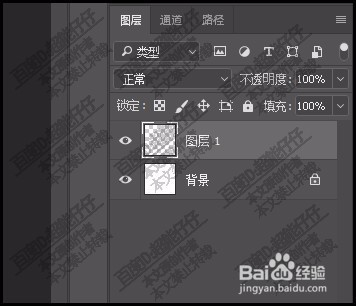
2、在工具栏中,调出椭圆选框工具。
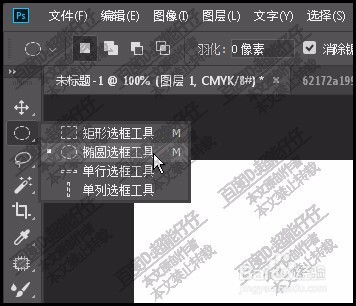
3、然后,在画布上画出一个圆形选区。

4、再调出渐变工具,设置渐变颜色。

5、给圆形添加渐变,如图所示。

6、CTRL+D,取消选择;再调出混合器画笔工具。

7、调节画笔大小,大小以圆形大小为准。

8、按ALT键,鼠标点击一下圆形。那么,就这定义了混合器画笔。
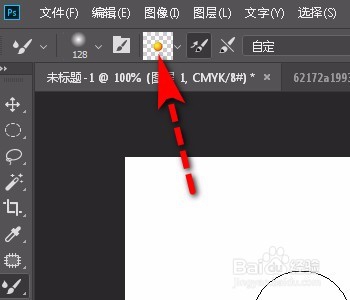
9、然后,如图所示,点击此按钮,调出操作面板,
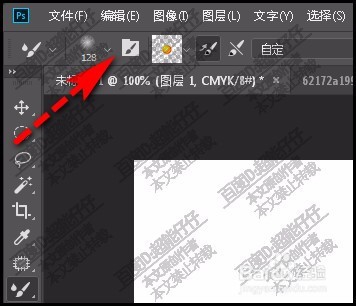
10、把间距设置为1%;
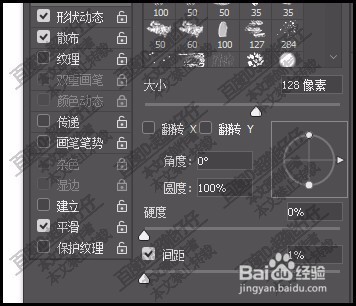
11、新建图层,在此图层上写字。

时间:2026-04-23 00:10:01
1、新建画布,再新建图层。
2、在工具栏中,调出椭圆选框工具。
3、然后,在画布上画出一个圆形选区。
4、再调出渐变工具,设置渐变颜色。
5、给圆形添加渐变,如图所示。
6、CTRL+D,取消选择;再调出混合器画笔工具。
7、调节画笔大小,大小以圆形大小为准。
8、按ALT键,鼠标点击一下圆形。那么,就这定义了混合器画笔。
9、然后,如图所示,点击此按钮,调出操作面板,
10、把间距设置为1%;
11、新建图层,在此图层上写字。
