1、以win7系统为例:
2、点击开始中的控制面板
3、

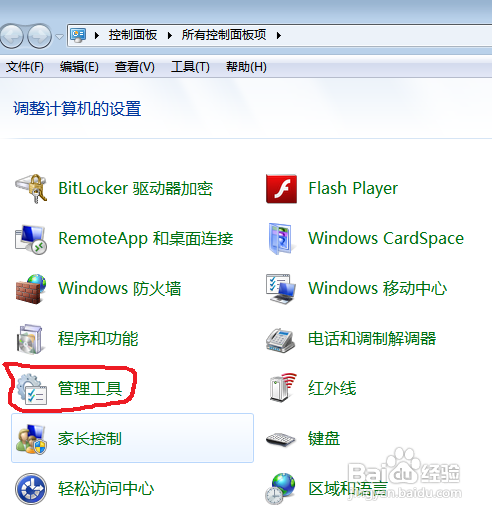
4、点击管理工具
5、
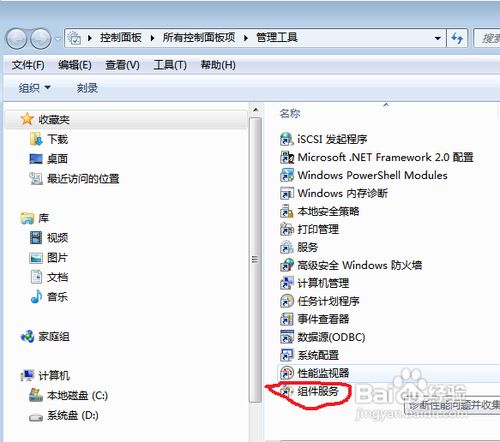
6、点击组件服务
7、
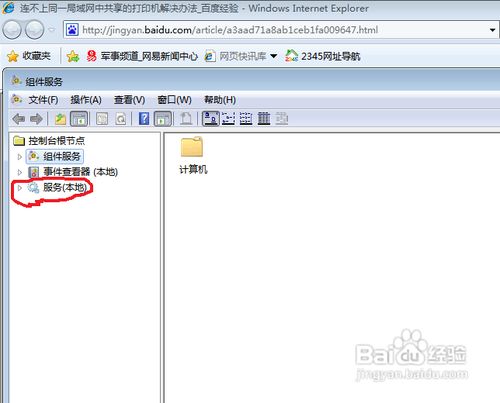
8、点击左方列表中的服务(本地)
9、
10、注意右侧列表中的Computer Brower服务
11、

12、选中这个服务,右击选择"属性",将启动类型首先设为自动
13、
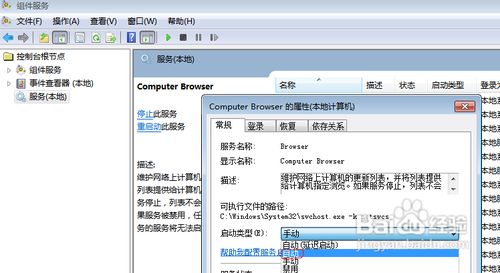
14、然后右击"computer browser"启动这个服务(不首先进行第二步,是没法启动该服务的)
15、
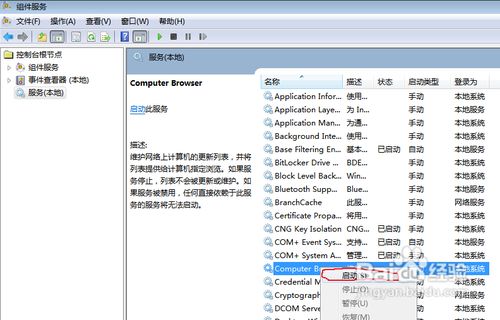
16、再进入添加打印机操作功能,就不存在添加不成功的问题咯~
时间:2026-04-30 04:39:32
1、以win7系统为例:
2、点击开始中的控制面板
3、
4、点击管理工具
5、
6、点击组件服务
7、
8、点击左方列表中的服务(本地)
9、
10、注意右侧列表中的Computer Brower服务
11、
12、选中这个服务,右击选择"属性",将启动类型首先设为自动
13、
14、然后右击"computer browser"启动这个服务(不首先进行第二步,是没法启动该服务的)
15、
16、再进入添加打印机操作功能,就不存在添加不成功的问题咯~
