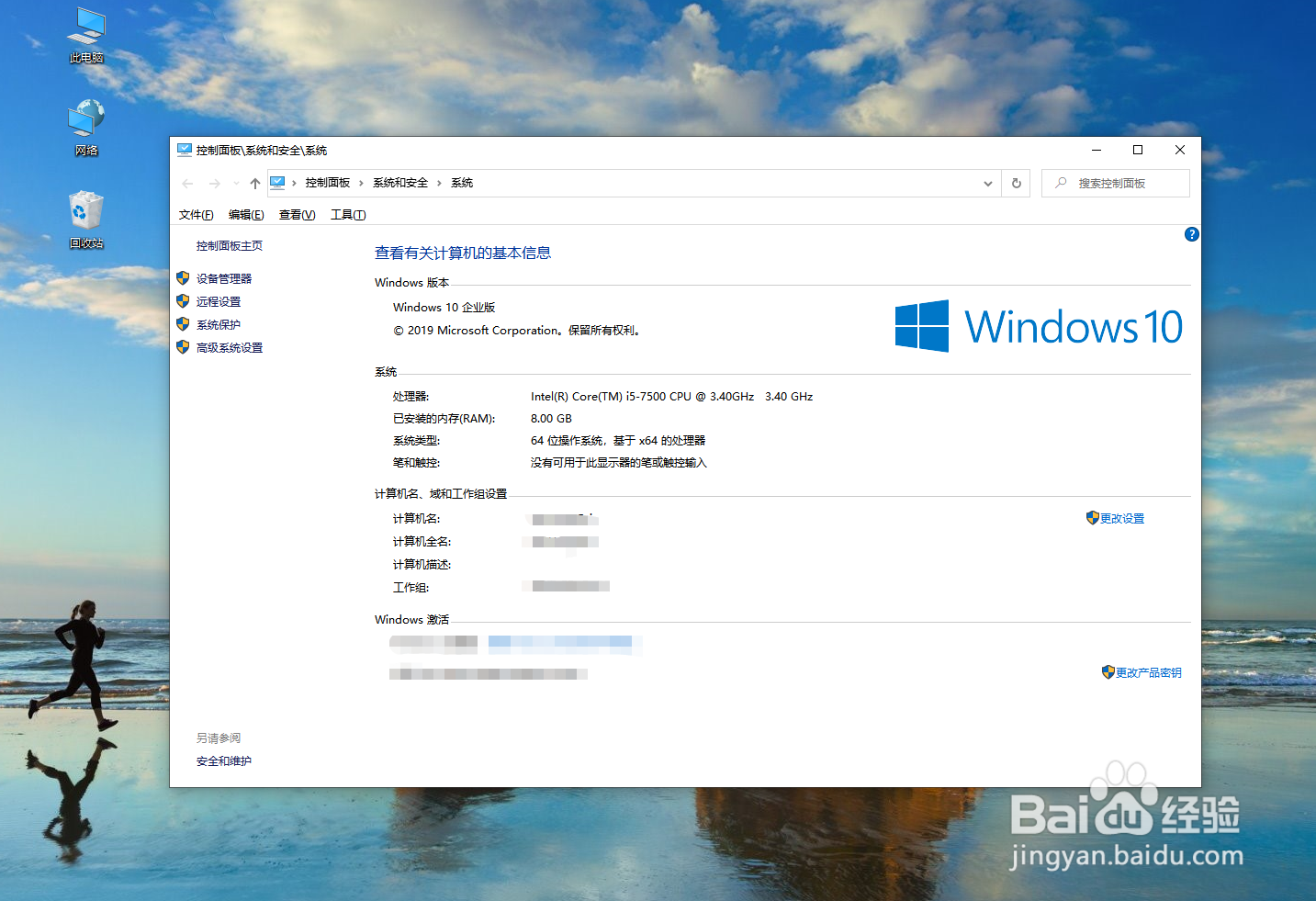
1、首先启动装好win10系统的电脑,让电脑正常进入到系统,win10系统版本很多,我这里用的是企业版,其他版本也不受操作影响。
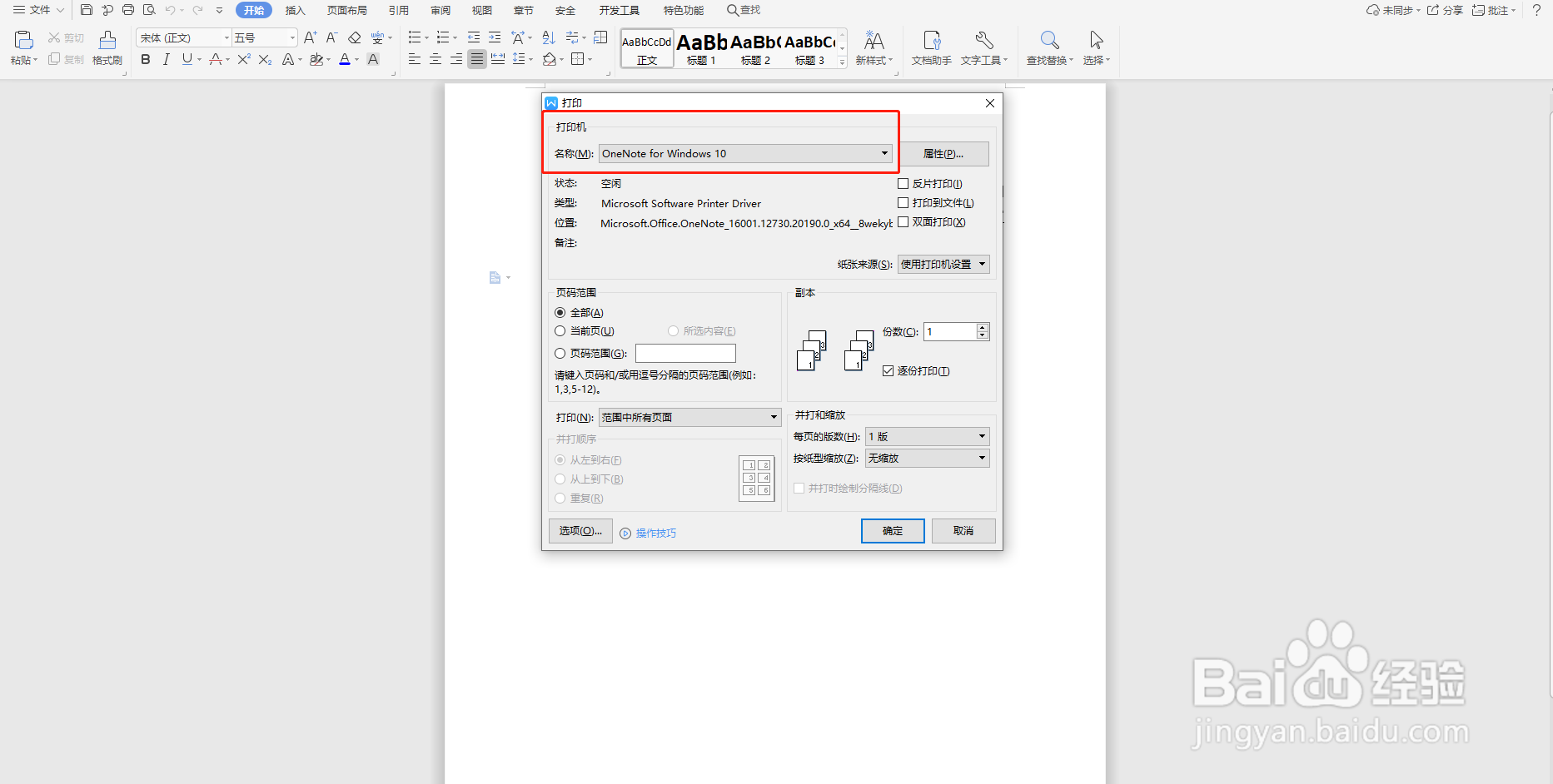
2、这里为了演示我随便打开一个需要打样的word文档,点击打印按钮或者快捷键ctrl+P,弹出打印设置,看下打印机名称有没有指定打印机。
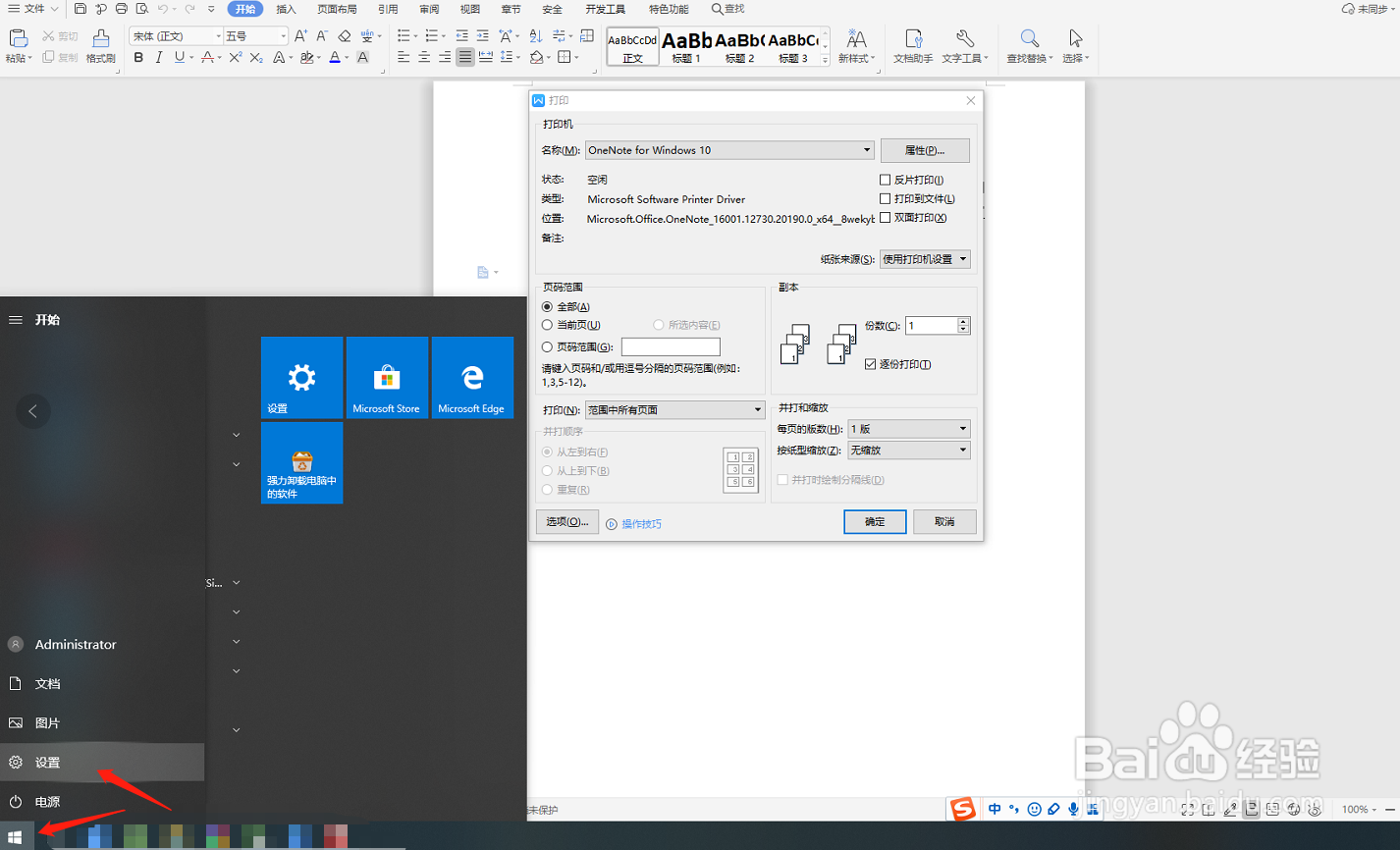
3、如果有指定的打印机的话,那你就不需要添加打印机了,如果没有就点击左下角“开始”按钮,再点击设置弹出设置窗口。
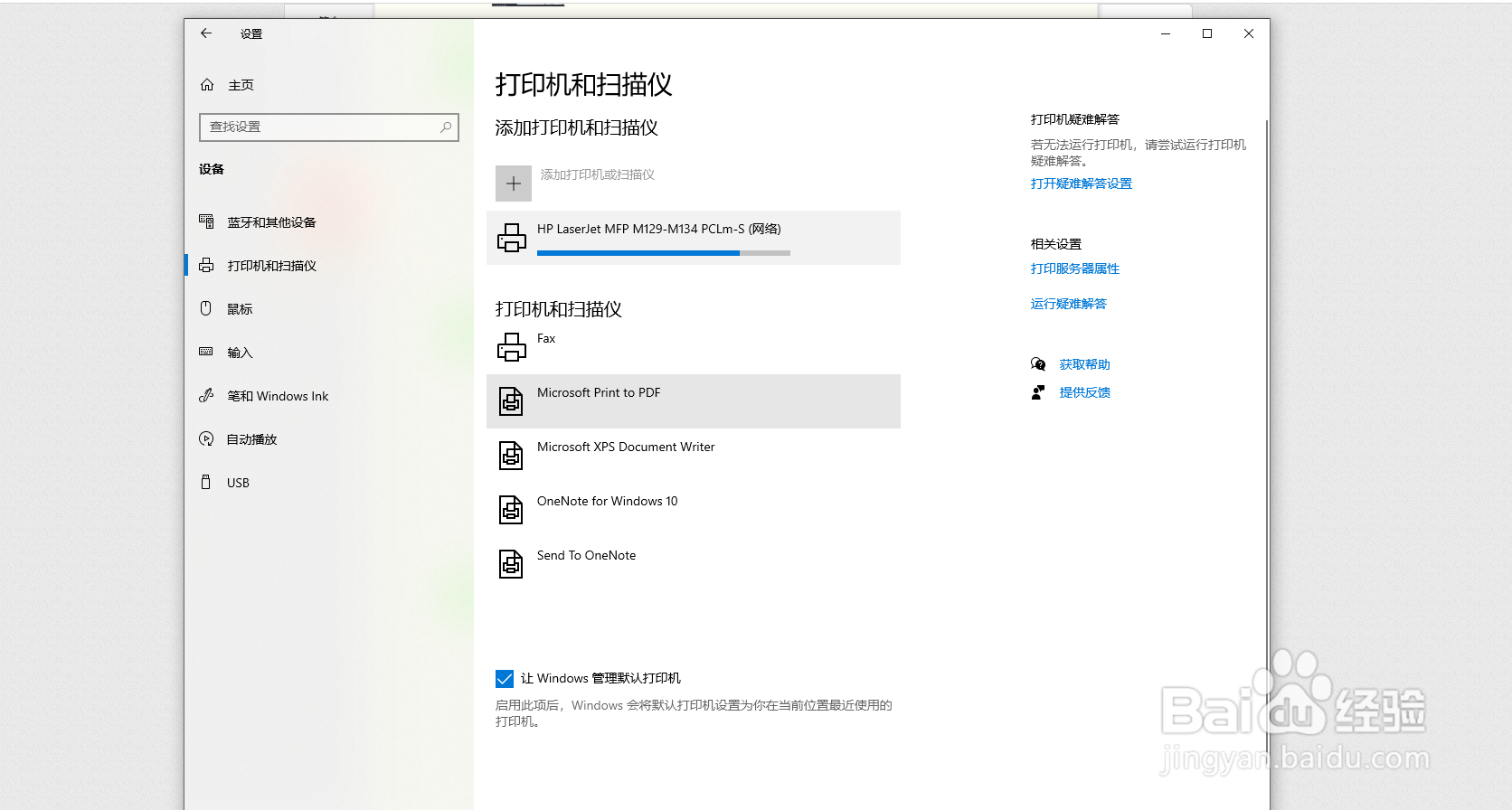
4、弹出的设置窗口找到“设备”按钮,点击进入,左边会有“打印机和扫描仪”按钮,点击右边会出现“添加打印机和扫描仪”按钮。

5、通过点击了“添加打印机和扫描仪”按钮后,就开始自动搜索局域网里面已经共享的打印机了,搜索的结果会展示出来,我这里演示是找到一台可以添加的打印机。

6、然后点击搜索出来的打印机右下角会出现“添加设备”按钮,点击就会开始添加它,当添加完成就说明本次添加成功。