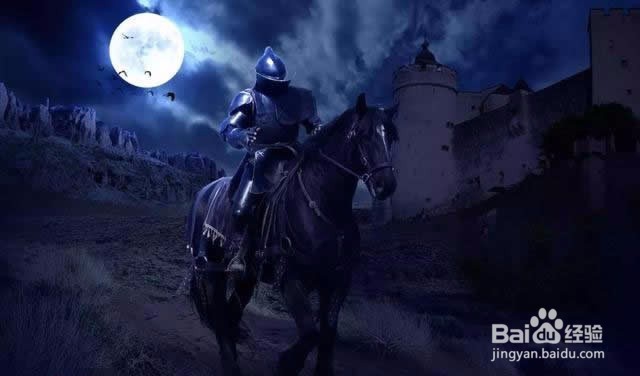
Photoshop“城市奇遇”城堡脚下的骑士

 时间:2026-02-16 06:23:34

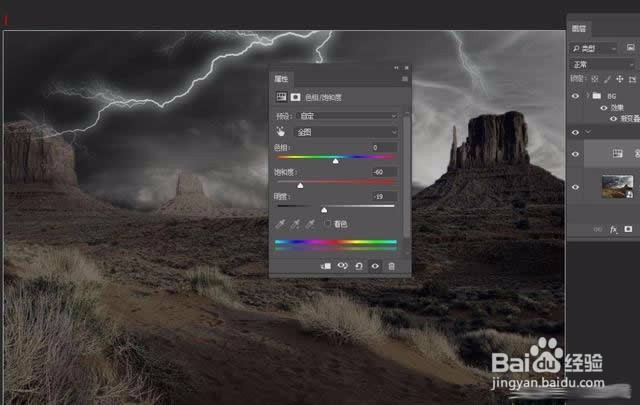
1、找到素材小屋图片并打开,调整一下图片的大小比例

Photoshop“城市奇遇”城堡脚下的骑士

2、给图片调整一下颜色,添加色相/饱和度调整图层

Photoshop“城市奇遇”城堡脚下的骑士

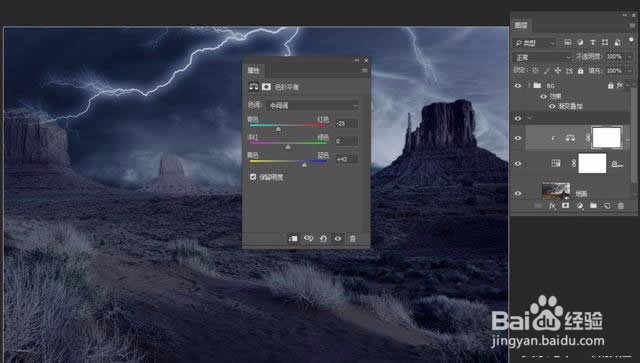
3、添加色彩平衡调整图层

Photoshop“城市奇遇”城堡脚下的骑士

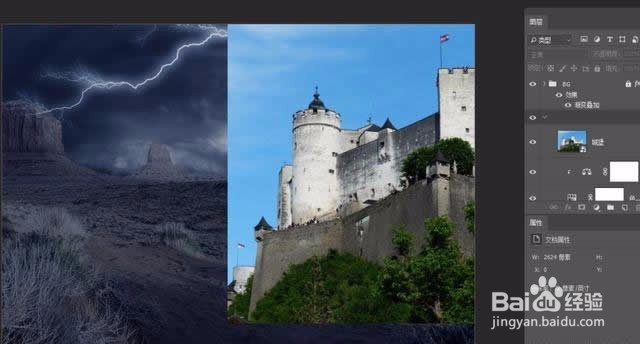
4、把素材城堡图片拖到我们的画布中,调整一下图片的大小比例

Photoshop“城市奇遇”城堡脚下的骑士

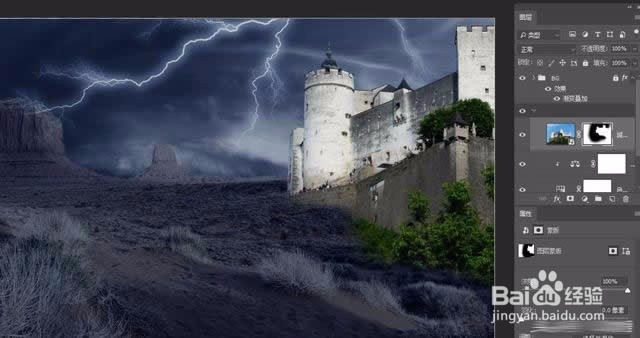
5、给城堡图层添加图层蒙版,把不需要的部份擦一擦

Photoshop“城市奇遇”城堡脚下的骑士

6、给城堡调整一下颜色,添加色相/饱和度调整图层

Photoshop“城市奇遇”城堡脚下的骑士

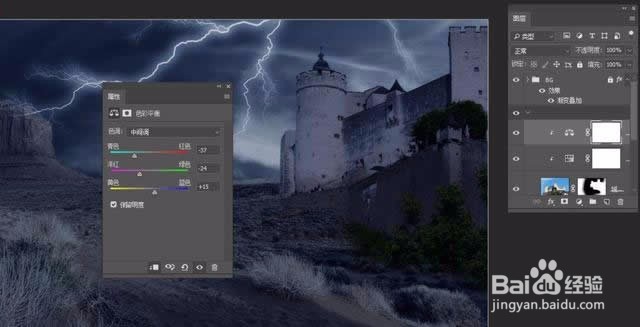
7、添加色彩平衡调整图层

Photoshop“城市奇遇”城堡脚下的骑士

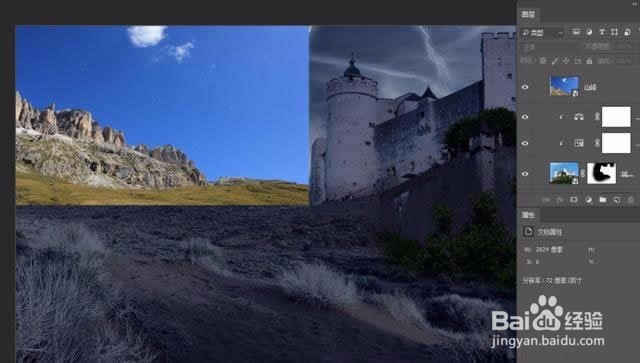
8、把素材山峰图片拖到我们的画布中,调整一下图片的大小比例

Photoshop“城市奇遇”城堡脚下的骑士

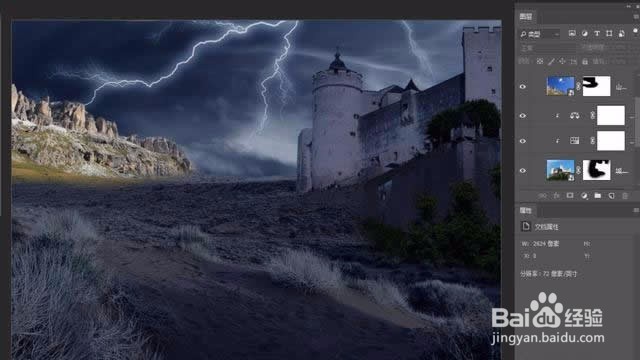
9、给山峰图层添加图层蒙版,把不需要的部份擦一擦

Photoshop“城市奇遇”城堡脚下的骑士

10、给山峰调整一下颜色,添加色相/饱和度调整图层

Photoshop“城市奇遇”城堡脚下的骑士

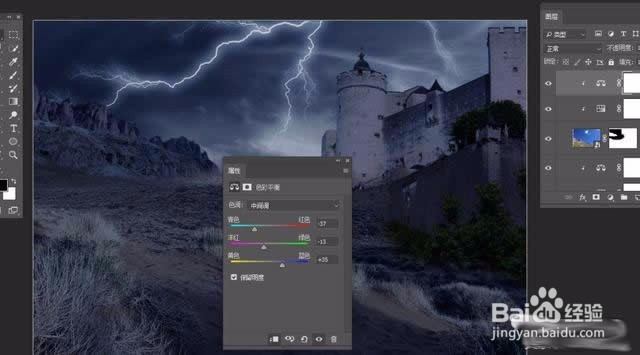
11、添加色彩平衡调整图层

Photoshop“城市奇遇”城堡脚下的骑士

12、把素材模特图片拖到我们的画布中,把模特单独抠出来,调整一下模特的比例大小

Photoshop“城市奇遇”城堡脚下的骑士

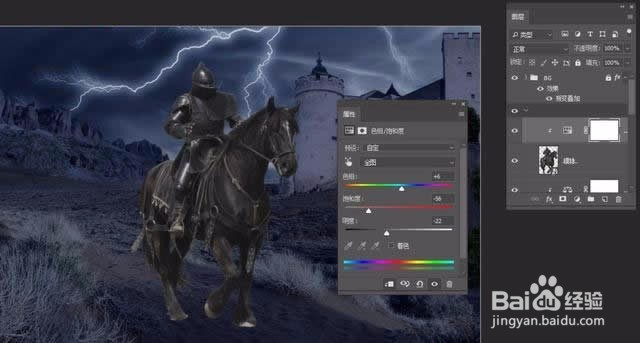
13、给模特调整一下颜色,添加色相/饱和度调整图层

Photoshop“城市奇遇”城堡脚下的骑士

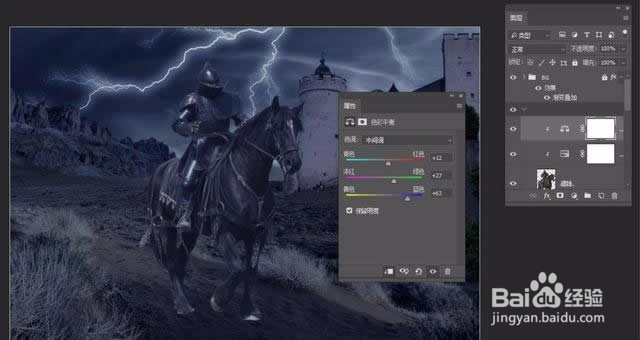
14、添加色彩平衡调整图层

Photoshop“城市奇遇”城堡脚下的骑士

15、添加曲线调整图层,让模特更加饱满

Photoshop“城市奇遇”城堡脚下的骑士

16、在模特图层下面新建一个空白图层,设置前景色为深色,选择画笔工具,在新图层上刷上投影
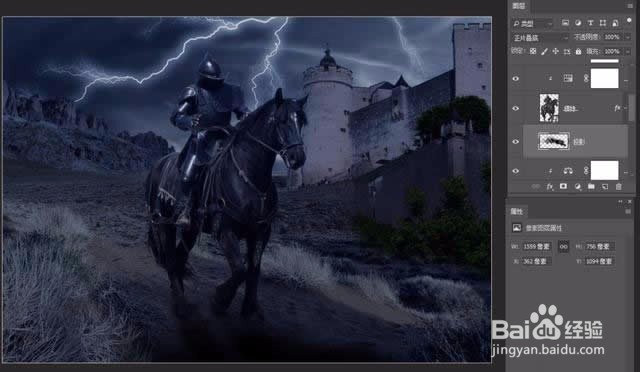
Photoshop“城市奇遇”城堡脚下的骑士

17、下面我们把天空换一换,找到我们的素材天空图片,把它拖到我们的画布中,移到地面图层的上面,调整比例大小
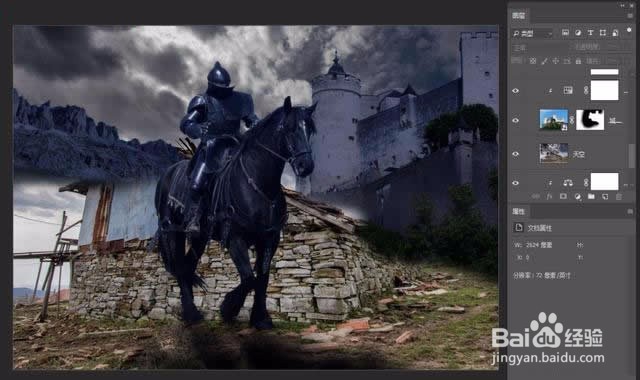
Photoshop“城市奇遇”城堡脚下的骑士

18、给天空图层添加蒙版,把不需要的部份擦掉

Photoshop“城市奇遇”城堡脚下的骑士

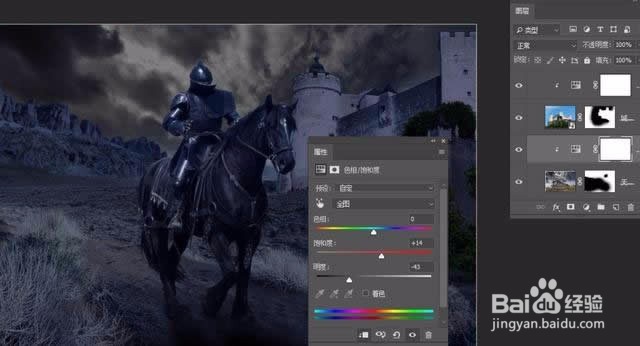
19、调整天空的颜色,添加色相/饱和度调整图层

Photoshop“城市奇遇”城堡脚下的骑士

20、添加色彩平衡调整图层

Photoshop“城市奇遇”城堡脚下的骑士

21、把月亮挂上云,找到我们的素材月亮图片,把月亮提取出来,把它拖到我们的画布中,调整比例大小
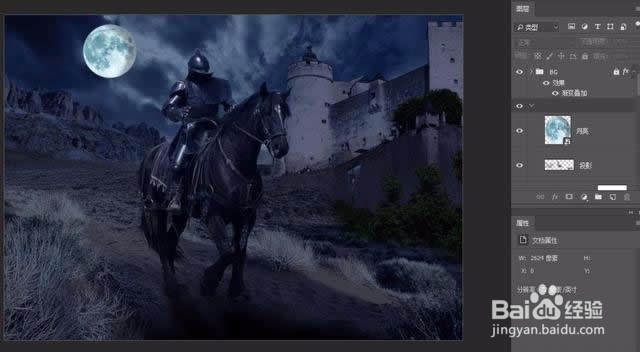
Photoshop“城市奇遇”城堡脚下的骑士

22、把鸟儿添加上云,找到我们的素材飞鸟图片,把小鸟提取出来,把它拖到我们的画布中,调整比例大小

Photoshop“城市奇遇”城堡脚下的骑士

23、最后保存导出

Photoshop“城市奇遇”城堡脚下的骑士

  • PS图像处理案例:美国队长与钢铁侠
  • PS:教你怎么制作火焰字,红红火火
  • PS如何制作渐变的五星形状
  • 【PS技巧】用PS绘制海上升明月插画
  • ps绘制Triangulation插画风格海报
  • 热门搜索
    团结友爱手抄报图片 保护环境手抄报素材 健康知识手抄报内容 语言的魅力手抄报资料 文明小学生手抄报 快乐读书手抄报内容 三年级上英语手抄报 昆虫记手抄报图片 手抄报小插图 法律手抄报图片大全