1、先看下结果:
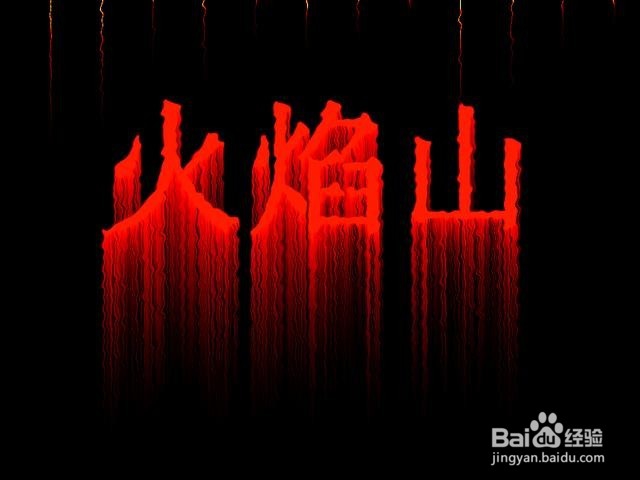
2、第一步:创建一个文字图层,火焰山。
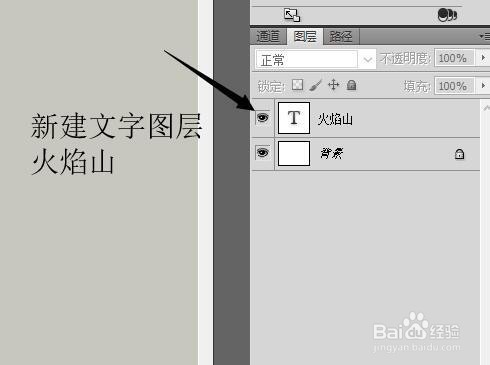
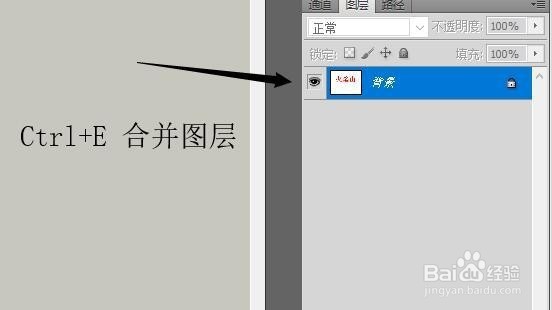
3、第二步:Ctrl+E 进行合并图层
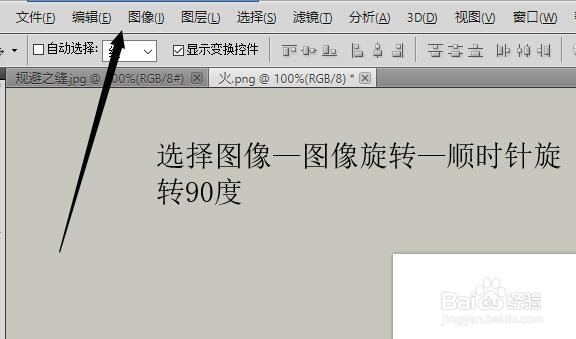
4、第三步:旋转画布,选择图像—图像旋转—顺时针旋转90度
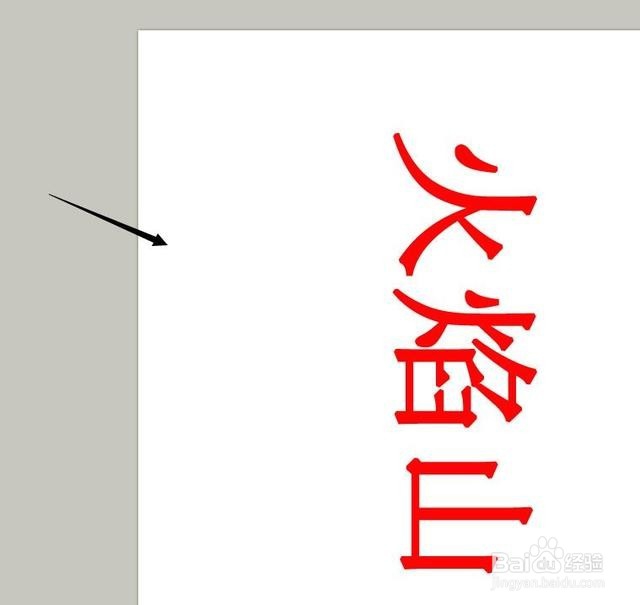
5、第四步:选择滤镜—风格化—风,Ctrl+F可以重复操作滤镜风,每按一次重复一次


6、第五步:执行滤镜—扭曲—波纹

7、第六步:选择图像—模式—灰度
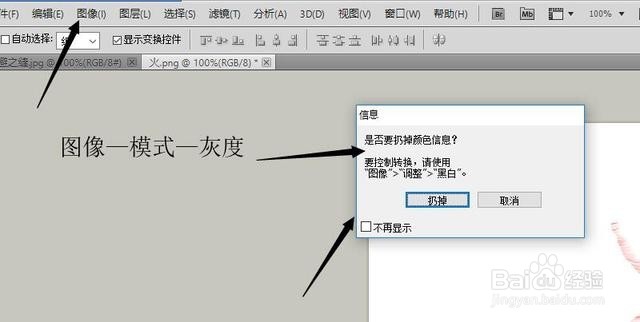

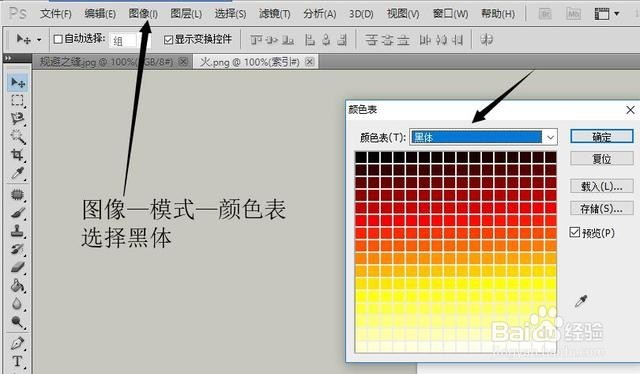
8、第七步:选择图像—模式—索引颜色

9、第八步:选择图像—模式—索引颜色,选择黑体

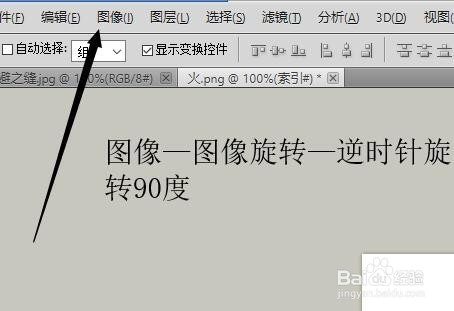
10、第九步:旋转画布,选择图像—图像旋转—逆时针旋转90度
11、看结果:

时间:2026-04-22 19:38:53
1、先看下结果:
2、第一步:创建一个文字图层,火焰山。
3、第二步:Ctrl+E 进行合并图层
4、第三步:旋转画布,选择图像—图像旋转—顺时针旋转90度
5、第四步:选择滤镜—风格化—风,Ctrl+F可以重复操作滤镜风,每按一次重复一次
6、第五步:执行滤镜—扭曲—波纹
7、第六步:选择图像—模式—灰度
8、第七步:选择图像—模式—索引颜色
9、第八步:选择图像—模式—索引颜色,选择黑体
10、第九步:旋转画布,选择图像—图像旋转—逆时针旋转90度
11、看结果:
