word文字页面页码如何重新开始编号?

 时间:2026-02-13 12:30:20

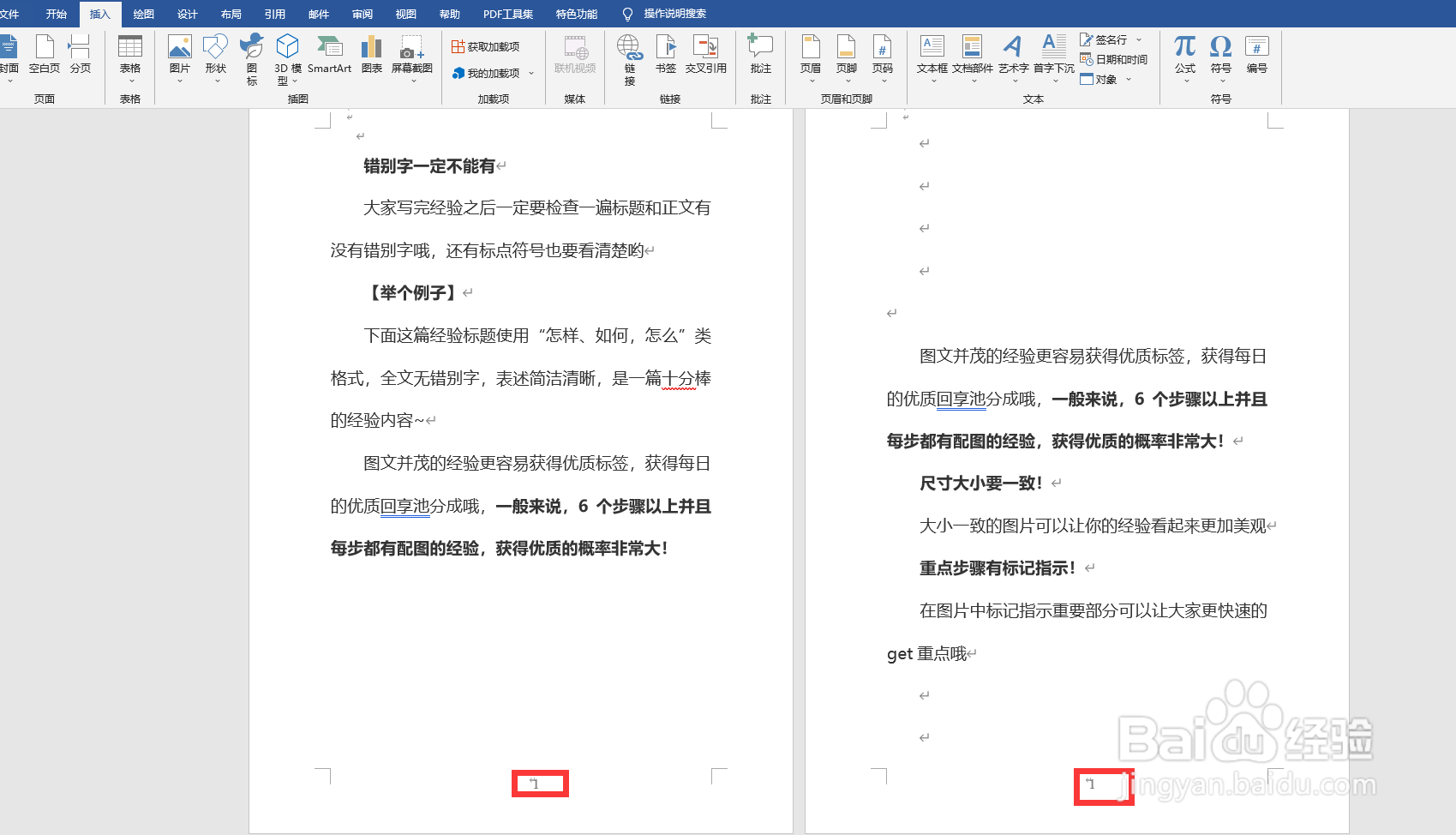
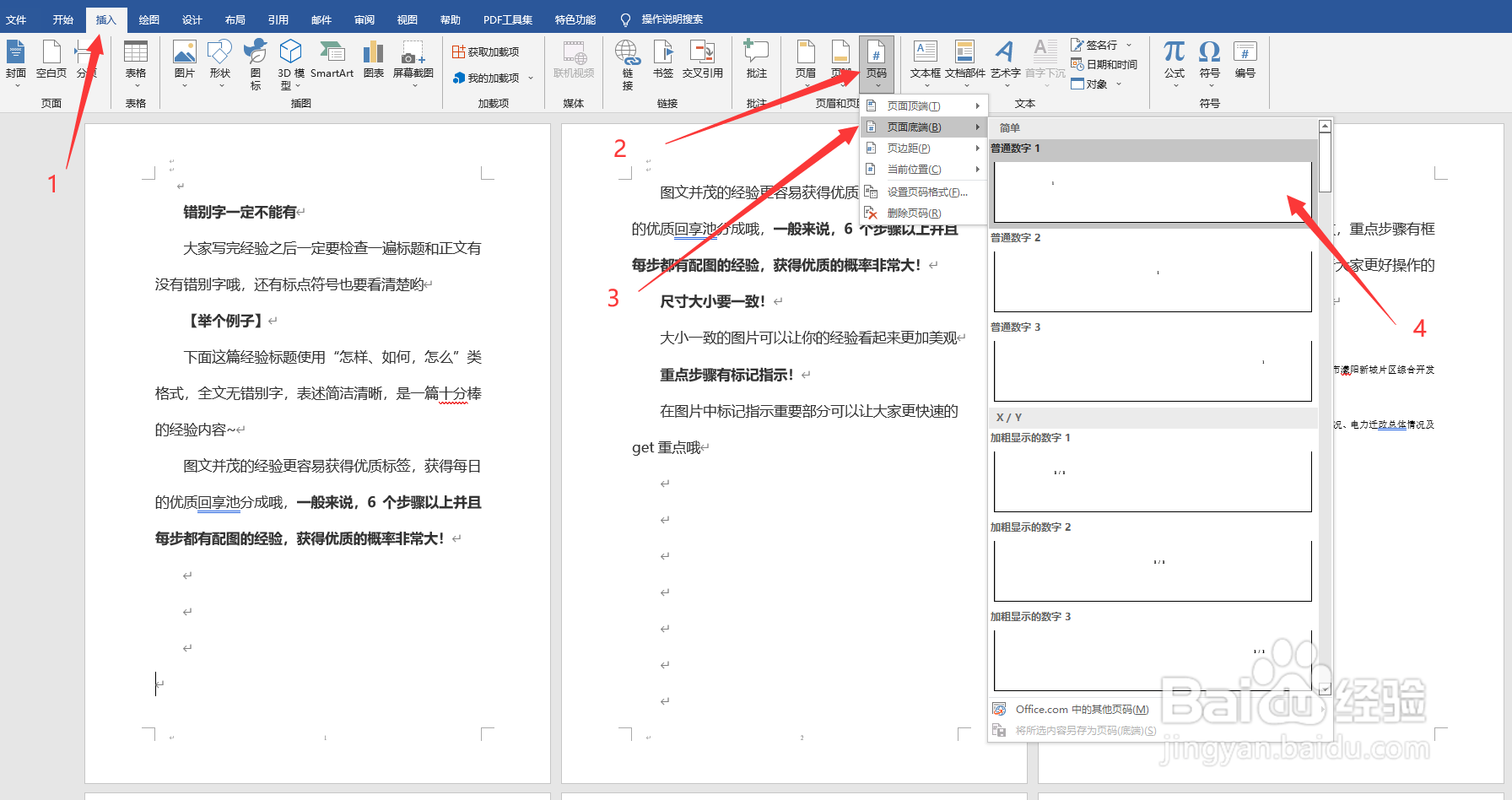
1、我们需要知道我们想要呈现的页码编号效果是这么样的,下面我们以一个实例来演示如何对页码进行编号,下图中我们已经对其页码进行初步编号,编号步骤如下:在上方菜单栏找到插入中的页码,点击进入,选择页面底端并选择普通数字1即可
word文字页面页码如何重新开始编号?

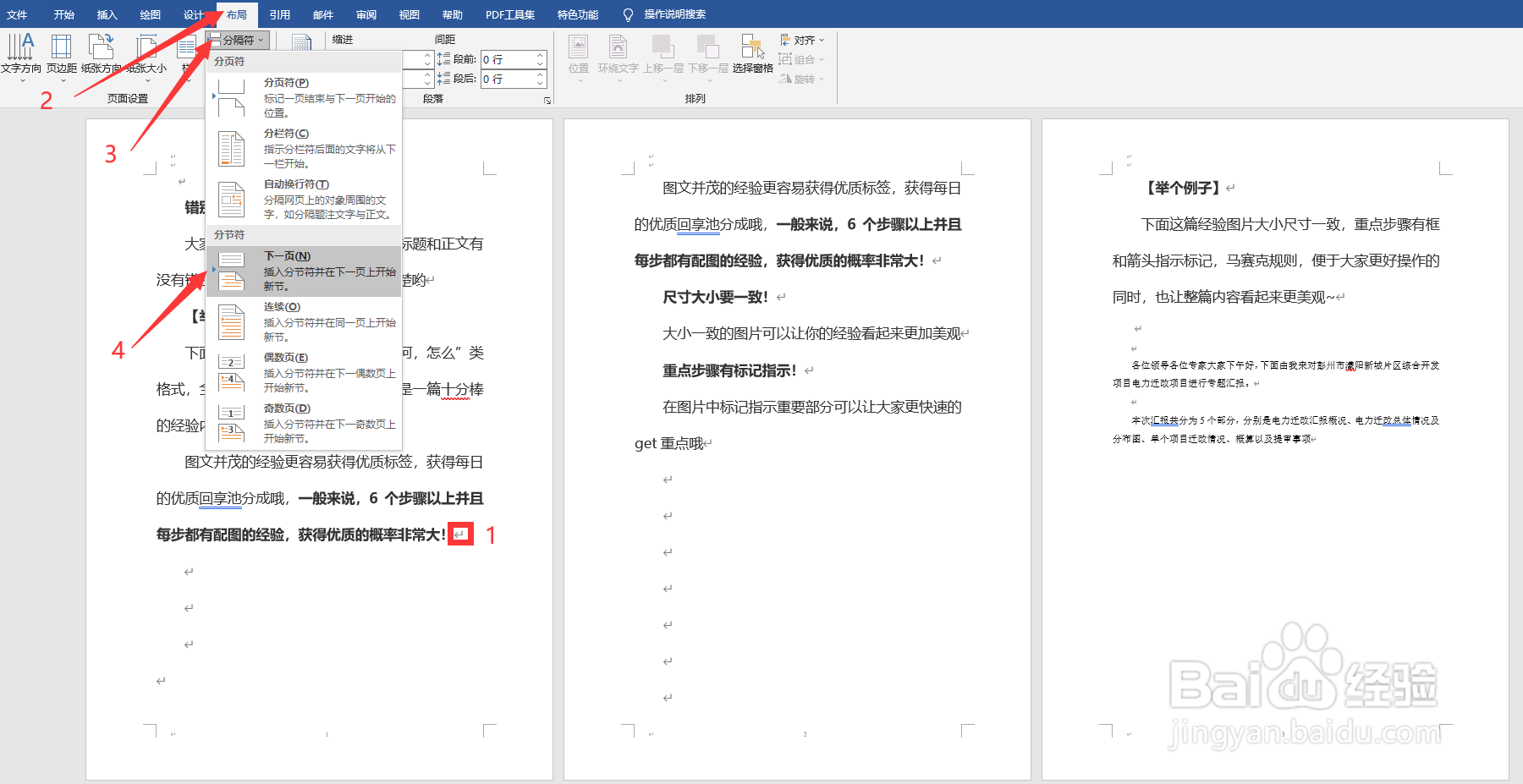
2、我们想让原本页码为2的那一页页码改为1,操作如下:在第一页最后一个文字处点击空白页面,在上方菜单栏找到【布局】中的【分隔符】,找到【下一页】并选择。
word文字页面页码如何重新开始编号?

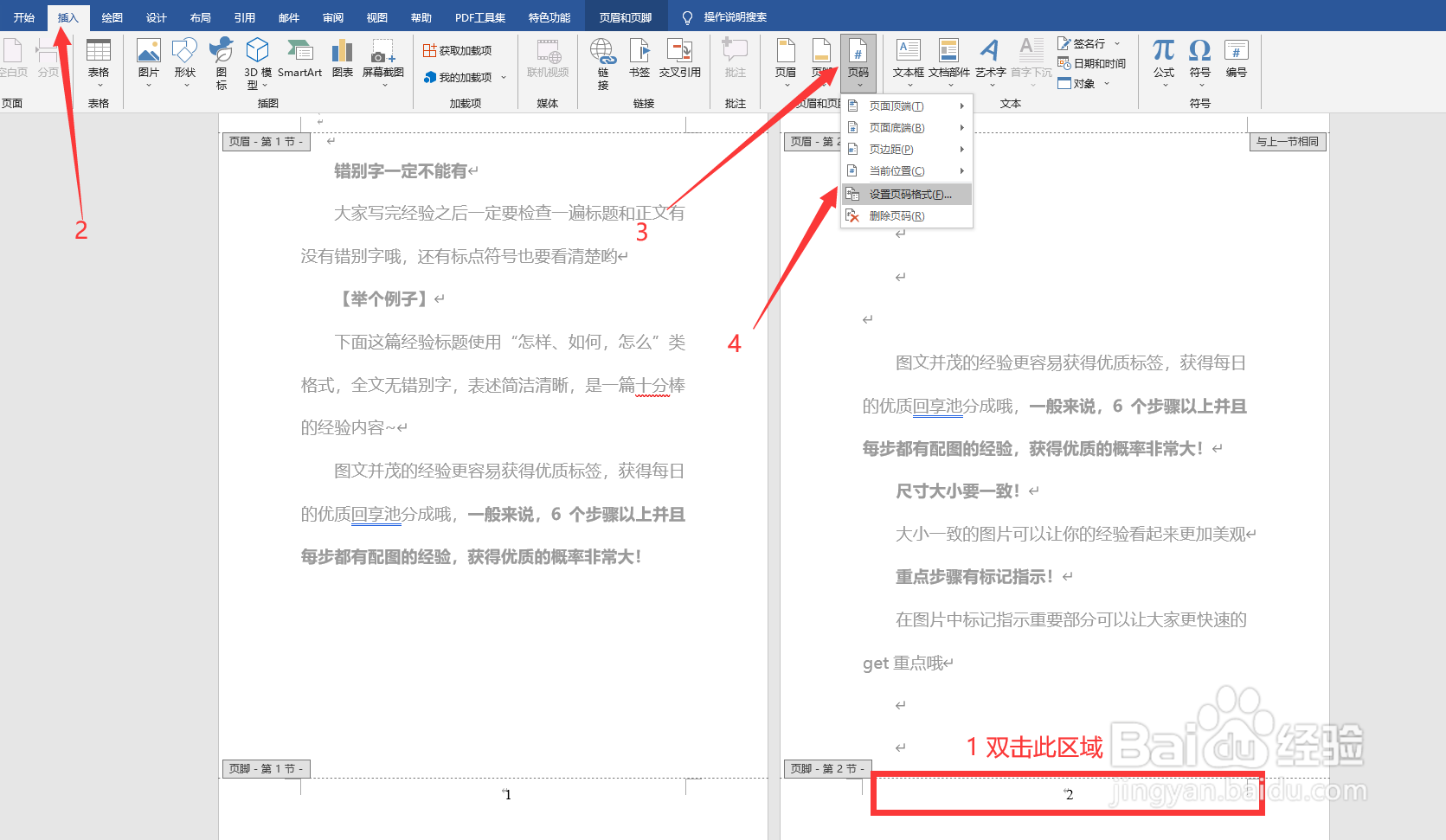
3、双击需要修改页面下方页脚处使其显示出页脚栏,在上方菜单栏找到【插入】中的【页码】,找到【设置页码格式】
word文字页面页码如何重新开始编号?

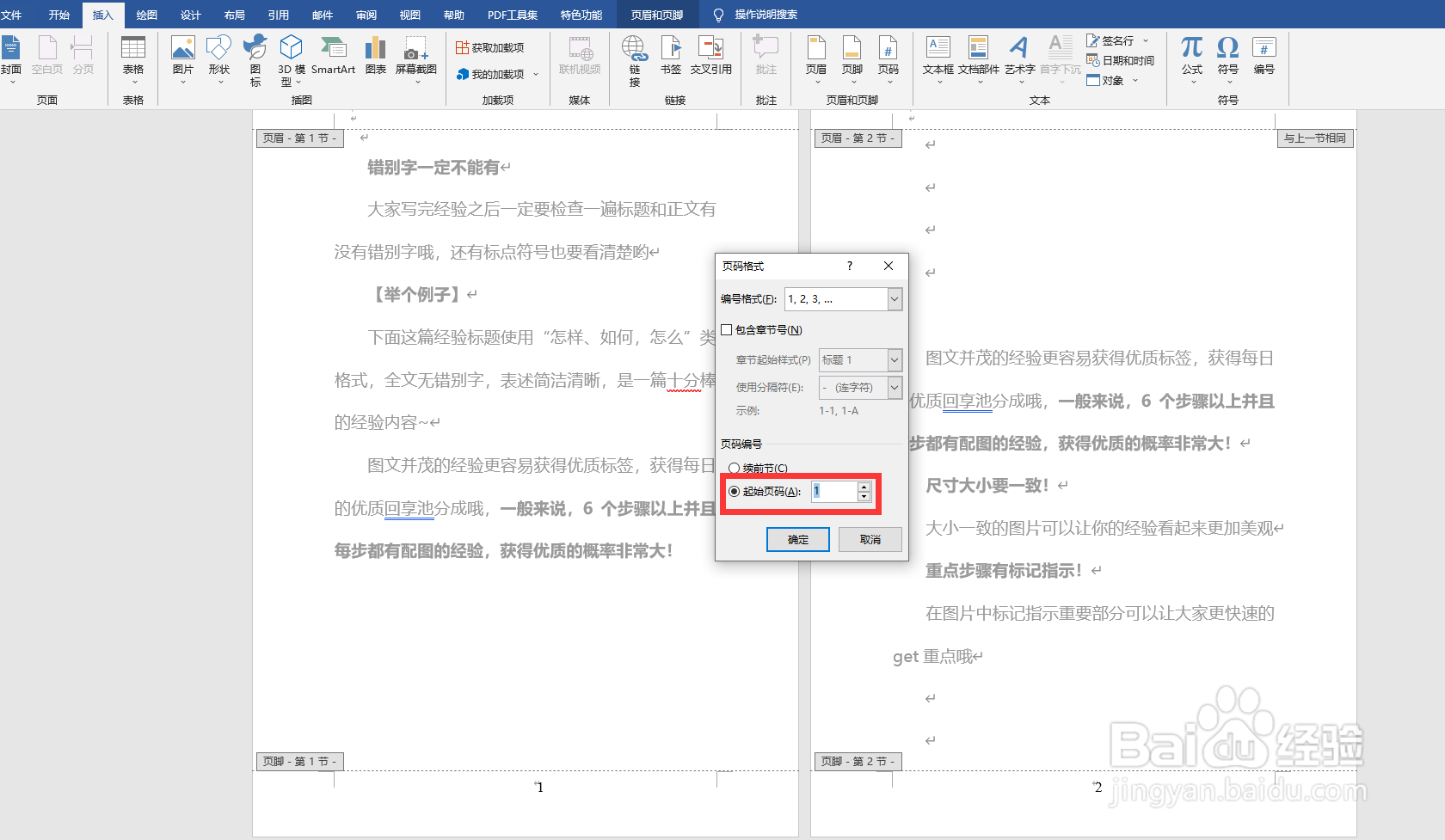
4、在弹出来的【页码格式】处点选【起始页码】,点击【确认】即可得到我们想要的效果
word文字页面页码如何重新开始编号?

word文字页面页码如何重新开始编号?

  • 怎么在word中某一页单独设置页码
  • word页码怎么取消与上一节相同
  • 如何删除页码不影响其他页码
  • word如何设置两种不同的页码
  • word如何从中间开始设置页码
  • 热门搜索
    元宵节手抄报图片大全 英语手抄报版面设计 预防禽流感手抄报 欢度国庆手抄报图片 童话手抄报图片 快乐暑假手抄报 美丽校园手抄报 数学手抄报图片四年级 儿童中秋节手抄报 小学生重阳节手抄报