Word2010如何解决图片插入题注时没有“图”这项

 时间:2026-05-03 02:33:23

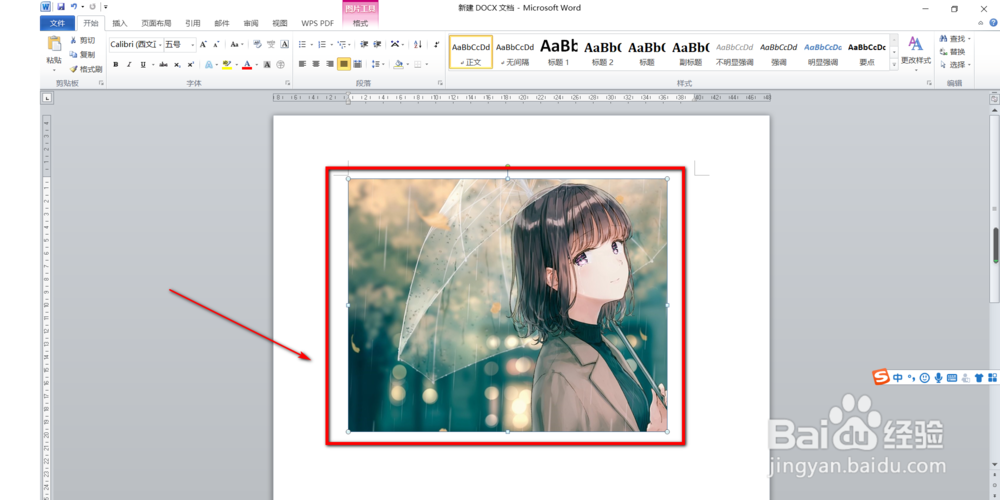
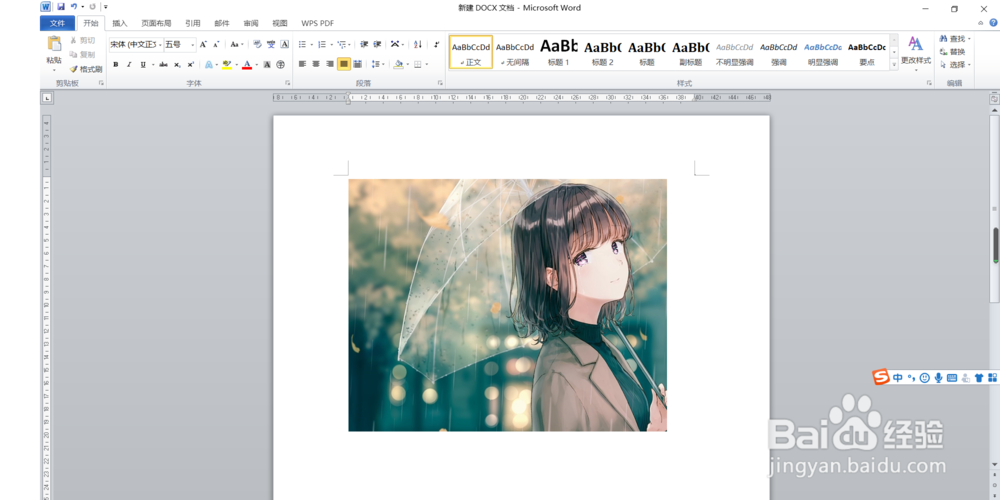
1、首先打开所要进行操作的文档。

Word2010如何解决图片插入题注时没有“图”这项

2、用鼠标点击选中图片。

Word2010如何解决图片插入题注时没有“图”这项

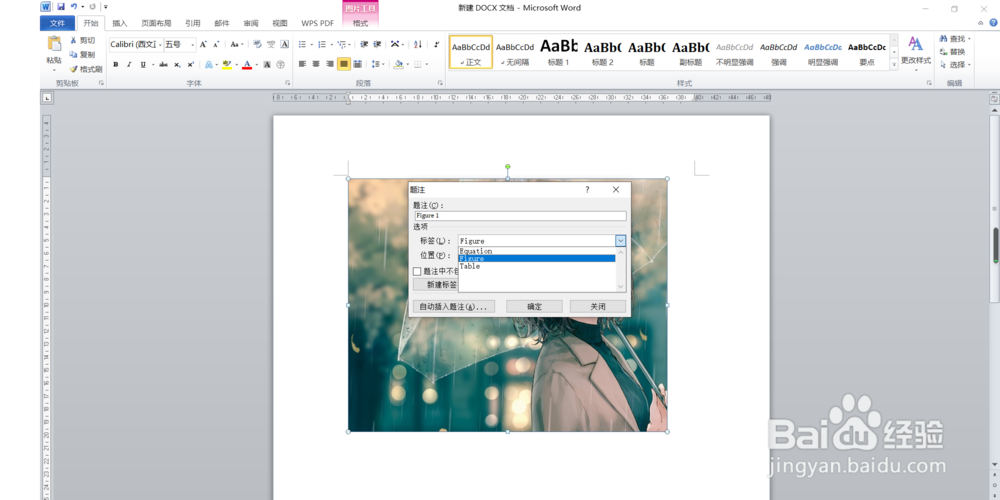
3、鼠标右键选择“插入题注”。

Word2010如何解决图片插入题注时没有“图”这项

4、在弹出来的窗口中会发现没有“图”这一选项。

Word2010如何解决图片插入题注时没有“图”这项

5、这时点击“新建标签”。

Word2010如何解决图片插入题注时没有“图”这项

6、在弹出来的窗口中键入“图”,然后点击“确定”。

Word2010如何解决图片插入题注时没有“图”这项

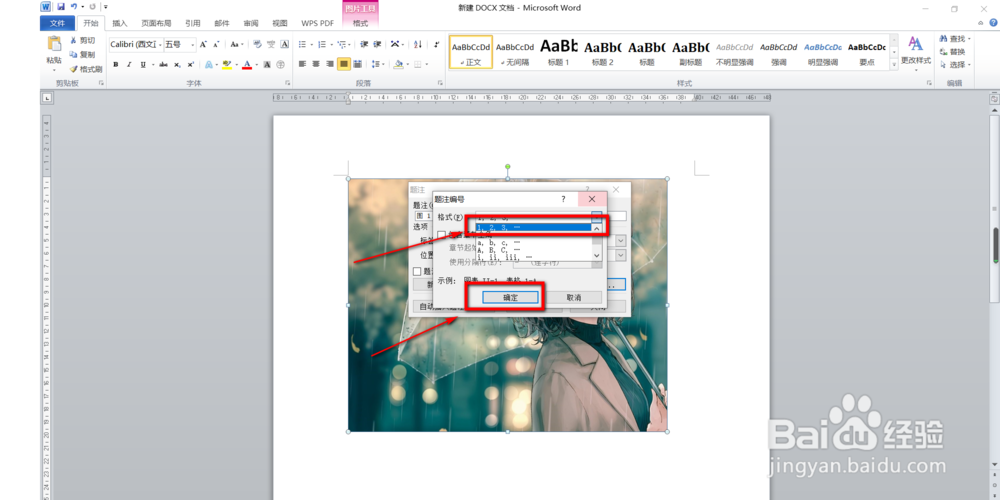
7、点击“编号”

Word2010如何解决图片插入题注时没有“图”这项

8、格式选择“1,2,3……”,然后点击“确定”。

Word2010如何解决图片插入题注时没有“图”这项

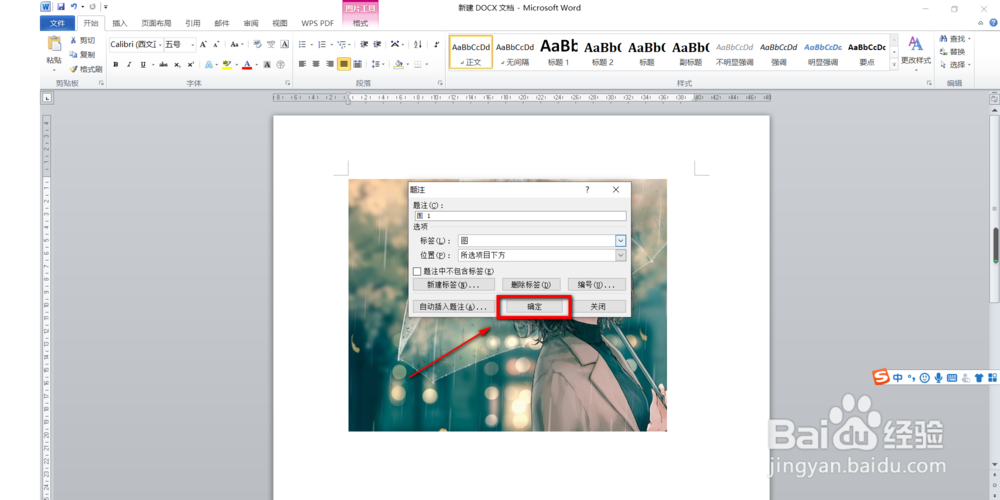
9、然后再点击“确定”。

Word2010如何解决图片插入题注时没有“图”这项

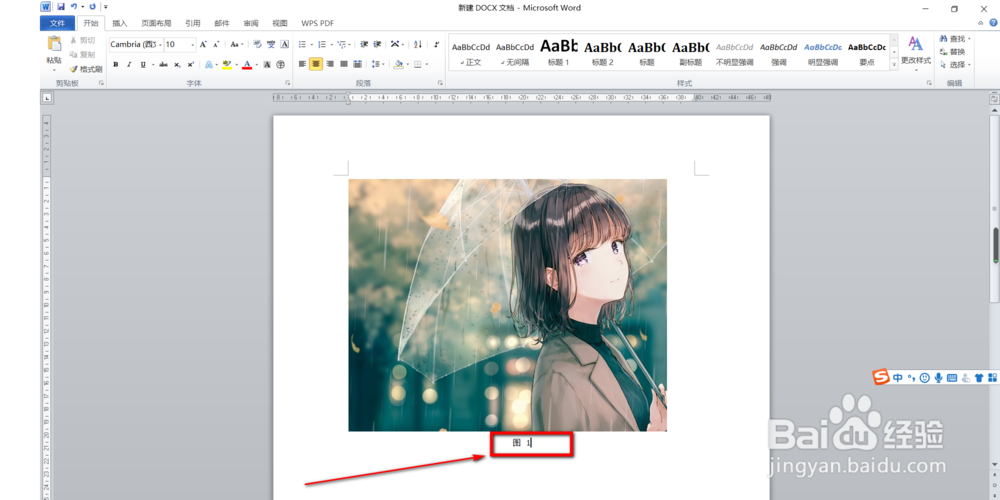
10、这样“图 1”就插好了,效果图如下。

Word2010如何解决图片插入题注时没有“图”这项

11、总结:以上便是Office2010的Word如何解决图片插入题注时没有“图”这一选项的全部操作。如果要简单的来说的话就是首先用鼠标点击选中图片,鼠标右键选择“插入题注”,然后点击“新建标签”—键入“图”—“确定”—“编号”—“1,2,3……”—“确定”,最后再“确定”即可。

  • Word怎么引用图片
  • word中为什么有的图片不可以加题注
  • 在Word中,怎样给图片插入题注并添加交叉引用?
  • 怎么让题注跟着图片跑
  • 论文中图片怎么标注图1图2
  • 热门搜索
    身边的科学手抄报 文明礼仪手抄报名言 端午节手抄报一等奖 重阳节手抄报简单字少 环保手抄报内容大全 我爱文学手抄报内容 致敬抗美援朝争做时代新人手抄报 我是小学生手抄报 安全手抄报版面设计 日行一善手抄报