在Word中,怎样给图片插入题注并添加交叉引用?

 时间:2026-05-06 23:02:56

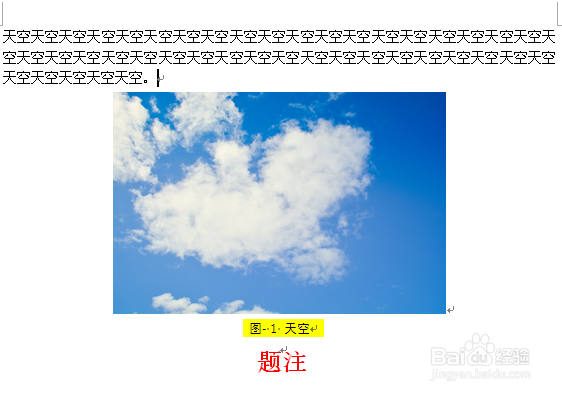
1、如下图所示,现在要给Word中的这张图片插入题注,然后在文字末尾添加交叉引用。

在Word中,怎样给图片插入题注并添加交叉引用?

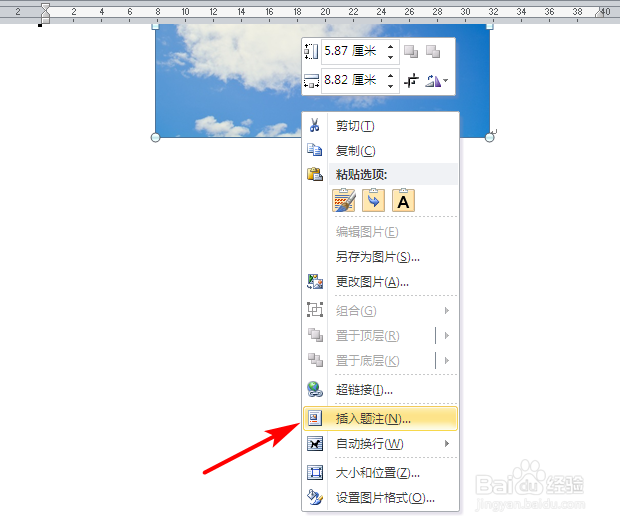
2、选中图片,单击右键,在弹出的右键菜单中选择【插入题注】,打开“题注”对话框。
在Word中,怎样给图片插入题注并添加交叉引用?

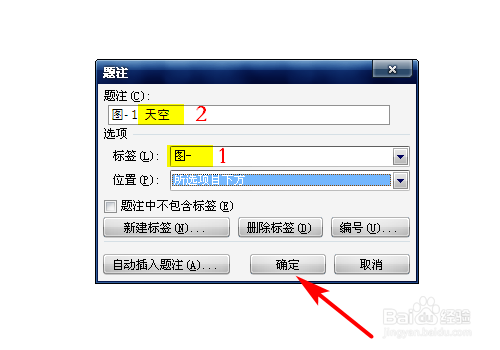
3、在“题注”对话框中,先在“标签”下拉框中选择“图-”,然后在“题注”框的“图-1”后面输入“ 天空”,单击【确定】按钮。
在Word中,怎样给图片插入题注并添加交叉引用?

4、现在可以看到在图片下方已经添加了“图-1 天空”的题注,如下图所示:

在Word中,怎样给图片插入题注并添加交叉引用?

5、在文字末尾输入“如下所示”的文字,将光标放在如下和所示中间。

在Word中,怎样给图片插入题注并添加交叉引用?

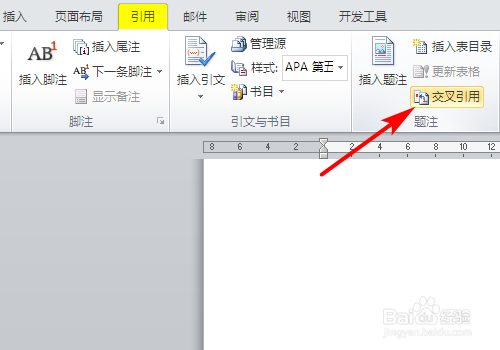
6、单击【引用】选项卡下【题注】组中的【交叉引用】按钮,打开“交叉引用”对话框。
在Word中,怎样给图片插入题注并添加交叉引用?

7、在“交叉引用”对话框中,选择“引用类型”为“图-”,选择“引用内容”为“只有标签和编号”,在“引用哪一个题注”框中选中“图-1 天空”,单击【插入】按钮,最后关闭对话框。

在Word中,怎样给图片插入题注并添加交叉引用?

8、现在可以看到在文字末尾已经添加了“图-1”的交叉引用,完成如下图所示:

在Word中,怎样给图片插入题注并添加交叉引用?

  • Word怎么引用图片
  • WORD设置题注格式怎么做
  • 图1-1怎么设置
  • word文档中的图表怎样使用交叉使用
  • Word如何给图片添加题注
  • 热门搜索
    初中安全手抄报 五四青年节手抄报图 感恩的手抄报图片 端午手抄报模板 文明交通手抄报图片 宣传普通话手抄报 中秋节手抄报花边 福娃过大年手抄报 运动会手抄报资料 珍爱生命手抄报资料