PS污点画笔修复工具怎么用?

 时间:2026-02-17 04:28:29

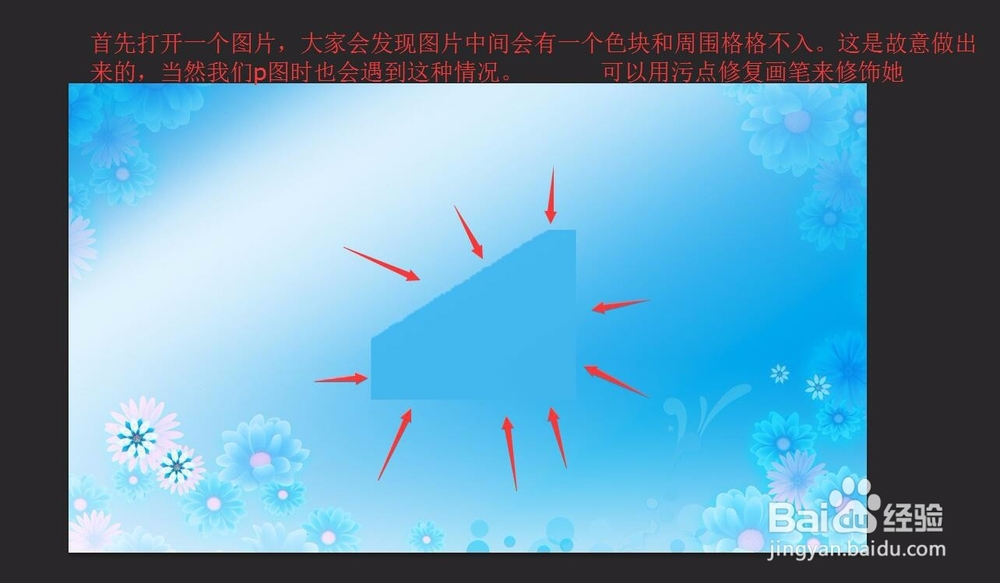
1、首先,我们打开一张图片,我故意弄成这样来模拟我们在修图时可能会遇到的情况。
PS污点画笔修复工具怎么用?

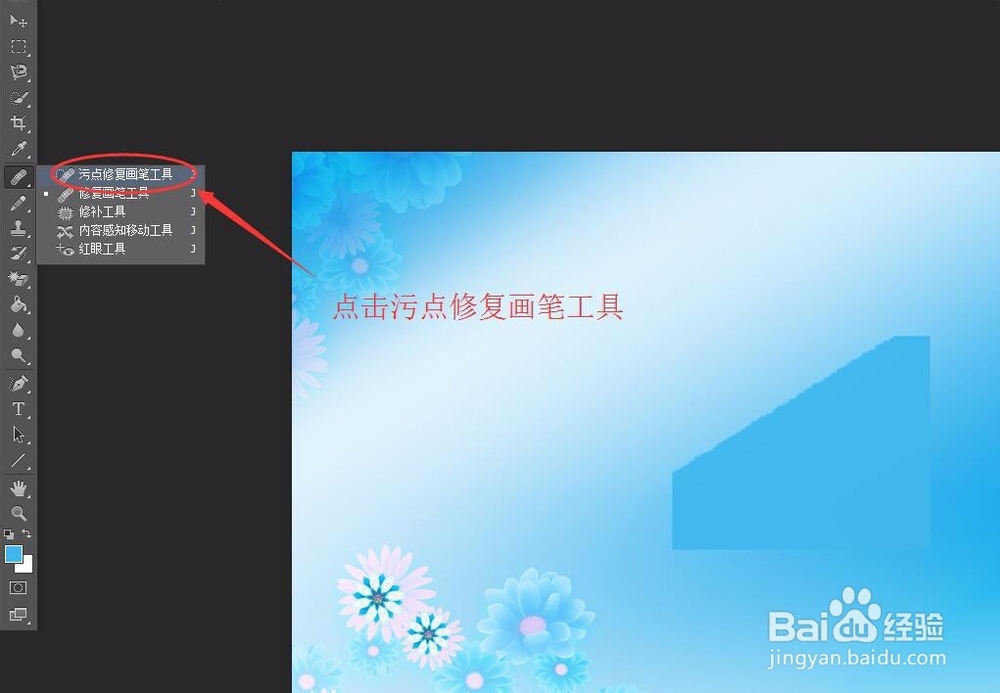
2、大家是不是看到了图中的色块与原图很不协调呢?我们用污点修复画笔来修复吧!
PS污点画笔修复工具怎么用?

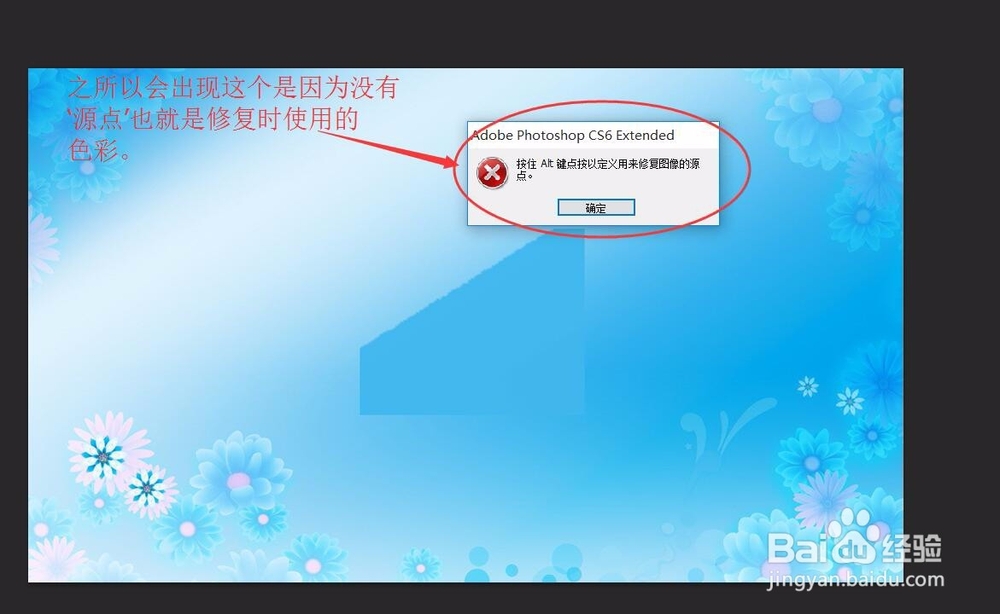
3、当我们吧污点修复画笔工具移到图上点击时,跳出弹窗。这是因为我们没有选定用于修复的颜色。
PS污点画笔修复工具怎么用?

4、按住Alt选中图片色块周围的颜色。

PS污点画笔修复工具怎么用?

5、选好后就可以进行涂抹。多次的效果会更好!

PS污点画笔修复工具怎么用?

6、注意涂抹的位置,如图所示。

PS污点画笔修复工具怎么用?

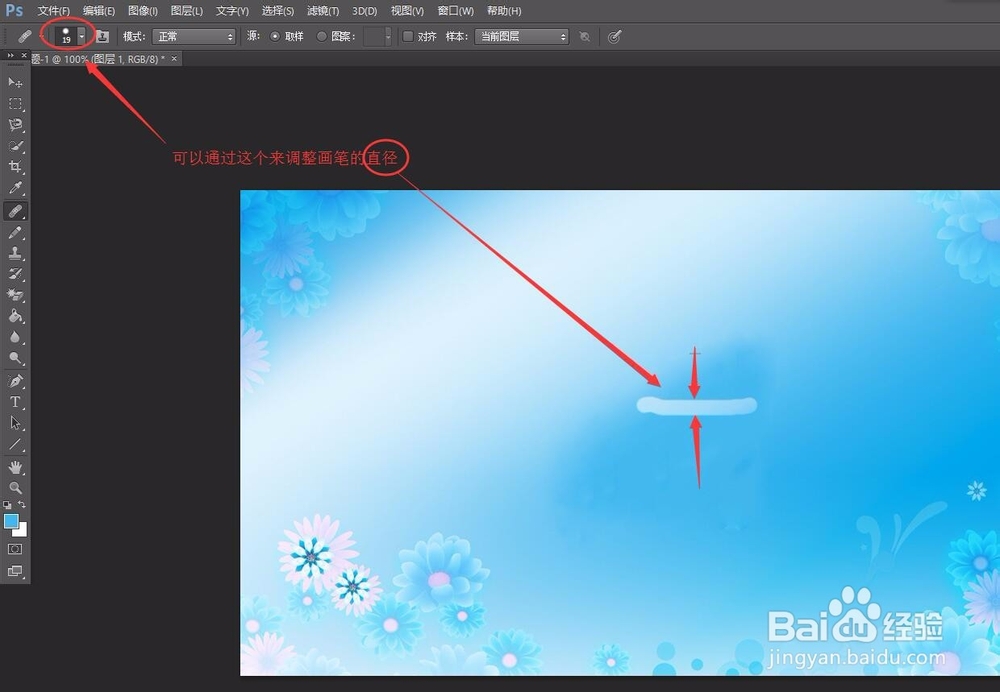
7、我们还可以调节污点修复画笔的大小,如果要修复的色块面积比较大的话,我们就可以选用较大直径。
PS污点画笔修复工具怎么用?

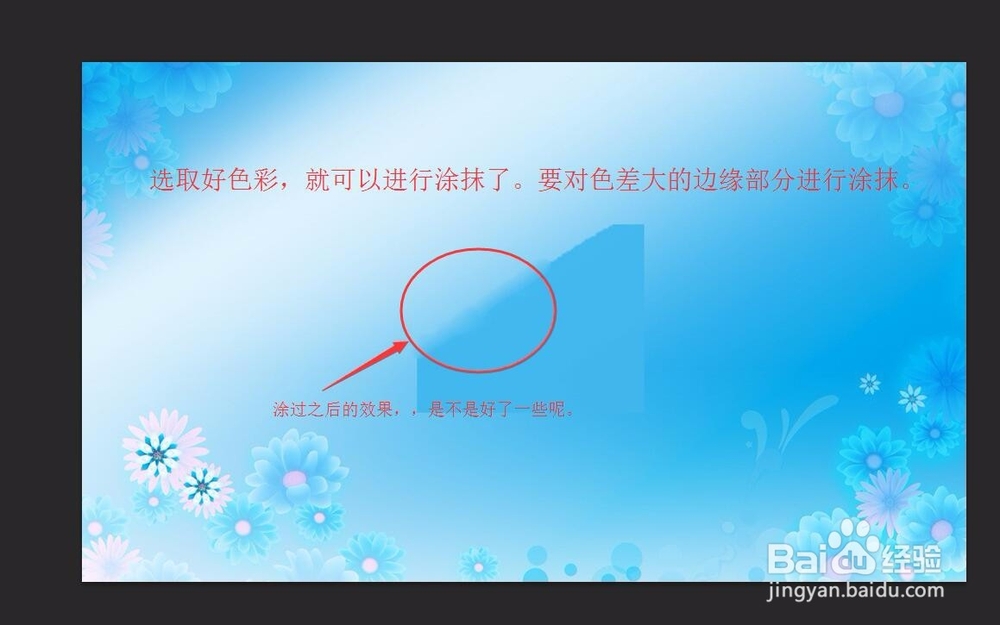
8、最好的完工图片,是不是图片给人的感觉比较正常了呢?

PS污点画笔修复工具怎么用?

  • PS多种抠图方法完美抠出多发丝的人物
  • PS中注释工具如何使用
  • PS如何做扇形文字
  • PS使用减淡工具调整明度
  • ps如何扶正倾斜的照片
  • 热门搜索
    手抄报小装饰 戒烟手抄报图片 养成教育手抄报内容 文明交通手抄报内容 法律在我心中手抄报 法制教育的手抄报 手抄报花边难又漂亮 消防安全教育手抄报 科普手抄报资料 书的手抄报