PS多种抠图方法完美抠出多发丝的人物

 时间:2024-10-11 20:13:46

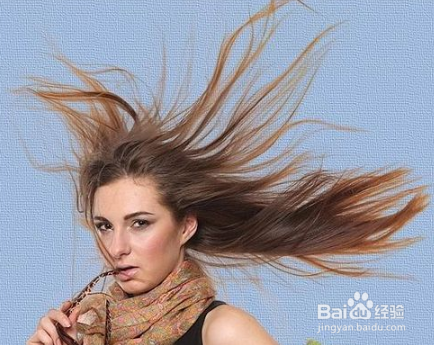
1、第一步:打开原图,按“ctrl+j”键先复制一层得到图层1,点击红圈处新建图层2,放于图层1与背景层之间,填充你喜欢的颜色。
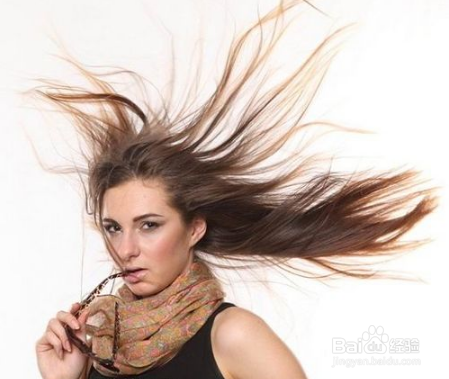
PS多种抠图方法完美抠出多发丝的人物PS多种抠图方法完美抠出多发丝的人物PS多种抠图方法完美抠出多发丝的人物

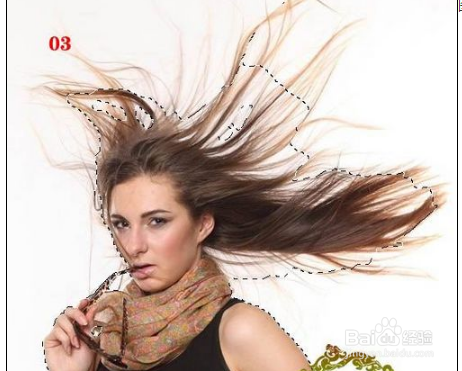
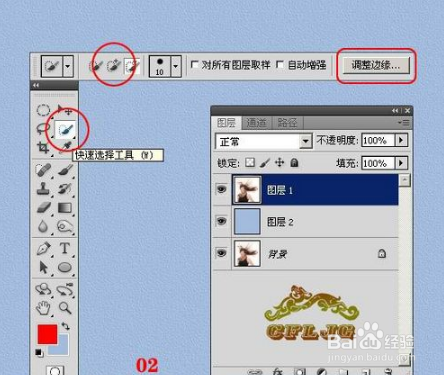
2、第二步:点击图层1,用“快速选择工具”选区,“调整边缘”选项就可以使用了,选出蚂蚁线。
PS多种抠图方法完美抠出多发丝的人物PS多种抠图方法完美抠出多发丝的人物

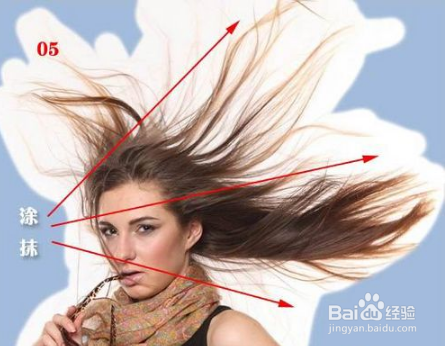
3、第三步:点击“调整边缘”,调出调整边缘对话框,用调整半径工具对人物的边缘涂抹,涂抹时尽量要把头发涂抹完美。

PS多种抠图方法完美抠出多发丝的人物PS多种抠图方法完美抠出多发丝的人物

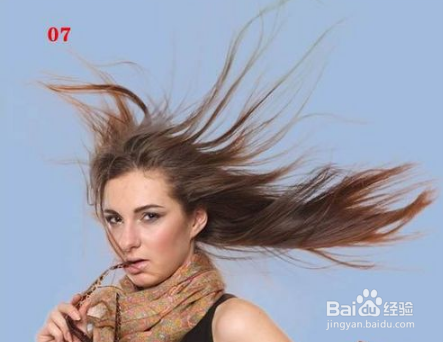
4、第四步:然后确定,就生成一个新的图层1副本层,现在就完成了,就是真正的“蒙版抠图”,边缘发丝基本保留了原色彩。

PS多种抠图方法完美抠出多发丝的人物PS多种抠图方法完美抠出多发丝的人物
  • PS中的液化滤镜
  • Photoshop文字艺术效果:[3]变形文字
  • ps怎么做烟花
  • 如何简单的利用PS制作机油喷溅效果
  • ps中给图片添加染色玻璃和浮雕效果
  • 热门搜索
    党史国史手抄报 拗九节手抄报 数学手抄报五年级 病毒手抄报图片 传统文化手抄报图片 爱祖国爱家乡手抄报 新学期新计划手抄报 谷雨手抄报 武汉加油手抄报 爱护公物手抄报