1、首先,新建空白幻灯片,选择“插入”-“形状”-圆角矩形“先做出一个底板。

2、第二,选择“插入”-“形状”-矩形“做信封的背面。
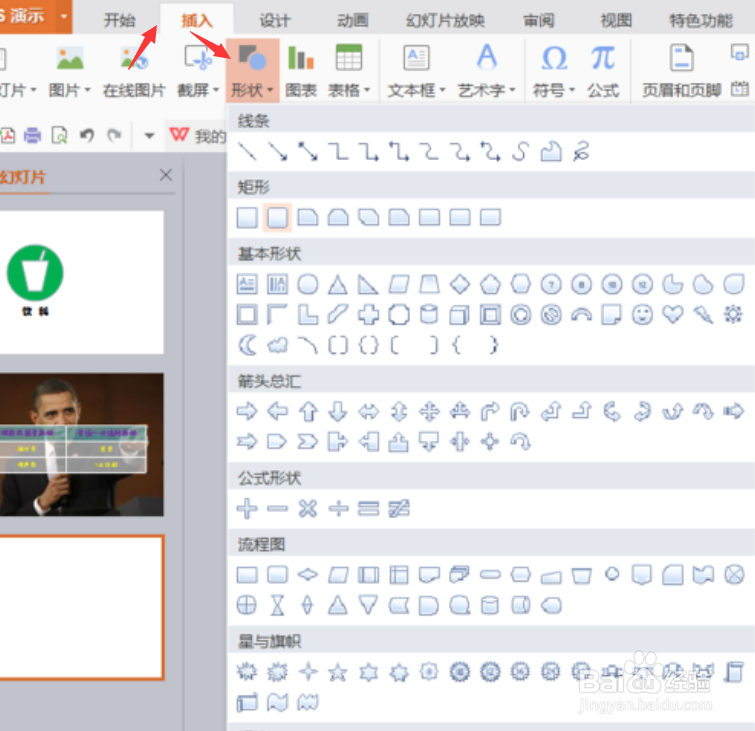
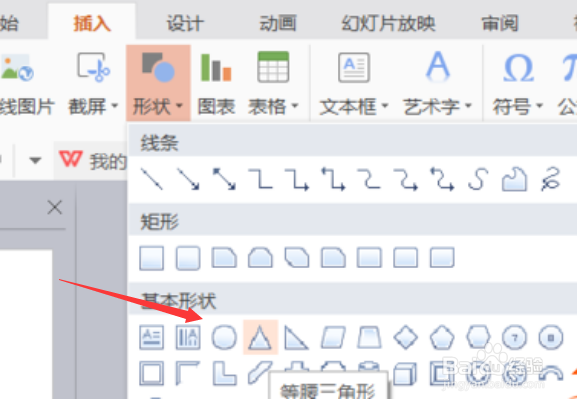
3、第三,选择“插入”-“形状”-三角形“做信封被拆开的形状。

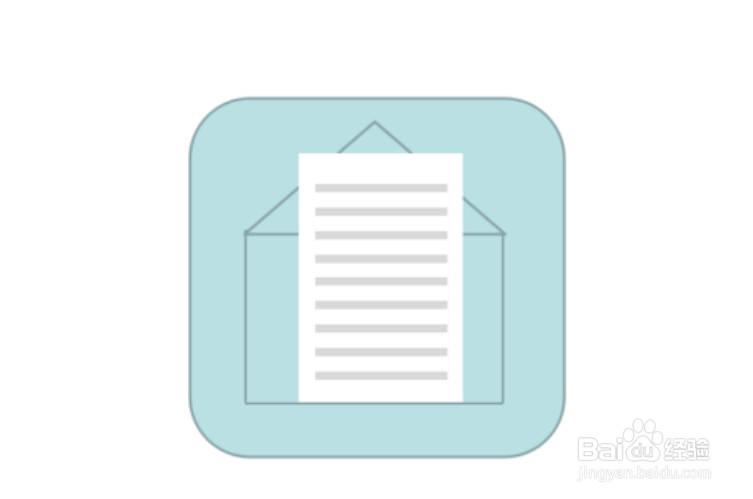
4、第四,选择“插入”-“形状”-矩形“做信纸,大小可以根据信封大小来定,接着选择“插入”-“形状”-矩形“,做书信内容,颜色填充为”灰色“,轮廓为”无“。
5、第五,前半部分的设置完成之后,如下图所示。
时间:2026-04-21 17:44:11
1、首先,新建空白幻灯片,选择“插入”-“形状”-圆角矩形“先做出一个底板。
2、第二,选择“插入”-“形状”-矩形“做信封的背面。
3、第三,选择“插入”-“形状”-三角形“做信封被拆开的形状。
4、第四,选择“插入”-“形状”-矩形“做信纸,大小可以根据信封大小来定,接着选择“插入”-“形状”-矩形“,做书信内容,颜色填充为”灰色“,轮廓为”无“。
5、第五,前半部分的设置完成之后,如下图所示。
