用ppt制作信封效果

 时间:2026-05-07 07:15:03

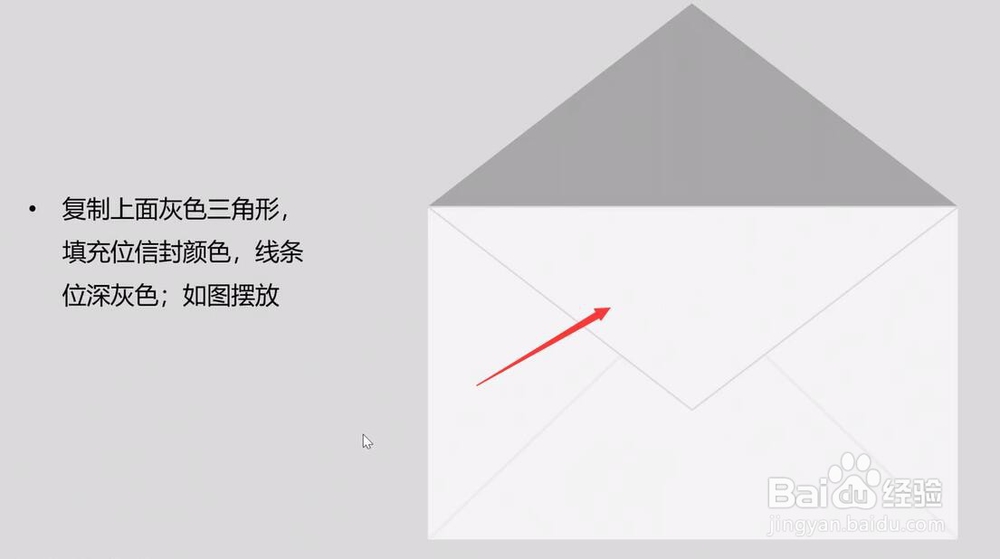
1、首先在ppt中插入两个长方形,两个三角形,其中白色、灰色各一个,长方形的长与三角形的底边长度相同,在ppt中在插入一个矩形,放在与图中一样的位置,选中长方形与矩形,然后点击合并形状选择剪除,选中灰白色矩形与倒梯形 然后点击合并形状选择剪除,如图

用ppt制作信封效果

用ppt制作信封效果

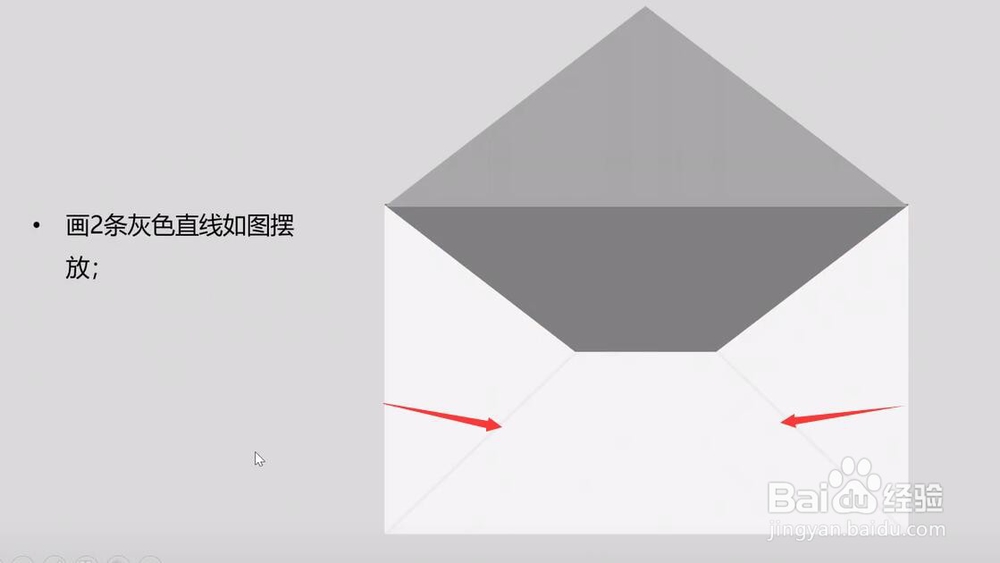
2、在ppt页面中插入两条灰色的线条,当值在如图所示的位置,接着在插入白色矩形,然后在白色矩形上插入要写的文字,将文字与矩形合并,然后将带文字的  矩形调整位置,上方与信封口处对其,将其下移一层,如图
用ppt制作信封效果

用ppt制作信封效果

用ppt制作信封效果

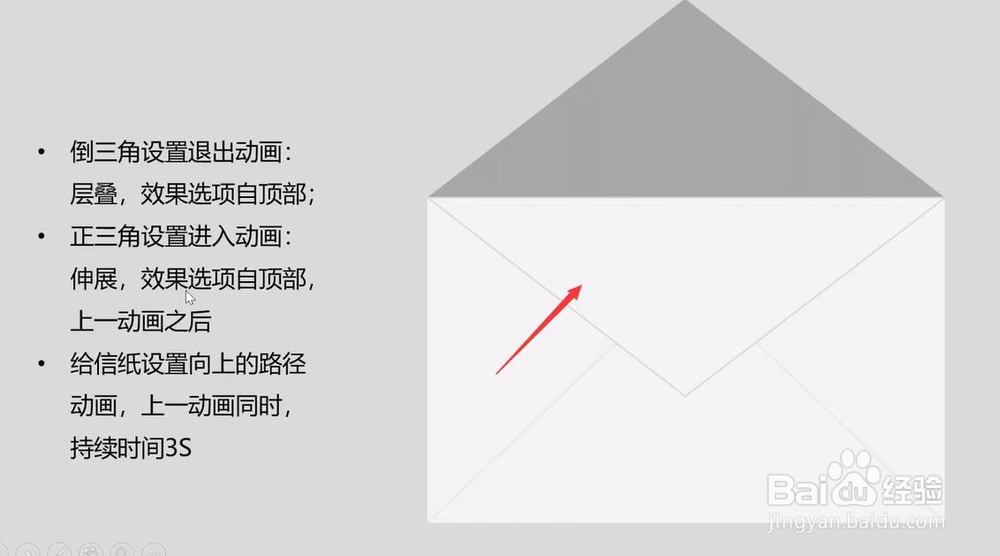
3、将白色三角形放置在如图所示的位置,然后将三角形与信封内容的矩形设置如图所示的动画即可,如图
用ppt制作信封效果

用ppt制作信封效果

  • PPT怎么制作信封
  • 在PPT中制作小球直线滚动画效果
  • PPT动画绕圈转
  • 如何在PPT中做出白云飘过的效果?
  • ppt怎么制作半圆动画
  • 热门搜索
    心理健康手抄报素材 文明手抄报的资料 保护视力手抄报 运动手抄报 手抄报装饰简单又漂亮 有关食品安全的手抄报 电脑手抄报 小学消防手抄报大全 文化手抄报 放飞梦想手抄报图画