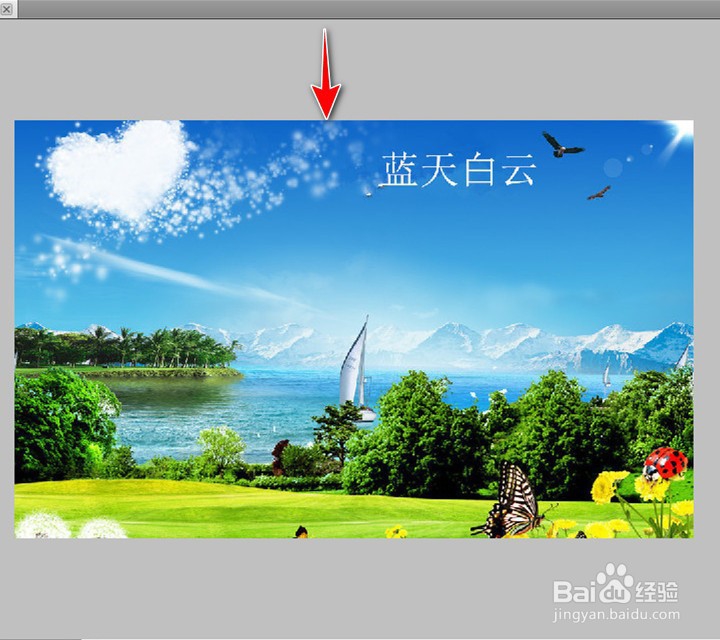
1、打开Photoshop软件并打开一张图片。
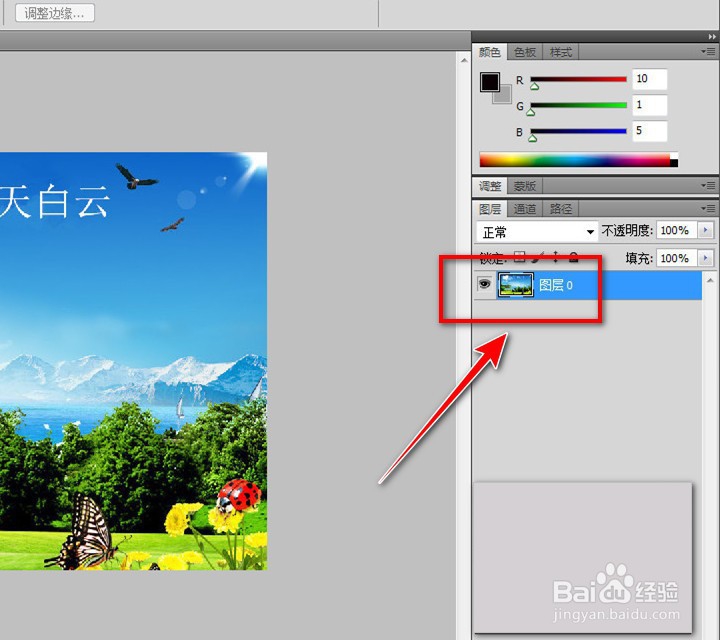
2、双击背景层,使之成为图层,可以进行修改。
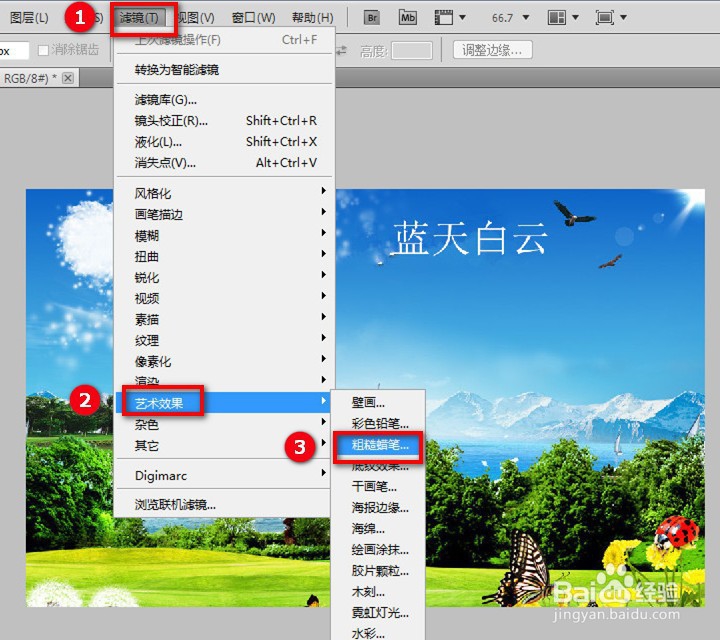
3、点击上面菜单的“滤镜”底下的“艺术效果”,再在“艺术效果”下面选择“粗糙铅笔”。
4、进入“粗糙铅笔”的设置界面。
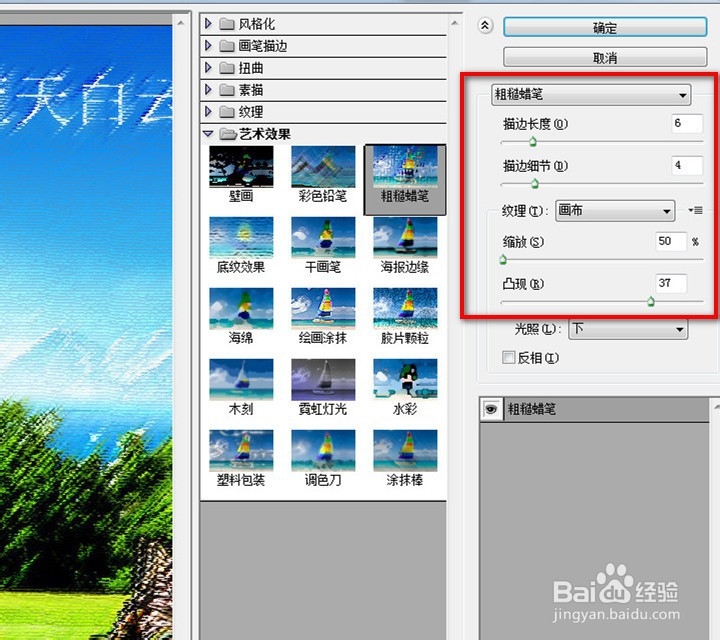
5、比如我们设置描边长度为20,描边细节为10,缩放145%,凸现为32,光照还是下。

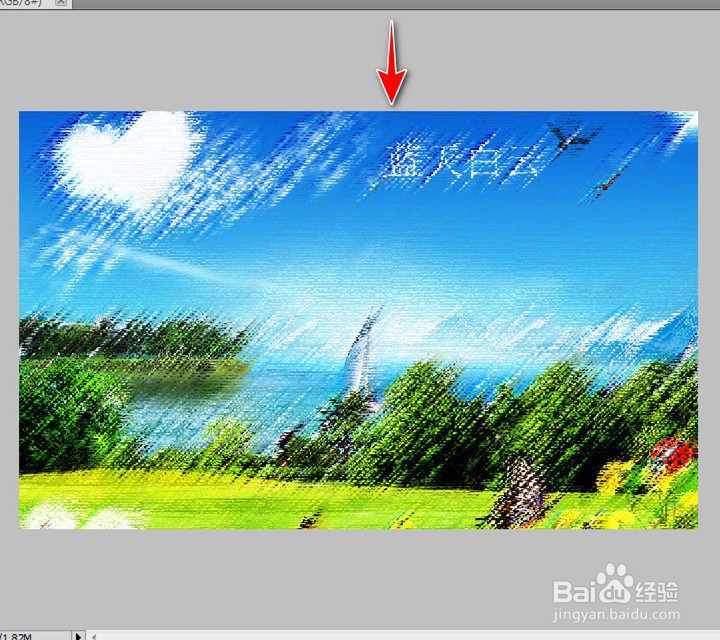
6、结果,图片粗糙蜡笔效果如下图。
时间:2026-04-29 11:17:16
1、打开Photoshop软件并打开一张图片。
2、双击背景层,使之成为图层,可以进行修改。
3、点击上面菜单的“滤镜”底下的“艺术效果”,再在“艺术效果”下面选择“粗糙铅笔”。
4、进入“粗糙铅笔”的设置界面。
5、比如我们设置描边长度为20,描边细节为10,缩放145%,凸现为32,光照还是下。
6、结果,图片粗糙蜡笔效果如下图。
