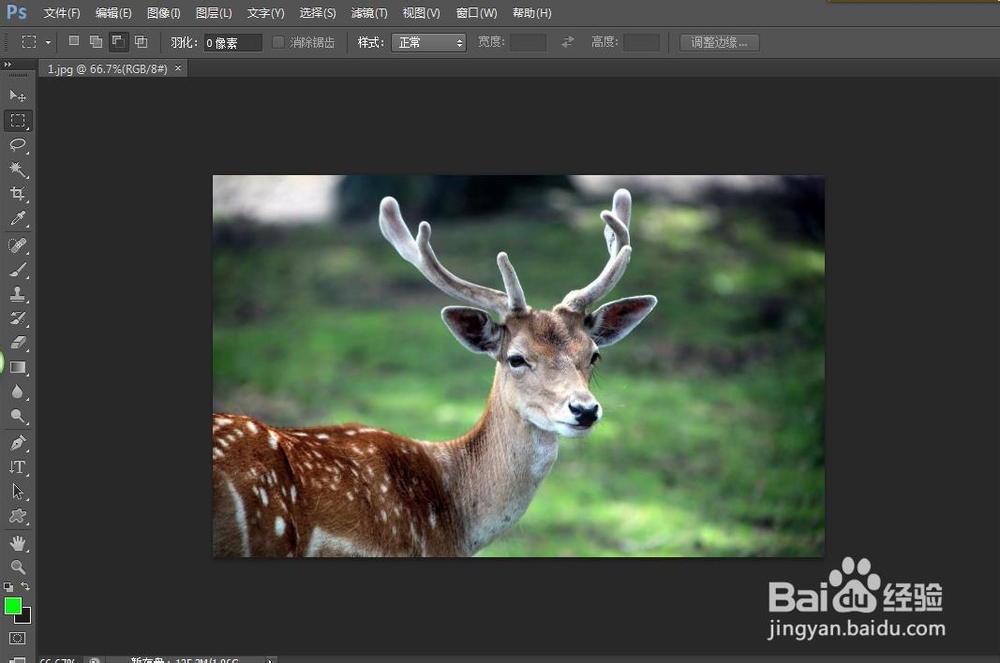
1、首先用PS打开我们想要编辑的图片,如下图示:
2、然后使用选区选择工具进行选区的绘制,这里使用的是椭圆选区工具:

3、然后使用菜单中的<编辑>-<描边>命令(也可以右键,然后在弹出的菜单中进行选择)进行选区边线的描绘,弹出如下的界面:

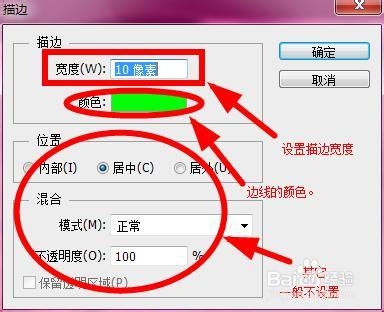
4、然后对描边线的宽度和颜色,还有其它的参数进行设置:
5、设置完成之后就进行<确定>,这样就完成描边了:

6、效果如下:

时间:2026-04-23 06:59:16
1、首先用PS打开我们想要编辑的图片,如下图示:
2、然后使用选区选择工具进行选区的绘制,这里使用的是椭圆选区工具:
3、然后使用菜单中的<编辑>-<描边>命令(也可以右键,然后在弹出的菜单中进行选择)进行选区边线的描绘,弹出如下的界面:
4、然后对描边线的宽度和颜色,还有其它的参数进行设置:
5、设置完成之后就进行<确定>,这样就完成描边了:
6、效果如下:
