iPhoneX怎样连接电脑 苹果X连接电脑教程

 时间:2026-02-14 17:16:17

1、首先需要使用数据线将iPhoneX与电脑连接(注意需要使用原装的数据线,自己购买的数据线可能只能用于充电)

iPhoneX怎样连接电脑 苹果X连接电脑教程

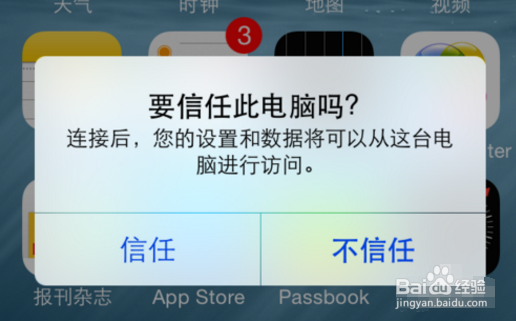
2、然后在连接电脑时,iPhoneX手机上会询问“是否信任此电脑”,这时候点击“信任”即可
iPhoneX怎样连接电脑 苹果X连接电脑教程

3、电脑上需要安装上iTunes,iTunes会为iPhoneX安装上驱动,iTunes可以在官网上下载到电脑上安装

iPhoneX怎样连接电脑 苹果X连接电脑教程

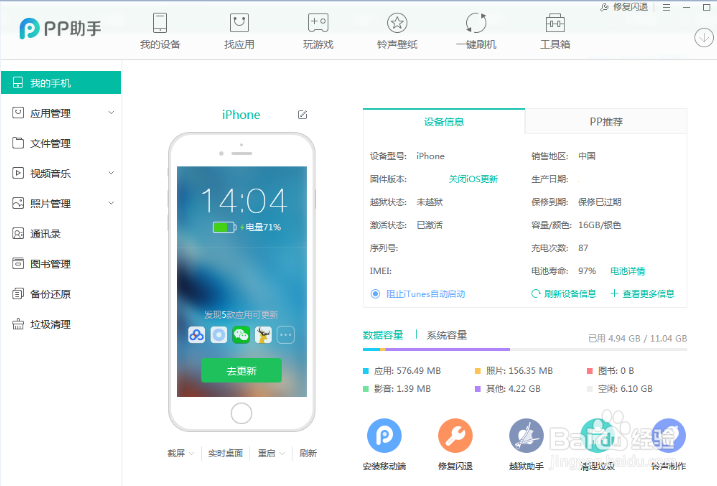
4、此时iPhoneX已经算是连接上电脑了,可以在iTunes上管理手机的文件,或者安装PP助手电脑端来管理文件

iPhoneX怎样连接电脑 苹果X连接电脑教程

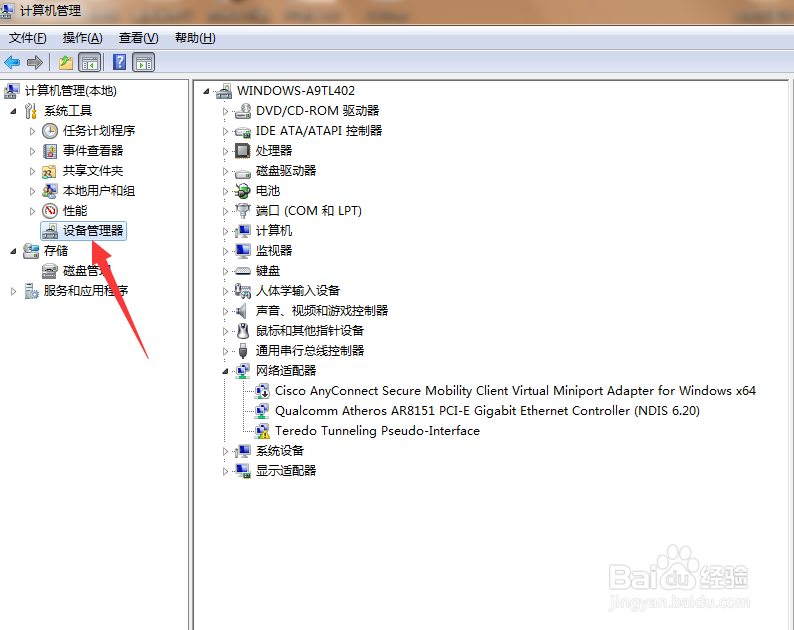
1、如果通过以上的方法无法正常连接到电脑,需要在“计算机”——“设备管理器”里面查看是否已经成功安装驱动
iPhoneX怎样连接电脑 苹果X连接电脑教程

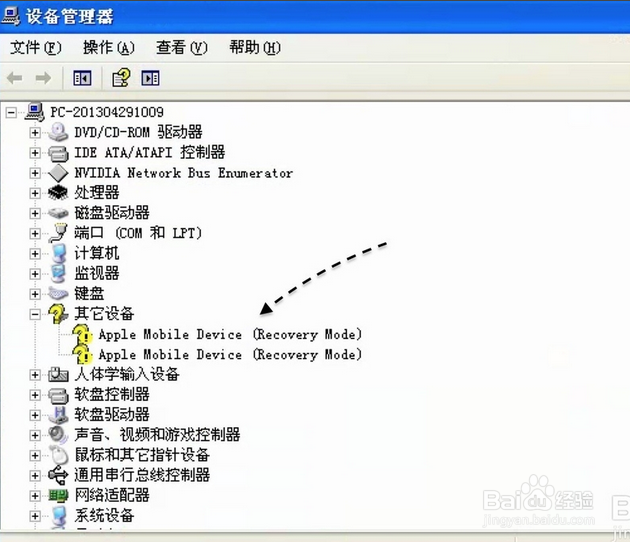
2、如果无法安装上驱动,设备管理器上会显示一个黄色的问号,这时就需要将iTunes卸载掉,然后电脑上安装上PP助手电脑端
iPhoneX怎样连接电脑 苹果X连接电脑教程

3、将iPhoneX重新连接一次电脑,然后PP助手电脑端就会自动安装iTunes,再等待连接成功即可
iPhoneX怎样连接电脑 苹果X连接电脑教程

  • iPhoneX怎样连接电脑
  • 苹果手机怎么连接电脑
  • 苹果手机怎么重装系统
  • 苹果连接电脑没反应
  • 苹果手机驱动怎么安装
  • 热门搜索
    手抄报装饰简笔画 一年级数学手抄报 安全教育手抄报资料 名人名言手抄报图片 读书小报手抄报内容 手抄报的图片 关于历史的手抄报 我爱科学手抄报内容 简单的手抄报花边 七年级英语手抄报